Eine Art-Summary-Vorlage ist ein einziges Bild, das je eine Zeichnung aus jedem Monat von Januar bis Dezember nebeneinanderstellt. Du erstellst sie in drei Schritten: 12 Felder plus ein Titelfeld in einem Seitenverhältnis anlegen, das zu deiner Plattform passt, für jeden Monat ein repräsentatives Bild auswählen und dann Abstände und Anordnung angleichen und exportieren. Wenn du dein Highlight-Bild in ein 3D-Modell umwandelst und ein Drehvideo dazustellst, kannst du den Charakter, den du dieses Jahr am häufigsten gezeichnet hast, auch dreidimensional zeigen.
In diesem Artikel geht es darum, wie du die Vorlage baust, wie du deine 12 Bilder auswählst, wie du deinen meistgezeichneten eigenen Charakter in 3D umsetzt und in deinen Rückblick einfügst und wie du das Ganze postest.
Hinweis: Figmee bietet derzeit Bilder im Figuren-Stil aus deinen Zeichnungen, 3D-Modelldaten (GLB / 3MF) und Drehvideos deiner 3D-Modelle an. Die Bestellung physischer 3D-Drucke ist Coming Soon.
Was ist eine Art-Summary-Vorlage?
Eine Art Summary sammelt aus einem Jahr je eine Zeichnung pro Monat in 12 Feldern und fasst sie zu einem Bild zusammen. Im Englischen heißt sie auch „Summary of Art“, und die Tradition soll auf DeviantArt entstanden sein. Jedes Jahr im Dezember machen unter Zeichnerinnen und Zeichnern Vorlagen die Runde (Quelle: Know Your Meme, „Summary of Art“). Auch in Japan erscheinen Anfang Dezember auf pixiv Vorlagen für den Rückblick auf das eigene Jahr.
Die Grundform besteht aus 12 Feldern, eines pro Monat, und einem Titelfeld für Jahreszahl und Namen. Du kannst eine Vorlage von jemand anderem verwenden. Wenn du deine eigene baust, bestimmst du Seitenverhältnis und Anordnung der Felder aber passend zu der Plattform, auf der du posten willst. Wenn du alle 12 Bilder nebeneinander siehst, erkennst du außerdem selbst, wie sich deine Linien und deine Kolorierung im Lauf des Jahres verändert haben.
Die Vorlage in 3 Schritten erstellen
1. 12 Felder und ein Titelfeld im passenden Seitenverhältnis anlegen
Lege zuerst fest, wo du deinen Rückblick posten willst. In welchem Seitenverhältnis ein Bild im Feed angezeigt und wie es zugeschnitten wird, ist von Plattform zu Plattform verschieden, und die Vorgaben können sich ändern. Prüfe deshalb vor dem Posten die aktuellen Vorgaben der jeweiligen Plattform.
Sobald das Seitenverhältnis feststeht, teilst du deine Leinwand in 12 Felder. Im Querformat nimmst du 4 Spalten × 3 Reihen, im Hochformat 3 Spalten × 4 Reihen. Eine zusätzliche Reihe oben oder unten für das Titelfeld sorgt für ein aufgeräumtes Bild. Für ein quadratisches Bild kannst du auch ein Raster aus 4 × 4, also 16 Feldern, nehmen und die vier mittleren Felder zum Titelfeld zusammenfassen. Schreib in eine Ecke jedes Felds klein den Monatsnamen, etwa „Jan“ – so sieht man auf einen Blick, aus welchem Monat jedes Bild stammt.
2. Für jeden Monat ein repräsentatives Bild auswählen
Wähle für die 12 Felder je eine Zeichnung pro Monat aus. Im nächsten Abschnitt findest du Kriterien, mit denen dir die Auswahl leichter fällt.
3. Abstände und Anordnung angleichen, dann exportieren
Halte die Abstände zwischen den Feldern und die Ränder innerhalb der Felder einheitlich. Passt das Seitenverhältnis einer Zeichnung nicht zum Feld, schneide sie so zu, dass das Gesicht des Charakters ungefähr in der Mitte liegt; bei 12 Bildern nebeneinander springt der Blick dann vermutlich weniger hin und her. Ins Titelfeld kommen Jahreszahl und dein Name (oder Künstlername). Sieh dir das exportierte Bild auf dem Smartphone verkleinert an und prüfe, ob Monatsnamen und Zeichnungen noch gut zu erkennen sind.
So wählst du deine 12 Bilder aus
Wenn du dich für ein einziges Kriterium entscheidest, fällt die Auswahl pro Monat deutlich leichter.
| Kriterium | Das Bild, das du wählst | Was der Rückblick zeigt |
|---|---|---|
| Am meisten gezeichnet | Ein Bild mit dem Charakter oder Thema, das du in dem Monat am häufigsten gezeichnet hast | Was du das ganze Jahr über gezeichnet hast |
| Am stärksten verändert | Ein Bild, bei dem du neue Kolorierung, neue Linien oder einen neuen Stil ausprobiert hast | Wie sich deine Zeichnungen im Lauf des Jahres verändert haben |
| Die meisten Reaktionen | Das gepostete Bild mit den meisten Reaktionen | Das Jahr, das du mit deinem Publikum geteilt hast |
Wenn du für alle 12 Bilder dasselbe Kriterium nimmst, wird klar, worum es in deinem Rückblick insgesamt geht. Gibt es einen Monat, in dem du nicht gezeichnet hast, füllst du das Feld mit einem zweiten Bild aus einem benachbarten Monat. Wenn du im Oktober bei einer Zeichen-Challenge wie Inktober mitgemacht hast, hast du für diesen Monat vermutlich reichlich Kandidaten.
Wenn deine 12 Bilder feststehen, lege auch fest, welches davon dein „Bild des Jahres“ wird – dein Highlight. Im nächsten Abschnitt zeigen wir, wie du dieses eine Bild in 3D umsetzt und hinzufügst.
Dein Highlight-Bild in 3D umsetzen
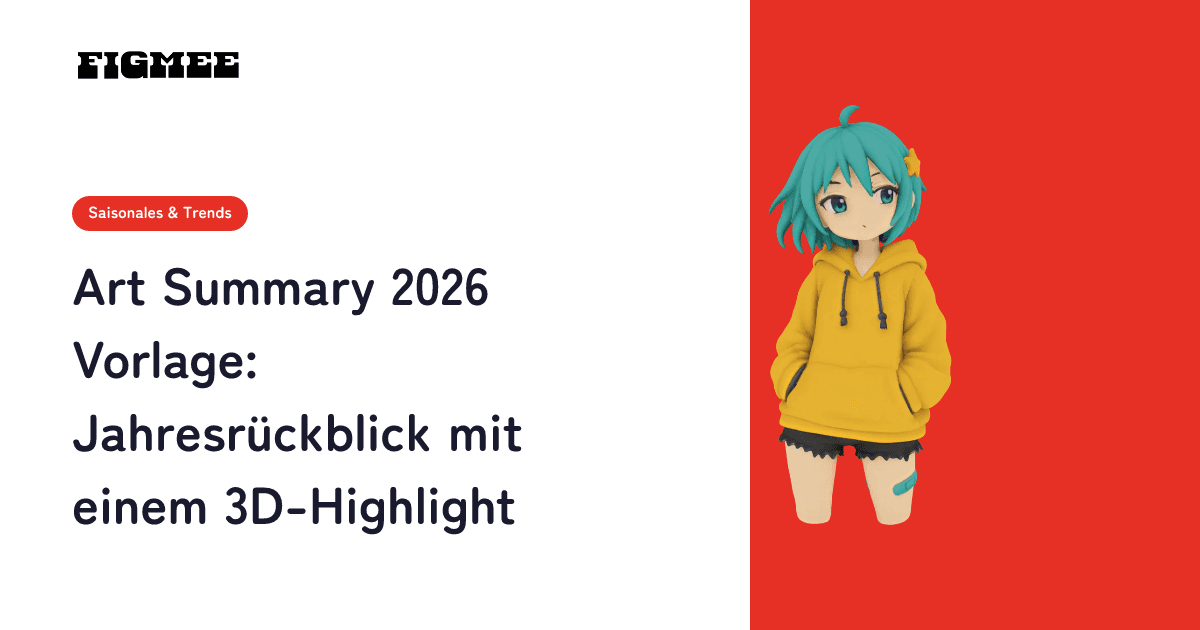
Wähle eine Illustration des eigenen Charakters, den du dieses Jahr am häufigsten gezeichnet hast, mach daraus mit Figmee ein Bild im Figuren-Stil und ein 3D-Modell (GLB / 3MF) und platziere es im Titelfeld oder im letzten Feld. Figmee erstellt auf Grundlage deiner Zeichnung ein Bild im Figuren-Stil und daraus ein 3D-Modell. So bleibt der Charakter deiner handgezeichneten Linien auch in 3D erhalten. Das Ergebnis hängt von der ursprünglichen Zeichnung ab.
- Illustration vorbereiten: Wähle eine Zeichnung mit nur einem Charakter, Ganzkörper oder Oberkörper, von vorn oder fast von vorn. Zeichnungen auf Papier fotografierst oder scannst du; digitale Bilder kannst du direkt verwenden. Unterstützt werden PNG, JPEG und WebP bis 20 MB pro Bild.
- Bild im Figuren-Stil erstellen: Lade die Zeichnung hoch, wähle Standard (1 Token), Pro (2 Tokens) oder Max (3 Tokens) und tippe auf „3D-Bild generieren“. Das dauert in der Regel etwa 2–3 Minuten.
- 3D-Modell erstellen: Wenn dir das Bild gefällt, tippe auf „3D-Modell generieren“ (5 Tokens; das erste 3D-Modell ist einmal pro Konto kostenlos). Das fertige Modell kannst du im Browser um 360° drehen und prüfen.
- In den Rückblick einfügen: Dreh das Modell im Viewer in den gewünschten Winkel, mach einen Screenshot und füge ihn ins Titelfeld ein oder setz ihn als „Charakter des Jahres“ ins letzte Feld.
Die Rückseite des Charakters, die von vorn nicht zu sehen ist, ergänzt die KI nach eigener Schätzung. Wenn die Rückansicht deines Charakters ein wichtiges Merkmal ist, kann das Ergebnis von deiner Vorstellung abweichen. Welche Zeichnungen sich gut für 3D eignen, erklärt unser kompletter Guide zum Umwandeln von Illustrationen in 3D; den kompletten Ablauf mit deinem eigenen Charakter findest du in unserer Anleitung, eigene Charaktere in 3D umzuwandeln.
So postest du deinen Rückblick
Sobald das 3D-Highlight eingefügt ist, kannst du es mit einem dieser beiden Formate zeigen, ohne dass deine 12 Zeichnungen in den Hintergrund rücken.
- Zwei Posts: Rückblick plus Drehvideo: Stell das Rückblick-Bild an den Anfang und das Drehvideo an die zweite Stelle (als nächstes Bild im selben Post oder als Antwort). Über „360°-Video erstellen“ auf der Seite deines Werks exportierst du ein quadratisches Video, in dem sich das Modell in etwa 6 Sekunden zweimal dreht. Unten rechts erscheint das Figmee-Logo, und der Export verbraucht keine Tokens.
- Als letztes Bild eines Prozess-Posts: Zeig dein Jahr der Reihe nach von der Skizze über das Lineart bis zur Farbe und schließ mit dem 3D-Drehvideo ab. Wie du die Bilder anordnest, erklären wir in unserem Guide zu Posts über den Entstehungsprozess.
Erwähne in beiden Fällen, dass die 3D-Version mit KI (Figmee) aus deiner eigenen Zeichnung entstanden ist. Wenn du ein Werk auf Figmee veröffentlichst, können andere das 3D-Modell auf der Seite des Teilen-Links drehen und über „Details“ oben rechts die Originalillustration ansehen. Browser, die MP4 aufnehmen können, exportieren MP4, andere Browser WebM; manche Plattformen akzeptieren kein WebM.
Was du lassen solltest
- Keine Bilder anderer Leute und keine geschützten Charaktere: Eine Art Summary zeigt ein Jahr deiner eigenen Zeichnungen. Lass Bilder, die andere gezeichnet haben, und 3D-Versionen von Charakteren aus bestehenden Werken weg. Auch auf Figmee kannst du nur selbst gezeichnete Bilder hochladen oder Bilder, für die dir die Rechteinhaber die Nutzung erlaubt haben.
- Keine Fotos in 3D umwandeln wollen: Bei Fotos von echten Menschen, Tieren, Gegenständen oder Landschaften und bei fotoähnlichen Bildern stoppt Figmee die Generierung und erstattet die verbrauchten Tokens. In 3D umsetzen lassen sich gezeichnete Illustrationen sowie Fotos oder Scans von Zeichnungen auf Papier.
Häufige Fragen
Was mache ich, wenn ich dieses Jahr keine 12 Bilder habe?
Wenn du deine eigene Vorlage baust, bestimmst du auch die Zahl der Felder. Mit sechs Feldern (eines pro zwei Monate) oder vier Feldern (eines pro Jahreszeit) wird es ebenfalls ein Rückblick auf dein Jahr.
Und wenn es einen Monat gibt, in dem ich gar nicht gezeichnet habe?
Füll das Feld mit einem zweiten Bild aus einem benachbarten Monat oder fass zwei Monate in einem Feld zusammen, etwa „April–Mai“. Du kannst das Feld auch leer lassen und „Pause“ hineinschreiben.
Reicht ein einziges Bild in 3D?
Eins reicht völlig. Die Hauptsache sind deine 12 Zeichnungen. Wenn du die 3D-Version auf dein „Bild des Jahres“ beschränkst, drängt sie sich im Rückblick nicht zu sehr in den Vordergrund. Wenn du weitere Charaktere in 3D umsetzen möchtest, sind sie in eigenen Posts besser zu sehen.
Fazit
Eine Art-Summary-Vorlage ist ein Bild, das je eine Zeichnung pro Monat von Januar bis Dezember zeigt. Leg 12 Felder und ein Titelfeld im passenden Seitenverhältnis an, wähle deine 12 Bilder nach einem einzigen Kriterium aus – am meisten gezeichnet, am stärksten verändert oder die meisten Reaktionen – und exportiere mit einheitlichen Abständen und einheitlicher Anordnung. Setz den eigenen Charakter, den du dieses Jahr am häufigsten gezeichnet hast, als 3D-Modell um, platziere ihn im Titelfeld oder im letzten Feld und stell das Drehvideo in einen zweiten Post. So zeigst du neben einem Jahr voller Zeichnungen auch einen Charakter in 3D.