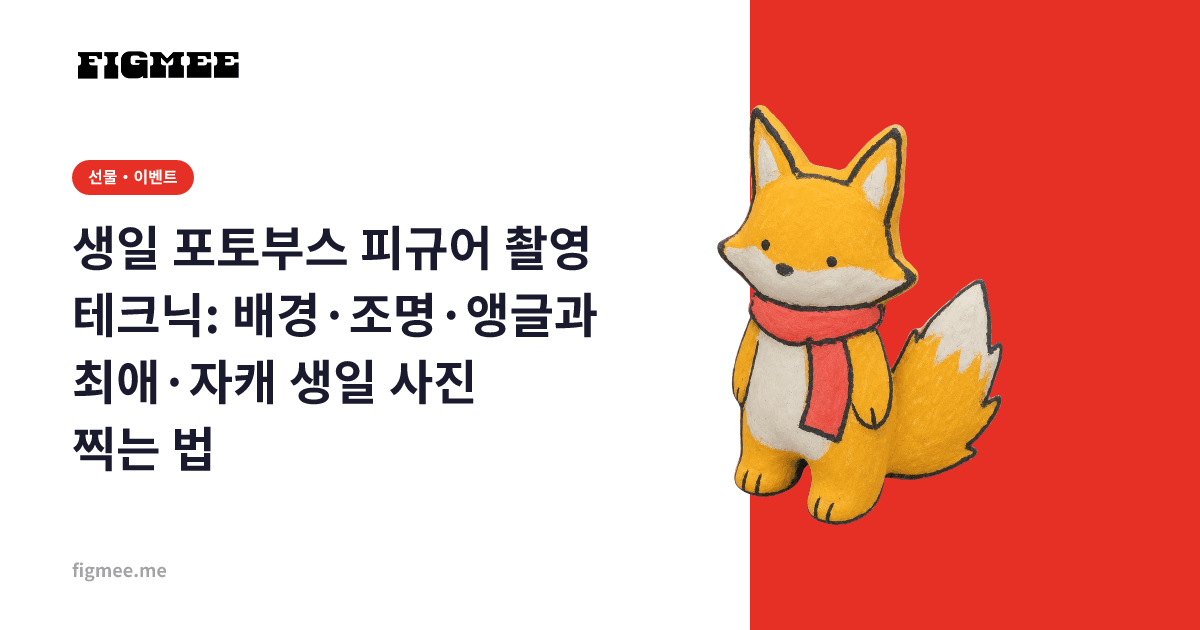
생일 포토부스에서 피규어를 예쁘게 찍는 요령은 배경을 피규어 뒤로 조금 떨어뜨려 세우기, 창가의 빛을 레이스 커튼 너머로 비추기, 카메라를 피규어 눈높이까지 내리기 세 가지입니다. 방 한쪽에 작은 포토부스를 만들면 최애의 피규어나 아크릴 스탠드, 직접 그린 캐릭터(자캐)의 생일 사진도 스마트폰만으로 찍을 수 있습니다.
이 글에서는 미니 포토부스를 만드는 순서를 단계별로 보여 드리고, 앵글과 구도, 사람과 함께 찍을 때의 원근법, 캐릭터의 이미지 컬러로 배경과 소품 색을 정하는 방법을 정리합니다. 후반에서는 아직 실물 피규어가 없는 캐릭터의 생일을, 직접 그린 일러스트로 만든 피규어풍 이미지·3D 모델·회전 영상으로 축하하는 방법도 소개합니다.
※ 현재 Figmee는 직접 그린 일러스트로 피규어풍 이미지와 3D 모델(GLB / 3MF)을 만들고, 3D 모델의 회전 영상을 내보낼 수 있는 서비스입니다. 실물 피규어(3D 프린트) 주문은 준비 중(Coming Soon)이며, 재개 시에는 일본 국내 배송만 가능합니다. 전반부의 촬영 방법은 이미 가지고 있는 피규어나 굿즈를 찍을 때의 일반적인 방법입니다.
먼저 정하기: 피규어만 찍을까, 사람도 함께 찍을까
생일 포토부스(포토존)에는 피규어만 찍는 작은 부스와, 사람이 들어가 함께 찍히는 큰 부스 두 가지가 있습니다. 어느 쪽을 만드느냐에 따라 배경의 크기도 빛을 비추는 방법도 달라집니다.
| 미니 포토부스(피규어만) | 사람이 들어가는 포토부스(사람+피규어) | |
|---|---|---|
| 배경 크기 | 도화지나 천 한 장 정도 | 사람이 나란히 설 수 있는 너비의 천이나 벽 |
| 빛 | 창가의 빛과 흰 종이의 반사광 | 창가의 빛, 또는 방 전체를 밝히는 조명 |
| 카메라 높이 | 피규어 눈높이(바닥면에 거의 닿을 만큼) | 사람의 가슴에서 눈 높이 |
| 피규어 배치 | 배경에서 떨어뜨려 화면의 주인공으로 | 카메라 가까이에 두고, 사람은 뒤쪽에 서기(원근법) |
| 어울리는 상황 | 최애나 자캐의 생일 기념 사진, SNS 업로드 | 생일 파티나, 친구들과 최애의 생일을 축하하는 모임의 단체 사진 |
고민된다면 미니 포토부스부터 시작하길 추천합니다. 준비는 40분 정도면 끝나고, 같은 배경과 빛을 그대로 사람과 함께 찍는 사진에도 쓸 수 있습니다.
미니 포토부스 만드는 법(6단계)
준비물: 색지나 무지 천, 마스킹 테이프, 흰 종이(복사 용지 등), 생일 소품, 스마트폰.
- 창가에 자리를 정하기(소요 시간: 5분) — 직사광선이 들지 않는 창가 테이블을 고릅니다. 맑은 날에는 레이스 커튼을 쳐 둡니다.
- 배경 세우기(소요 시간: 10분) — 색지를 벽이나 상자에 마스킹 테이프로 붙이고, 접힌 자국이 생기지 않게 테이블 면까지 완만하게 늘어뜨립니다. 벽과 바닥면의 경계선이 찍히지 않는, 이음매 없는 배경이 됩니다. 밝은 창가에서 흰 종이를 판이나 벽에 붙이기만 해도 작은 이음매 없는 배경을 만들 수 있다고 소개되어 있습니다(출처: PetaPixel「Shooting Simple Product Photos with Printer Paper and a Window」, 2026년 9월 기준).
- 피규어를 배경에서 떨어뜨려 놓기(소요 시간: 2분) — 배경에 붙이지 말고 손바닥 한두 개 너비만큼 앞으로 꺼냅니다. 배경과의 거리가 멀수록 배경이 흐려지기 쉽습니다(이유는 다음 장에서 설명합니다).
- 빛 다듬기(소요 시간: 5분) — 창가의 빛이 옆에서 비스듬히 앞쪽으로 들어오게 하고, 반대편에 흰 종이를 세워 그림자 쪽을 밝힙니다. 창의 반대편에 종이를 두어 빛을 되돌리는 방법은 위 출처에서도 소개되어 있습니다. 방 조명은 끄고 창가의 빛만 남깁니다. 백열전구 빛과 햇빛처럼 색이 다른 빛을 섞지 않는 것은 화이트 밸런스(사진의 색감)를 맞추는 기본으로 안내되어 있습니다(출처: Nikon「The beginner's guide to White Balance」, 2026년 9월 기준).
- 생일 소품 놓기(소요 시간: 10분) — 미니어처 케이크, 숫자 초, 작은 가랜드 등을 피규어 크기에 맞춰 고릅니다. 소품은 피규어보다 낮게, 개수는 두세 개로 줄이면 주인공이 흐려지지 않습니다. 종이나 천 배경 근처에서는 불을 쓰지 말고 LED 캔들을 사용합니다.
- 눈높이에서 테스트 촬영 후 고치기(소요 시간: 5분) — 스마트폰을 테이블 면에 거의 닿을 만큼 내리고, 피규어 눈높이에서 한 장 찍습니다. 확대해서 초점, 그림자, 배경 가장자리에 찍힌 것을 확인하고 위치와 빛을 고칩니다.
촬영 요령: 앵글·구도·배경 흐림·원근법
눈높이, 또는 조금 아래에서 찍기
서 있는 사람의 시선에서 내려다보면 피규어는 작고 납작하게 찍힙니다. 카메라를 피규어 눈높이까지 내리기만 해도 표정과 입체감이 살아납니다. 조금 아래에서 올려다보듯 찍으면 실제보다 크게 보이게 할 수 있습니다. 모형이나 장난감 촬영에서도 낮은 위치에서 위를 향해 찍으면 피사체에 스케일감이 생긴다고 소개되어 있습니다(출처: Digital Camera World「How to shoot model toy photography that looks like real life」, 2026년 9월 기준).
삼분할로 둘까, 가운데에 둘까
화면을 가로세로 3등분하고 그 선 위나 교차점에 주인공을 두는 '삼분할 구도'는 구도의 기본입니다. 한편 화면 안에서 작게 찍히는 피사체는 오히려 가운데에 두는 편이 눈에 띌 때가 있다고도 합니다(출처: Adobe「How to use (& break) the rule of thirds in photography」, 2026년 9월 기준). 피규어 한 개가 주인공이면 가운데, 케이크나 소품과 함께 생일 장면을 보여 주고 싶으면 삼분할로 나눠 쓰면 헷갈리지 않습니다.
배경을 흐리게 해서 주인공 띄우기
배경이 흐려지면 피규어의 윤곽이 또렷이 떠오릅니다. 조리개 값(F값)을 작게 할수록 배경은 흐려지고, 피사체와 배경의 거리를 벌리는 것으로도 흐리게 만들기 쉬워집니다(출처: Nikon School「Understanding Depth of Field」, 2026년 9월 기준). 스마트폰이라면 피규어와 배경 사이의 거리를 넓히는 것이 가장 간단합니다. 배경 뒤쪽 멀리에 작은 앵두전구를 걸고 찍으면 빛 알갱이가 부드럽게 번져 생일다운 분위기가 납니다. 인물 사진 모드를 쓴다면 머리카락이나 소품의 윤곽이 부자연스럽게 잘리지 않았는지 확대해서 확인해 주세요.
사람과 함께 찍는다면 원근법 활용하기
사람과 피규어를 한 사진에 담을 때는 피규어를 카메라 가까이에, 사람을 뒤쪽에 세웁니다. 앞에 있는 것은 크게, 뒤에 있는 것은 작게 찍히기 때문에 피규어와 사람이 비슷한 크기로 보여, 나란히 생일을 축하하는 듯한 한 장이 됩니다. 큰 것을 뒤에, 작은 것을 앞에 두어 크기 감각을 비트는 촬영법을 '강제 원근법(forced perspective)'이라고 부릅니다(출처: Adobe「What is forced perspective in photography & how to do it」, 2026년 9월 기준). 초점은 피규어의 얼굴에 맞춥니다.
배경과 소품 색은 '캐릭터의 이미지 컬러'로 정하기
배경색을 캐릭터의 머리카락이나 옷 색(이미지 컬러)으로 정하면 생일다운 느낌과 캐릭터다운 느낌을 함께 낼 수 있습니다. 정하는 방법은 세 가지입니다.
| 정하는 법 | 보이는 느낌 | 예 |
|---|---|---|
| 비슷한 계열의 색으로 맞추기 | 차분하고 통일감이 생김 | 파란 머리 캐릭터에 하늘색 배경과 흰 소품 |
| 반대색(보색)을 배경으로 쓰기 | 캐릭터가 배경에서 도드라짐 | 노란 옷의 캐릭터에 청보라색 배경 |
| 흰색·연회색 무지로 하기 | 형태와 색이 그대로 전달됨 | 입체의 형태를 보여 주고 싶을 때, 흰 배경의 회전 영상과 나란히 올릴 때 |
색상환(색을 원형으로 늘어놓은 그림)에서 서로 이웃한 색은 차분하고 통일된 인상을, 마주 보는 색은 대비와 생동감을 만든다고 합니다(출처: Adobe Express「The color wheel explained and how colors work together」, 2026년 9월 기준). 생일다운 느낌은 가랜드나 숫자 초 같은 소품으로 더하면 충분합니다. 배경 소재(색지·천·야외 풍경) 아이디어는 피규어 사진을 위한 창의적 배경 아이디어에 정리해 두었습니다.
올리기 전에 확인할 세 가지
- 방향을 먼저 정하기: 찍은 뒤에 자르면 피규어의 머리나 소품이 잘리기 쉽습니다. 올릴 곳에서 세로·가로·정사각형 중 무엇으로 보여 줄지 찍기 전에 정해 둡니다.
- 첫 장은 전체, 두 번째 장부터 클로즈업: 첫 장에서 부스 전체(피규어·소품·배경)를 보여 주고, 두 번째 장부터 표정이나 소품의 클로즈업을 이어 붙이면 생일 장면이 전해집니다.
- 찍힌 것을 확대해서 확인하기: 배경 가장자리 밖으로 보이는 방 안의 모습, 창문이나 스마트폰의 반사, 이름이나 주소가 적힌 상자나 편지가 찍히지 않았는지 확인합니다.
실물이 없어도: 자캐의 생일을 피규어풍 이미지와 회전 영상으로 축하하기
직접 그린 캐릭터(자캐)에게는 아직 장식할 실물이 없을 수도 있습니다. Figmee에서는 직접 그린 일러스트로 다음 세 가지를 만들 수 있습니다. 모두 디지털 데이터로, 생일 게시물이나 미니 포토부스 연출에 쓸 수 있습니다.
| 만들 수 있는 것 | 내용 | 생일에 쓰는 예 |
|---|---|---|
| 피규어풍 이미지(화면에서는 '3D 이미지') | 그린 선의 맛을 살린 채 피규어 같은 질감으로 만든 이미지 | 생일 게시물의 첫 장, 프로필 사진이나 헤더 |
| 3D 모델(GLB / 3MF) | 브라우저에서 360° 돌려 볼 수 있는 입체 데이터. 다운로드 가능 | 각도를 바꿔 보여 주기, 3D 소프트웨어로 배경이 있는 이미지 만들기 |
| 회전 영상(화면에서는 '360° 영상') | 3D 모델이 약 6초 동안 2바퀴 도는 정사각형 영상. 흰 배경이며 오른쪽 아래에 Figmee 로고가 들어감 | 게시물의 두 번째 장, 미니 포토부스에 놓은 태블릿으로 재생해 부스째 찍기 |
만드는 순서는 다음과 같습니다.
- 일러스트 준비하기(소요 시간: 5분) — 종이에 그린 그림을 스마트폰으로 찍거나 스캔한 이미지, 또는 디지털로 그린 일러스트를 준비합니다. 형식은 PNG·JPEG·WebP이고, 한 장에 20MB까지입니다. 쓸 수 있는 것은 직접 그린 일러스트나, 그린 사람에게 사용 허락을 받은 일러스트입니다. 사진(실제 사람이나 물건을 찍은 것)은 쓸 수 없으므로, 포토부스에서 찍은 사진을 그대로 변환할 수는 없습니다.
- 피규어풍 이미지 생성하기(소요 시간: 2~3분) — 일러스트를 업로드하고 생성합니다. 가입 혜택으로 처음 5회까지 무료입니다(가입일로부터 3개월간 유효).
- 3D 모델 생성하기(소요 시간: 몇 분) — 마음에 드는 이미지로 3D 모델을 만듭니다. 1개에 5토큰(5토큰은 ₩8,900)이며, 계정당 첫 1개는 무료입니다.
- 회전 영상 내보내기(소요 시간: 1분) — 작품 화면에서 '360° 영상 만들기'를 누르고, 돌아가는 미리보기를 확인한 뒤 '내보내기'를, 끝나면 '저장'을 누릅니다. 3D 모델을 생성한 작품이라면 토큰을 쓰지 않습니다.
내보내기 전에 알아 두면 좋은 사양과 한계도 정리합니다.
- 배경은 흰색, 로고 포함: 회전 영상의 배경은 흰색이고, 오른쪽 아래에 Figmee 로고가 들어갑니다. 배경색을 바꾸고 싶거나 로고 없이 만들고 싶다면 3D 모델(GLB)을 다운로드해 Blender 같은 3D 소프트웨어에서 배경과 빛을 정해 내보내는 방법이 있습니다. 방법은 AI로 만든 3D 모델 편집 방법 총정리에서 소개합니다.
- 형식과 브라우저: 영상 형식은 브라우저에 따라 정해지며, MP4로 내보낼 수 없는 브라우저에서는 WebM이 됩니다. 내보내기는 PC의 Chrome·Edge와 Android의 Chrome에서 지원되며, Safari(iPhone·iPad 포함)나 Firefox에서는 쓸 수 없는 경우가 있습니다. 영상은 기기 안에서 만들어지며 Figmee 서버로 전송되지 않습니다.
- 뒷면은 추정으로 만들어짐: 정면 일러스트 한 장으로 만들기 때문에, 그림에 그려지지 않은 뒷면이나 발바닥의 형태는 AI가 추정해서 채웁니다. 회전 영상으로 보여 주기 전에 브라우저에서 한 바퀴 돌려 확인해 주세요.
- 흰 배경과 나란히 올린다면: 회전 영상과 부스 사진을 같은 게시물에 올린다면 부스 배경도 흰색이나 옅은 색으로 맞추면 보기 좋게 정리됩니다.
일러스트에서 3D 모델까지의 흐름과 잘 되는 그림의 특징은 자작 캐릭터를 3D화하는 방법에서 자세히 설명합니다.
자주 묻는 질문
Q. 스마트폰만으로 피규어를 예쁘게 찍을 수 있나요? A. 찍을 수 있습니다. 밝은 창가의 빛과 흰 종이의 반사광만 있으면 특별한 장비 없이도 그림자가 부드러운 사진이 됩니다. 너무 가까워서 초점이 맞지 않을 때는 조금 떨어져서 줌을 하고, 피규어의 눈에 초점을 맞춰 주세요.
Q. 저녁 생일 파티라 방이 어두울 때는 어떻게 하나요? A. 광원을 하나로 정하고, 뜨거워지기 어려운 LED 스탠드 조명 등의 빛을 트레이싱지나 얇은 흰 천 너머로 비춥니다. 광원과 피사체 사이에 반투명한 것을 끼우면 빛이 확산되어 부드러워집니다(출처: Adobe「Diffused light photography: The beauty of soft light」, 2026년 9월 기준). 맨 전구의 빛은 그림자가 선명하게 생기기 쉬우니 피규어에 직접 비추지 않도록 합니다.
Q. 최애 생일에 굿즈와 함께 늘어놓고 찍을 때 요령이 있나요? A. 주인공을 하나 정해 앞쪽 가운데에 두고, 다른 굿즈는 뒤쪽이나 좌우에 높낮이 차이를 두어 배치합니다. 모두 한 줄로 세우면 무엇이 주인공인지 알기 어렵습니다. 배경을 캐릭터의 이미지 컬러와 비슷한 계열로 하면 북적여도 통일감 있게 보입니다.
Q. 회전 영상의 배경색을 바꿀 수 있나요? A. 지금은 흰색으로 고정되어 있습니다. 배경을 바꾸고 싶다면 3D 모델(GLB)을 다운로드하고, 3D 소프트웨어에서 배경과 빛을 설정해 내보내 주세요.
Q. 직접 그린 캐릭터의 실물 피규어를 만들 수 있나요? A. Figmee의 3D 프린트 주문은 준비 중(Coming Soon)이며, 재개 시에는 일본 국내 배송만 가능합니다. 지금은 피규어풍 이미지와 3D 모델(GLB / 3MF), 회전 영상을 만들 수 있습니다. 3MF는 본인의 3D 프린터나 3MF를 받는 출력 서비스에서 쓰기 위한 데이터입니다. 그대로 출력할 수 있는지, 색과 세밀한 형태가 어디까지 재현되는지는 프린터와 소프트웨어에 따라 다릅니다.
정리
생일 포토부스에서 피규어를 예쁘게 찍으려면 배경을 피규어에서 떨어뜨리고, 창가의 빛을 커튼 너머로 비추고, 카메라를 눈높이까지 내리는 것이 기본입니다. 배경색은 캐릭터의 이미지 컬러로 정하고, 소품은 두세 개로 줄이면 주인공이 돋보입니다. 아직 실물 피규어가 없는 자캐의 생일이라면, 직접 그린 일러스트로 피규어풍 이미지와 회전 영상을 만들어 부스 사진과 함께 축하해 보세요.