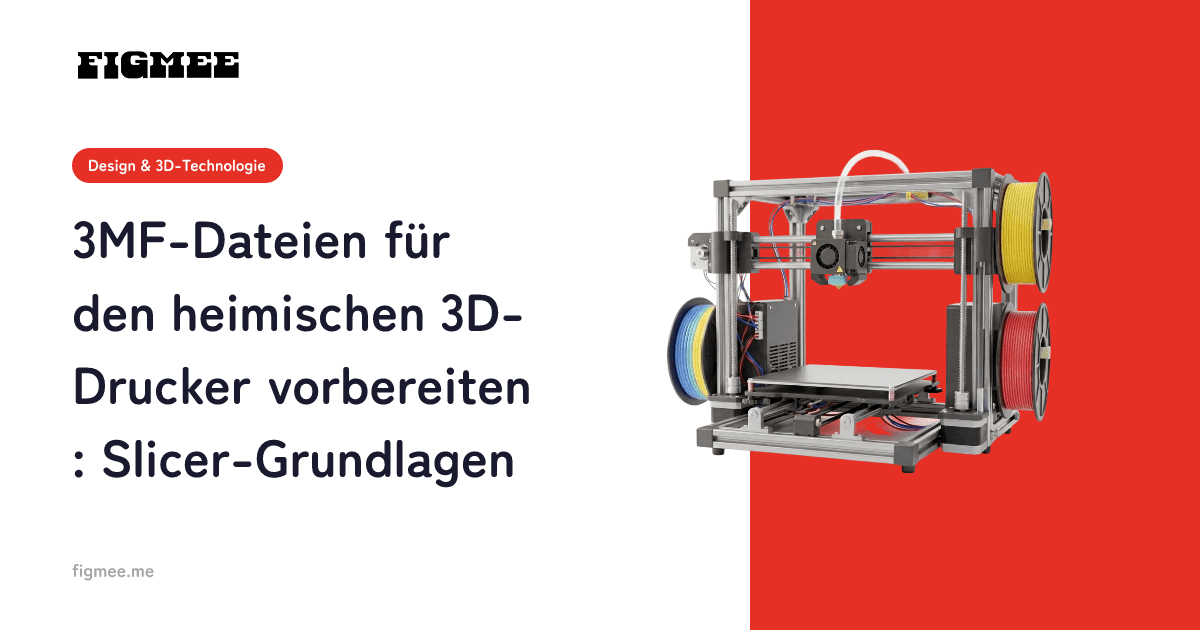
Um eine 3MF-Datei auf deinem 3D-Drucker zu Hause zu drucken, gehst du so vor: 3MF in einen Slicer (Software, die ein Modell in Druckdaten umwandelt) laden → Größe und Ausrichtung anpassen → Schichthöhe, Infill, Stützen usw. einstellen → in G-code (die Befehlsdaten für den Drucker) umwandeln → drucken. Dieser Artikel ordnet die Vorbereitung Schritt für Schritt, inklusive der Bedeutung der einzelnen Einstellungen und der typischen Stolperstellen. Auch ohne eigenen 3D-Drucker hilft er dir als Vorarbeit, bevor du eine Datei bei einem externen Druckdienst einreichst.
Hinweis: Der physische 3D-Druckservice von Figmee ist derzeit in Vorbereitung (Coming Soon). Dieser Artikel erklärt die allgemeine Vorbereitung, wenn du 3MF-Daten, die du aus Figmee oder anderswo exportiert hast, mit deinem eigenen 3D-Drucker oder einem externen Druckdienst verwendest. Eine Funktion, Drucke direkt über Figmee zu bestellen, gibt es noch nicht.
Der gesamte Ablauf von der 3MF-Datei bis zum Druck
Zuerst der Überblick. Wie in Was ist eine 3MF-Datei? Der Unterschied zu STL erklärt, lässt sich 3MF bei der Druckvorbereitung gut handhaben, weil Farben und Einstellungen zusammen mit dem Modell gespeichert werden können. Jedes Format hat seine Stärken: STL enthält nur die Form, OBJ und GLB eignen sich für Anzeige und Bearbeitung, und 3MF ist auf den Druck ausgelegt. Die Schritte sehen so aus.
- Slicer bereitstellen (Richtwert: 10 bis 20 Minuten, nur beim ersten Mal) Richte einen Slicer ein, der deinen Drucker unterstützt. Die gängigen Slicer unterstützen 3MF (siehe Tabelle unten).
- 3MF laden (Richtwert: 1 bis 2 Minuten) Ziehe die 3MF-Datei per Drag & Drop in den Slicer oder lade sie über „Öffnen / Importieren“. Enthält die 3MF-Datei Einstellungen, werden diese unter Umständen gleich mitgeladen.
- Größe, Ausrichtung und Platzierung anpassen (Richtwert: 3 bis 5 Minuten) Prüfe die Druckgröße (mm) und skaliere bei Bedarf hoch oder runter. Eine Ausrichtung mit möglichst großer Auflagefläche sorgt für mehr Stabilität.
- Druckeinstellungen festlegen (Richtwert: 5 bis 10 Minuten) Stelle Schichthöhe, Infill, Stützen, Haftungshilfen usw. ein (im nächsten Abschnitt erklärt).
- Vorschau prüfen und in G-code umwandeln (Richtwert: 1 bis 3 Minuten) Starte das Slicen (die Umwandlung) und prüfe in der Schichtvorschau, wie das Modell aufgebaut wird, sowie die geschätzte Druckzeit und Materialmenge.
- Drucken Sende den G-code an den Drucker und drucke. Folge bei diesem Schritt dem Ablauf deines jeweiligen Druckers.
3MF-Unterstützung in Slicern
Hier die wichtigsten Punkte zur 3MF-Unterstützung der gängigen Slicer (laut den jeweiligen offiziellen Angaben, Stand Juli 2026).
| Slicer | Umgang mit 3MF | Quelle |
|---|---|---|
| PrusaSlicer | Natives Format zum Speichern von Projekten (.3mf) | Prusa Knowledge Base |
| UltiMaker Cura | Unterstützt 3MF bei Import und Export | UltiMaker offiziell |
| Bambu Studio | 3MF (Production Extension) ist das Standard-Speicherformat | Bambu Lab Wiki |
| OrcaSlicer | Verwendet ein erweitertes 3MF als Projektformat | OrcaSlicer Wiki |
Alle diese Slicer können mit 3MF umgehen, aber bei einer 3MF-Datei aus einem anderen Slicer werden manche Druckeinstellungen möglicherweise nicht unverändert übernommen (druckerspezifische Einstellungen lassen sich nicht eins zu eins übertragen). Wenn du eine 3MF-Datei aus einer anderen Software öffnest, prüfe einmal, ob die Einstellungen deinen Vorstellungen entsprechen.
Grundlagen der Slicer-Einstellungen
Das sind die Einstellungen, die du mindestens kennen solltest, weil sie Druckqualität und Druckzeit bestimmen. Die Werte sind allgemeine Richtwerte; die optimalen Werte hängen von Drucker, Material und Slicer ab.
- Schichthöhe: Die Dicke einer einzelnen Schicht. Je kleiner, desto glatter und detailreicher, aber desto länger dauert der Druck. Bei einem üblichen FDM-Drucker sind etwa 0,1 bis 0,2 mm verbreitet.
- Infill (Füllgrad im Inneren): Wie dicht das Innere gefüllt wird. Für ein Deko-Objekt reichen oft etwa 10 bis 20 %; höhere Werte machen es stabiler, kosten aber mehr Zeit und Material.
- Stützen: Strukturen, die frei in der Luft liegende Teile oder große Überhänge tragen. Sie werden danach entfernt. Je steiler die Überhänge, desto eher werden sie gebraucht.
- Haftungshilfen (Brim / Raft): Bei Modellen mit kleiner Grundfläche, die leicht umkippen, verhindert eine Hilfe, die die Auflagefläche vergrößert, Ablösen und Umfallen.
- Wandstärke (Perimeter): Die Anzahl der äußeren Schichten. Mehr Wände machen die Oberfläche stabiler und helfen, dass dünne Vorsprünge nicht brechen.
- Materialeinstellungen (Filament / Harz): Wähle ein Temperatur- und Geschwindigkeitsprofil, das zu deinem Material passt. Welche Materialien sich wofür eignen, erfährst du auch in Welche Materialien eignen sich für 3D-Drucke nach Illustrationen?.
Wenn du Einstellungen änderst, prüfe nach dem Slicen immer die Vorschau. Sieh dir an, wie die Stützen gesetzt werden, wie das Modell aufgeteilt ist und wie hoch die geschätzte Zeit und Materialmenge sind, und stelle sicher, dass nichts unplausibel wirkt, bevor du druckst.
Typische Stolperfallen
Hier die Punkte, an denen die Druckvorbereitung einer 3MF-Datei am häufigsten zu Rückweisungen oder Fehldrucken führt. Wer sie vorab ausräumt, spart sich erneutes Exportieren.
- Das Mesh ist nicht geschlossen: Hat eine Fläche Löcher oder fehlende Teile, kann der Slicer nicht bestimmen, was „innen“ ist, und der Vorgang schlägt fehl. Erscheint beim Import eine Warnung, repariere das Modell mit der Reparaturfunktion des Slicers oder korrigiere die Ausgangsdaten zu einer geschlossenen Form (Volumenkörper).
- Dünne Teile unterschreiten die Mindestwandstärke: Haarsträhnen, Finger oder gehaltene Gegenstände, die zu dünn sind, brechen beim Drucken oder bei der Nachbearbeitung. Verdicke sie vorab oder überdenke Material und Größe. Die ausführliche Checkliste vor dem Einreichen findest du in Grundlagen der Datenvorbereitung für den 3D-Druck einer Illustration.
- Stützen entstehen an Stellen, an denen sie sich nicht entfernen lassen: Geraten Stützen in tiefe Löcher oder komplex gekrümmte Innenräume, kann das Modell beim Entfernen beschädigt werden. Vermeide das, indem du die Ausrichtung änderst, um Stützen zu reduzieren, oder das Modell aufteilst.
- Davon ausgehen, dass die Farben mitgedruckt werden: Selbst wenn eine 3MF-Datei Farben enthält, druckt ein einfarbiger Drucker sie einfarbig. Für Vollfarbe brauchst du einen Drucker oder Dienst, der Vollfarbe unterstützt.
- Fehler bei Einheiten und Größe: Werden die Einheiten (mm) verwechselt, fällt der Druck extrem klein oder groß aus. Prüfe die tatsächlichen Maße vor dem Slicen.
Wenn du eine 3MF-Datei aus Figmee verwendest
Figmee erzeugt derzeit 3D-Modelle aus hochgeladenen Zeichnungen und Illustrationen und ermöglicht den Download im 3MF-Format (vollfarbfähige Daten). Die heruntergeladene 3MF-Datei kannst du in jeden der oben genannten gängigen Slicer laden und mit der Druckvorbereitung fortfahren.
Noch einmal zur Klarstellung: Der physische 3D-Druckservice von Figmee ist in Vorbereitung (Coming Soon). Wenn du dein Modell jetzt schon in eine physische Form bringen möchtest, drucke die exportierte 3MF-Datei mit deinem eigenen 3D-Drucker oder über einen externen 3D-Druckdienst. Wenn du sie bei einem externen Dienst einreichst, prüfe vorab dessen Richtlinien zu unterstützten Formaten, Vollfarbunterstützung, Mindestwandstärke usw. Möchtest du statt eines 3D-Drucks eine Form bauen und das Stück als Weichvinyl-Figur (Sofubi) gießen, ist das ein eigener Prozess mit eigenen Arbeitsschritten. Den gesamten Ablauf nach dem Prinzip „die KI baut die Grundlage, du vollendest sie selbst“ erklären wir in So bearbeitest du ein mit KI erstelltes 3D-Modell.
Häufige Fragen
Kann ich eine 3MF-Datei direkt an den Drucker schicken?
Nein. Direkt lesen kann der Drucker nur G-code (Druckbefehlsdaten). Du lädst die 3MF-Datei in einen Slicer, stellst sie ein, wandelst sie in G-code um (Slicen) und druckst dann. Bei manchen All-in-One-Systemen läuft dieser Schritt intern automatisch ab.
Welchen Slicer sollte ich verwenden?
Wähle einen, der deinen Drucker unterstützt. PrusaSlicer, UltiMaker Cura, Bambu Studio und OrcaSlicer sind die wichtigsten, und alle unterstützen 3MF. Wenn du mit dem vom Druckerhersteller empfohlenen Slicer anfängst, findest du leichter passende Einstellungen.
Wird der Druck farbig, wenn ich aus einer 3MF-Datei drucke?
Selbst wenn die Daten Farben enthalten, hängt es vom verwendeten Drucker oder Dienst ab, ob die Farben tatsächlich erscheinen. Ein vollfarbfähiges Gerät oder ein entsprechender Dienst druckt farbig, ein einfarbiger Drucker einfarbig. Wenn du Vollfarbe anstrebst, wähle ein Druckverfahren, das sie unterstützt.
Lohnt sich die Vorbereitung auch ohne eigenen Drucker?
Ja. Wenn du die Datei in einen Slicer lädst und die Vorschau prüfst, erkennst du Größe, Stützenansatz und zu dünne Stellen schon im Voraus. Auch wenn du bei einem externen 3D-Druckdienst einreichst, verringert diese Prüfung Rückweisungen.
Zusammenfassung
Die Druckvorbereitung einer 3MF-Datei folgt diesem Ablauf: In den Slicer laden → Größe und Ausrichtung → Schichthöhe, Infill und Stützen einstellen → Vorschau prüfen → in G-code umwandeln. Da 3MF Farben und Einstellungen gemeinsam transportiert, kommt es seltener zu Missverständnissen als bei STL. Die gängigen Slicer (PrusaSlicer, Cura, Bambu Studio und OrcaSlicer) unterstützen es alle.
Mit Figmee kannst du 3MF als vollfarbfähige Daten exportieren. Da der physische Druck in Vorbereitung ist (Coming Soon), prüfe zuerst die Vorschau in einem Slicer und bereite den Druck über einen externen Dienst oder deinen eigenen Drucker vor.
Verwandte Leitfäden
- Was ist eine 3MF-Datei? Der Unterschied zu STL
- So bearbeitest du ein mit KI erstelltes 3D-Modell: Import in Blender und Weg zum 3D-Druck
- Wie druckt man eine Illustration in 3D? Grundlagen zu Daten, Wandstärke und Material
- Welche Materialien eignen sich für 3D-Drucke nach Illustrationen? Vollfarbe, Harz und Größe wählen