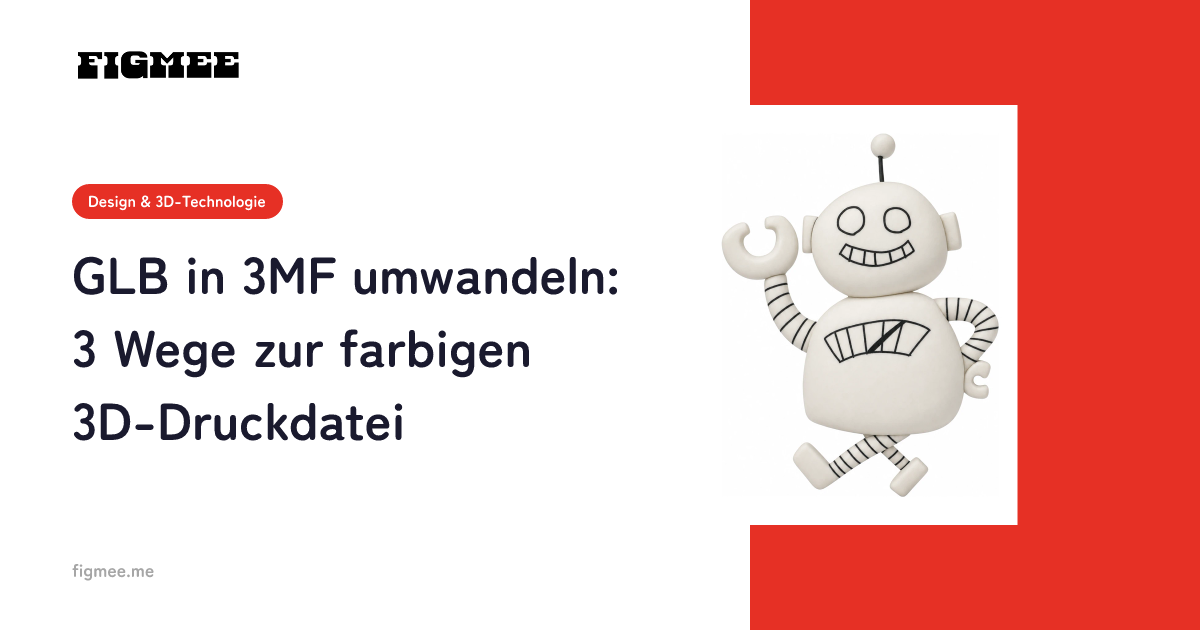
Um deinen eigenen Charakter auf dem 3D-Drucker zu Hause zu drucken, erstellst du zuerst aus deiner Zeichnung ein 3D-Modell und speicherst es in einem Format für den 3D-Druck (3MF). Danach stellst du im Slicer Größe, Ausrichtung und Stützen ein und wandelst das Modell in G-code für deinen Drucker um. Mit Figmee erledigst du die Erzeugung des 3D-Modells und das Speichern der 3MF komplett im Browser. Die 3D-Modellerzeugung ist beim ersten Modell pro Konto gratis, und das Speichern der 3MF kostet keine zusätzlichen Tokens.
Dieser Artikel erklärt, wie du die Zeichnung eines eigenen Charakters, an dem du die Rechte hast, für den Druck auf einem 3D-Drucker für zu Hause vorbereitest. Ob sich das Modell drucken lässt und wie das Ergebnis aussieht, hängt von der Form des Modells, vom Material sowie von den Einstellungen von Drucker und Slicer ab. Deshalb konzentriert sich der Artikel auf die Schritte von der Vorbereitung der Zeichnung bis zur Anpassung im Slicer und auf die Punkte, die du prüfen solltest, wenn etwas nicht klappt.
Hinweis: Mit Figmee kannst du derzeit aus deinen Zeichnungen und Illustrationen Bilder im Figuren-Stil und 3D-Modelldaten (GLB und 3MF) erzeugen und herunterladen. Die Bestellung physischer 3D-Drucke, die Figmee druckt und liefert, ist in Vorbereitung (Coming Soon); auch nach dem Start wird nur innerhalb Japans geliefert. Dieser Artikel behandelt die Vorbereitung, wenn du die gespeicherte 3MF mit deinem eigenen 3D-Drucker verwendest.
Was brauchst du, um auf deinem 3D-Drucker zu Hause zu drucken?
Du brauchst vier Dinge: deine Zeichnung, ein Figmee-Konto, eine Slicer-Software, die deinen Drucker unterstützt, sowie einen 3D-Drucker mit Filament. Um das 3D-Modell in Figmee zu erstellen, brauchst du weder 3D-Modellierungssoftware noch Vorkenntnisse. Wenn du die Form für den Druck korrigierst, kommt unter Umständen eine 3D-Software wie Blender zum Einsatz.
| Was du brauchst | Inhalt | Zeitaufwand (Richtwert) |
|---|---|---|
| Deine Zeichnung | Die Zeichnung eines Charakters, den du selbst gezeichnet hast (PNG, JPEG oder WebP, bis 20 MB pro Bild). Zeichnungen auf Papier kannst du als Foto oder Scan verwenden | — |
| Ein Figmee-Konto | Registrierung mit E-Mail-Adresse oder Google-Konto | Ca. 1 Minute für die Registrierung |
| Slicer-Software | Software, die die 3MF lädt und in Druckanweisungen (G-code) umwandelt, z. B. Bambu Studio, PrusaSlicer, UltiMaker Cura oder OrcaSlicer | 10–20 Minuten, nur beim ersten Mal |
| 3D-Drucker und Filament | Was du bereits hast. Dieser Artikel geht von einem FDM-Drucker für zu Hause aus (der Filament schmilzt und Schicht für Schicht aufträgt) | — |
Übrigens kann Figmee nur Zeichnungen (auch fotografierte oder gescannte Zeichnungen auf Papier) und digitale Illustrationen in 3D umwandeln. Aus Fotos von echten Personen, Tieren, Gegenständen oder Landschaften sowie aus Bildern, die wie Fotos aussehen, lassen sich keine 3D-Modelle erzeugen.
Schritt 1: In Figmee aus deiner Zeichnung ein 3D-Modell erstellen (ca. 10 Minuten)
Wenn du eine Zeichnung in Figmee hochlädst, entsteht zuerst ein Bild im Figuren-Stil, aus dem du dann ein 3D-Modell erzeugen kannst. Wenn du drucken möchtest, erleichtern dir die folgenden zwei Punkte bei der Wahl der Zeichnung die späteren Schritte.
- Wähle eine Zeichnung, auf der der Charakter von vorne, groß und mit klaren Umrissen zu sehen ist. Sehr dünne Linien und kleine Schrift lassen sich in 3D unter Umständen nicht vollständig wiedergeben.
- Dünn abstehende Teile wie Haarspitzen, Finger oder gehaltene Gegenstände sind beim Druck Stellen, die leicht abbrechen. Wenn du drucken willst, ist eine Zeichnung mit wenigen dünnen Verzierungen einfacher zu handhaben.
Wenn du dich für eine Zeichnung entschieden hast, gehst du in dieser Reihenfolge vor.
- Lade die Zeichnung im Figmee-Arbeitsbereich hoch und erzeuge ein Bild im Figuren-Stil (der kostenlose Willkommensbonus umfasst 5 Generierungen in Standardqualität, 3 Monate ab Registrierung gültig).
- Erzeuge aus einem Bild, das dir gefällt, ein 3D-Modell. Sobald es fertig ist, kannst du es im Browser um 360° drehen und prüfen.
Die Bedienung am Bildschirm erklärt der Figmee-Nutzungsleitfaden, die Wahl der Zeichnung Illustration in 3D umwandeln. Zu den Preisen siehe unten „Was kostet es ab dem zweiten Modell?“.
Schritt 2: Die 3D-Druckdatei (3MF) speichern (ca. 1 Minute)
Wenn du jetzt ein 3D-Modell erstellst, kannst du sowohl GLB als auch 3MF speichern. Für den Druck verwendest du die 3MF.
- Öffne im Menü oben auf dem Bildschirm unter „Galerie“ den Punkt „Werke“ und wähle das Werk mit dem erzeugten 3D-Modell.
- Wähle auf der Werkseite „Speichern“.
- Wähle „3D-Druckdatei (3MF)“. Bei Werken, für die noch keine 3MF vorbereitet ist, wird sie erst bei der Auswahl erstellt, daher kann es einen Moment dauern, bis der Download beginnt.
Die 3MF, die Figmee exportiert, ist so aufgebaut:
| Punkt | Die 3MF von Figmee |
|---|---|
| Datei | Eine einzige .3mf-Datei mit Form und Farbinformationen |
| Größe | Die längste Seite misst 80 mm. Das ist nicht unbedingt eine gute Größe für den Druck, skaliere das Modell daher im Slicer hoch oder runter |
| Ausrichtung | Oben und unten des 3D-Modells bleiben erhalten, und der tiefste Punkt liegt auf dem Druckbett auf. Das ist nicht unbedingt eine gute Ausrichtung für den Druck, und früher erstellte Werke können sich auch auf der Seite liegend öffnen, prüfe sie daher im Slicer |
| Farbe | Enthält Farbinformationen (Texturen). Wie sie beim Druck behandelt werden, erklärt unten „Was passiert mit den Farben?“ |
| Wie oft speichern | Du kannst sie von derselben Werkseite beliebig oft speichern. Zusätzliche Tokens kostet das nicht |
Die GLB verwendest du, wenn du die Form in einer 3D-Software wie Blender nachbearbeiten möchtest. Die Unterschiede und Einsatzzwecke der beiden Formate erklären ausführlich GLB in 3MF umwandeln und der Hilfeartikel 3D-Modell herunterladen (GLB, 3MF).
Schritt 3: Größe, Ausrichtung und Stützen im Slicer einstellen (ca. 10–20 Minuten)
Lade die gespeicherte 3MF in deinen Slicer und lege die Punkte in dieser Reihenfolge fest: Größe → Ausrichtung → Stützen → Druckeinstellungen. Wenn du zum ersten Mal mit einem Slicer arbeitest, sieh dir auch 3MF-Dateien für den heimischen 3D-Drucker vorbereiten an. Dort wird erklärt, was Einstellungen wie Schichthöhe und Infill bedeuten.
- Laden. Ziehe die 3MF per Drag & Drop in den Slicer oder lade sie über „Öffnen“ bzw. „Importieren“. Die gängigen Slicer (PrusaSlicer, UltiMaker Cura, Bambu Studio und OrcaSlicer) unterstützen alle 3MF.
- Größe festlegen. Prüfe direkt nach dem Laden die Maße für Höhe, Breite und Tiefe (mm) und skaliere das Modell auf die gewünschte Größe. Die 3MF von Figmee wird so erstellt, dass die längste Seite 80 mm misst, das ist aber nicht unbedingt eine gute Größe für den Druck. Prüfe, ob das Modell in den Bauraum deines Druckers passt und ob die dünnen Teile auch nach dem Slicen noch vorhanden sind. Je kleiner du es machst, desto leichter werden dünne Teile wie Finger oder Haare gequetscht oder brechen ab.
- Ausrichtung und Auflage festlegen. Sieh dir an, wie das Modell auf dem Druckbett aufliegt. Öffnet es sich auf der Seite liegend, drehst du es im Slicer aufrecht, aber aufrecht ist nicht unbedingt die beste Ausrichtung für den Druck. Prüfe die Auflagefläche und überhängende Teile, und lege die Ausrichtung fest, während du auch darauf achtest, wie die Stützen gesetzt werden. Ist die Auflagefläche klein, erwäge auch Einstellungen, die die Haftung auf dem Druckbett verbessern, etwa einen Brim oder ein Raft.
- Prüfen, wo Stützen nötig sind. Stützen sind Hilfsstrukturen, die z. B. überhängende Teile während des Drucks tragen; ob sie nötig sind, hängt von Form und Ausrichtung des Modells und von den Druckereinstellungen ab. Typische Stellen sind unter den Armen und dem Kinn, Haarspitzen und gehaltene Gegenstände. Aktiviere bei Bedarf die Stützen im Slicer und prüfe nach dem Slicen in der Vorschau, wie sie gesetzt werden. Wenn an auffälligen Stellen wie dem Gesicht keine Spuren bleiben sollen, überdenke auch die Ausrichtung.
- Druckeinstellungen wählen und slicen. Wähle Einstellungen, die zu deinem Drucker, dem Düsendurchmesser und dem Filament passen, passe Schichthöhe, Infill und Wandstärke an und slice das Modell. Wenn du in der Vorschau den Aufbau sowie die geschätzte Druckzeit und Materialmenge geprüft hast, exportierst du den G-code oder sendest ihn an den Drucker.
Was passiert mit den Farben? So sieht der Druck mit einfarbigem Filament aus
Die 3MF von Figmee enthält Farbinformationen (Texturen), doch das allein heißt nicht unbedingt, dass sie in denselben Farben wie die Originalzeichnung gedruckt wird. Wenn du nur mit Filament in einer Farbe druckst, hat das Ergebnis die Farbe dieses Filaments. Es gibt drei Möglichkeiten, Farbe ins Spiel zu bringen:
- Einfarbig drucken und durch Bemalen fertigstellen. Bearbeite nach dem Druck bei Bedarf die Oberfläche und bemale das Modell dann.
- Mit einem mehrfarbfähigen Drucker die Farben im Slicer zuweisen. Wie viele Farben möglich sind und wie die Farben aufgeteilt werden, hängt von Drucker und Slicer ab, und die Farben der Zeichnung werden dabei nicht unverändert wiedergegeben.
- Die 3MF bei einem externen Druckdienst einreichen, der Vollfarbe unterstützt. Das ist eine Option, wenn du das Modell farbig ausgeben möchtest; prüfe dabei die vom Dienst unterstützten Formate und die Mindestwandstärke. Die Unterschiede der Materialien erklärt Geeignete Materialien für 3D-Druck aus Illustrationen, was du vor dem Einreichen prüfen solltest, Illustration 3D-drucken: Daten, Wandstärke und Material einfach erklärt.
Wie weit ein Slicer die Farbinformationen der 3MF anzeigen und nutzen kann, hängt von Software und Version ab. Beachte daher auch die Hinweise zu deinem Slicer.
4 Punkte, die du prüfen solltest, wenn etwas nicht klappt
Wenn der Slicer eine Warnung anzeigt oder der Druck mittendrin in sich zusammenfällt, prüfe die folgenden vier Punkte der Reihe nach.
| Symptom | Was du prüfst | Abhilfe |
|---|---|---|
| Das Modell öffnet sich in einer ungewollten Ausrichtung, z. B. auf der Seite liegend | Ausrichtung und Auflage | Drehe es im Slicer und lege die Ausrichtung fest, während du auf die Auflagefläche und die Stützen achtest |
| Es ist extrem klein oder groß | Einheit und Größe | Prüfe, ob die Einheit mm ist und die Maße deinen Vorstellungen entsprechen, und skaliere es erneut |
| Eine Warnung meldet, dass Flächen nicht geschlossen sind | Löcher im Mesh, umgedrehte Flächen | Probiere die Reparaturfunktion des Slicers. Hilft das nicht, öffne die GLB in Blender und bereite sie auf |
| Dünne Teile brechen oder werden beim Druck gequetscht | Stärke der dünnen Teile | Vergrößere das ganze Modell, oder öffne die GLB in Blender und verdicke die dünnen Teile |
Wie du die GLB in Blender öffnest und aufbereitest, erklären Mit Figmee den Prototyp bauen, in Blender verfeinern und Remesh und Texturbearbeitung in Blender.
Was kostet es ab dem zweiten Modell?
Die 3D-Modellerzeugung ist beim ersten Modell gratis, ab dem zweiten kostet jedes Modell 5 Tokens. 5 Tokens kannst du für €5.99 kaufen; gekaufte Tokens sind 3 Monate ab deinem letzten Kaufdatum gültig. Die Erzeugung eines Bildes im Figuren-Stil kostet 1–3 Tokens pro Generierung (je nach gewählter Qualität), und der kostenlose Willkommensbonus umfasst 5 Generierungen in Standardqualität (3 Monate ab Registrierung gültig). Scheitert eine Generierung, werden die verbrauchten Tokens (bzw. das Gratiskontingent, wenn du es genutzt hast) automatisch zurückgegeben, bei Bildern wie bei 3D-Modellen. Das Speichern von 3MF und GLB kostet keine Tokens. Alle Preise im Überblick findest du in Figmee Preise erklärt.
Häufige Fragen
Q. Kann ich als STL speichern? A. Figmee speichert in zwei Formaten, GLB und 3MF; als STL kannst du nicht speichern. Wenn du Software nutzt, die nur STL annimmt, öffne die GLB in Blender und exportiere sie als STL. STL kann keine Farbinformationen speichern, daher gehen die Farben bei der Umwandlung verloren. Die Schritte findest du in GLB in STL umwandeln.
Q. Darf ich auch eine Zeichnung eines Charakters aus einem Werk drucken, das ich mag? A. Dieser Artikel geht von einem eigenen Charakter aus, an dem du die Rechte hast. Einen Charakter aus dem Werk einer anderen Person dreidimensional umzusetzen, ist grundsätzlich ein Bereich, für den die Erlaubnis des Rechteinhabers nötig ist; prüfe, wie die Richtlinien für Fan-Werke des jeweiligen Werks 3D-Objekte behandeln. Wie du das einordnest, erklärt Fan-Art als 3D-Modell und Urheberrecht.
Q. Kann ich Figmee mit dem Druck beauftragen? A. Der Dienst, bei dem Figmee druckt und liefert, ist in Vorbereitung (Coming Soon); derzeit kannst du nichts bestellen. Auch nach dem Start wird nur innerhalb Japans geliefert. Verwende die gespeicherte 3MF mit deinem eigenen 3D-Drucker oder bei einem externen Druckdienst, der 3MF annimmt.
Zusammenfassung
Die Vorbereitung, um deinen eigenen Charakter auf dem 3D-Drucker zu Hause zu drucken, besteht aus drei Stufen: in Figmee aus der Zeichnung ein 3D-Modell erstellen → die 3MF speichern → im Slicer Größe, Ausrichtung und Stützen einstellen und slicen. Die 3MF von Figmee hat eine längste Seite von 80 mm und enthält Farbinformationen. 3MF-Dateien, die du jetzt erstellst, werden so exportiert, dass oben und unten des ursprünglichen 3D-Modells erhalten bleiben; vor dem 25. Oktober 2026 erstellte 3MF-Dateien können sich jedoch auf der Seite liegend öffnen. Das sind die Bezugswerte beim Export und nicht unbedingt eine gute Größe oder Ausrichtung für den Druck. Prüfe daher nach dem Laden Größe, Ausrichtung, Stützen und dünne Teile. Mit einfarbigem Filament hat das Ergebnis die Farbe des Filaments, plane die Farbe also über Bemalen, Mehrfarbdruck oder einen passenden Druckdienst. Das Ergebnis hängt von der Form des Modells sowie von Drucker und Einstellungen ab. Fang deshalb mit einem Modell an: Prüfe in der Slicer-Vorschau die dünnen Teile und wie die Stützen gesetzt werden, und probiere dann den Druck aus.
Verwandte Leitfäden
- 3MF-Dateien für den heimischen 3D-Drucker vorbereiten: Slicer-Grundlagen
- GLB in 3MF umwandeln: 3 Wege zur farbigen 3D-Druckdatei
- Illustration 3D-drucken: Daten, Wandstärke und Material einfach erklärt
- Geeignete Materialien für 3D-Druck aus Illustrationen: Farbe, Resin und Größe
- Was ist eine 3MF-Datei? Unterschiede zu STL, unterstützte Software und Einsatzzwecke
- Originalfigur selbst machen (Guide 2026): Modelliermasse, 3D-Druck und KI im Vergleich