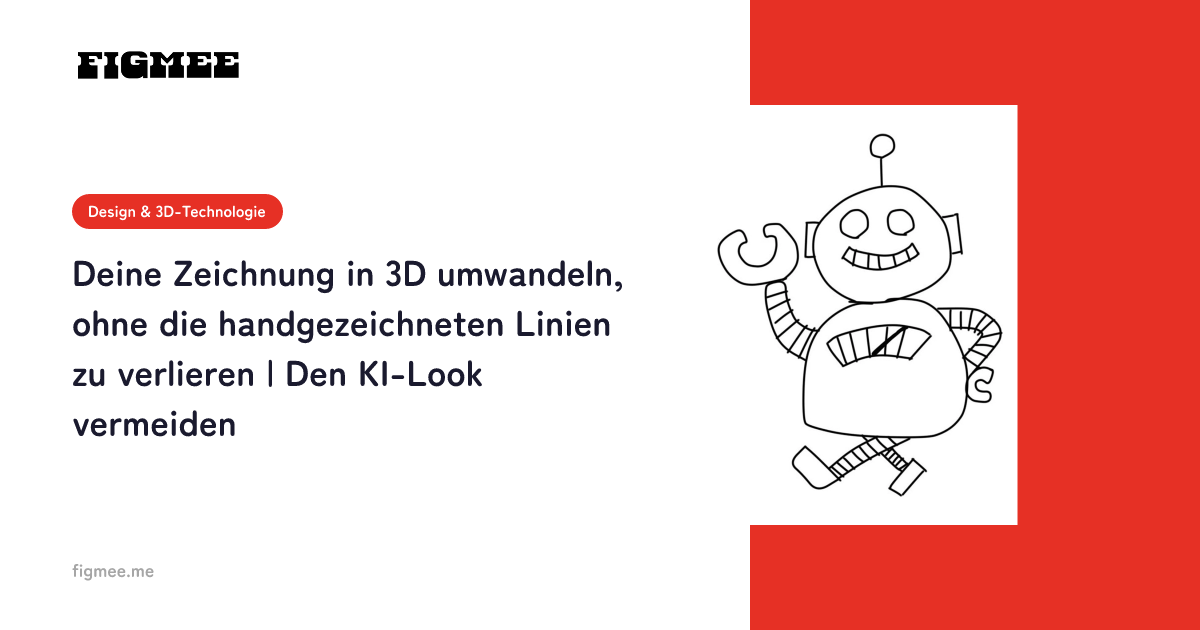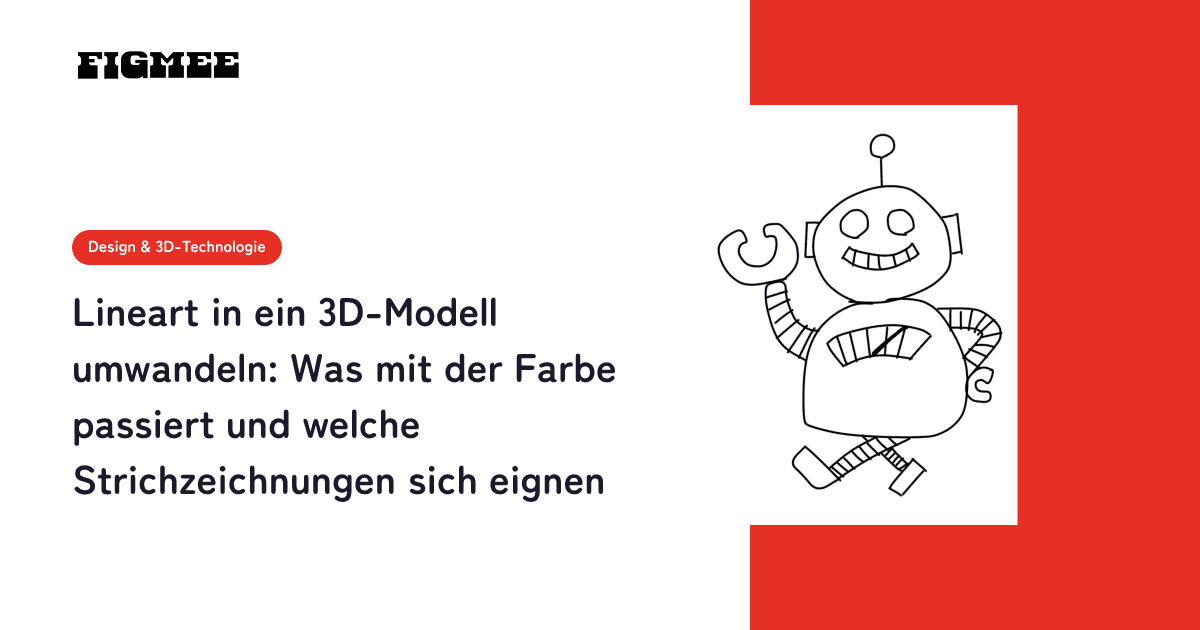
Ja, auch aus reiner Lineart lässt sich ein 3D-Modell machen. Lädst du eine Strichzeichnung ohne Farbe hoch, bestimmt allerdings die KI die Farben des 3D-Modells, und die passen womöglich nicht zu deiner Vorstellung. Wenn du die Farben deines Charakters selbst festlegen willst, ist es am sichersten, vor dem Hochladen wenigstens flache Grundfarben anzulegen.
In diesem Leitfaden geht es darum, was passiert, wenn du ungefärbte Lineart hochlädst, wie du Grundfarben anlegst, wenn du sie selbst wählen willst, welche Strichzeichnungen sich gut für 3D eignen und wie du von der Skizze zum 3D-Modell kommst. Wie viel von der Linienqualität erhalten bleibt, behandelt ein anderer Artikel ausführlich – der Abschnitt „Wie viel von der Linienqualität bleibt erhalten?“ weiter unten fasst nur das Wichtigste zusammen.
Hinweis: Figmee bietet derzeit Bilder im Figuren-Stil aus deinen Zeichnungen, 3D-Modelldaten (GLB / 3MF) und Drehvideos deiner 3D-Modelle an. Die Bestellung physischer 3D-Drucke ist Coming Soon. Fotos von realen Menschen, Tieren, Gegenständen oder Landschaften sowie Bilder, die wie Fotos aussehen, lassen sich nicht in 3D umwandeln.
Lässt sich reine Lineart in 3D umwandeln?
Ja. Hochladen kannst du Lineart, die auf Papier gezeichnet ist (fotografiert oder gescannt), ebenso wie digital gezeichnete Lineart. Lineart enthält aber weder Farbe noch Schattierung. Die KI wählt deshalb die Farben und muss die räumliche Form allein aus den Linien ableiten. Rechne mit stärker schwankenden Ergebnissen als bei einer farbigen Zeichnung.
Figmee nimmt Zeichnungen auf Papier (auch mit dem Smartphone fotografierte oder gescannte Bilder) und digitale Illustrationen (auch im Anime- und Manga-Stil) an. Hochladen kannst du PNG, JPEG oder WebP bis 20 MB pro Bild. Schwarz-weiße Tuschezeichnungen gehen so, wie sie sind.
Dass die Form stärker schwankt, liegt an den fehlenden Hinweisen. Forschung zur 3D-Erzeugung aus Bildern berichtet, dass die meisten Bild-zu-3D-Modelle „Schwierigkeiten haben, plausible 3D-Modelle zu erzeugen, wenn das Referenzbild flach koloriert ist wie eine Handzeichnung, weil die räumliche Illusion fehlt“ (Übersetzung der Redaktion; Quelle: Art3D: Training-Free 3D Generation from Flat-Colored Illustration, veröffentlicht im April 2025, abgerufen am 7. November 2026). Lineart hat nicht einmal gefüllte Flächen und bietet daher vermutlich noch weniger Hinweise.
Wie man Illustrationen insgesamt in 3D umwandelt und welche Zeichnungen gut oder schlecht funktionieren, beschreibt Illustration in 3D umwandeln (Leitfaden 2026).
Was passiert, wenn du Lineart ohne Farbe hochlädst?
Die KI bestimmt die Farben, wenn sie das Bild im Figuren-Stil erstellt. Das 3D-Modell entsteht aus diesem Bild, also gehen auch seine Farben auf die Wahl der KI zurück. Farben und Intensität ändern sich bei jeder Erstellung; sie können blasser ausfallen als erwartet oder vom Design deines Charakters abweichen.
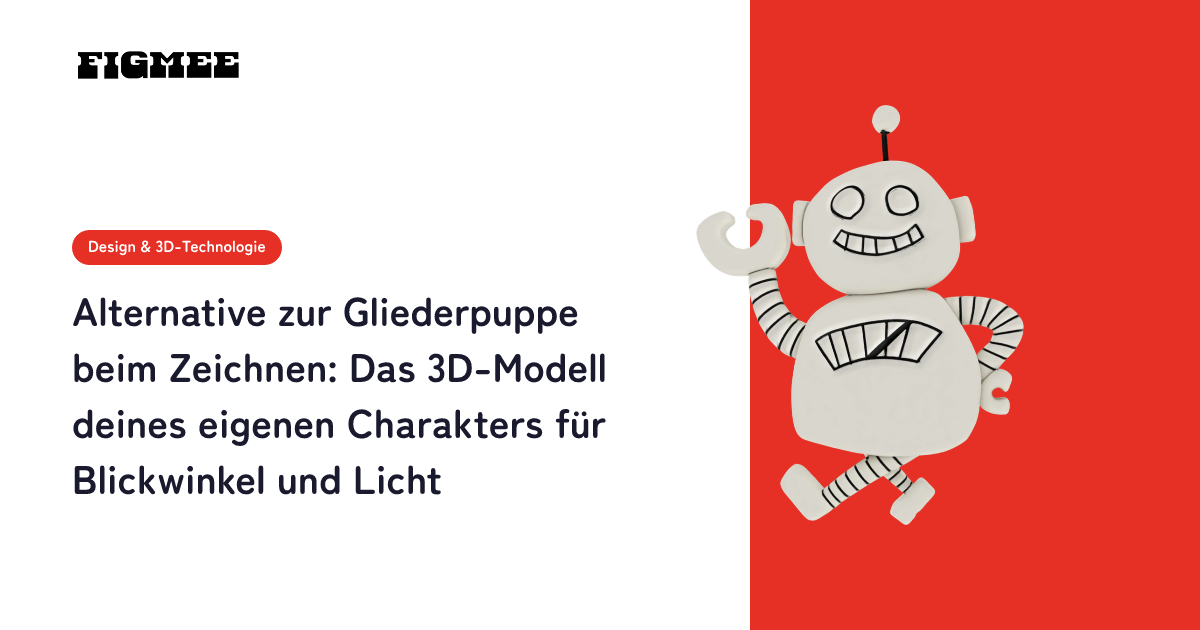
Figmee arbeitet in zwei Stufen: Illustration → Bild im Figuren-Stil (3D-Bild) → 3D-Modell. Die Anweisungen (den Prompt) für das Bild schreibt Figmee automatisch, und es gibt keine Ansicht, in der du sie ändern kannst. Du kannst also nicht per Text „blaue Haare, rotes Outfit“ angeben – Farbe vermittelst du nur, indem du sie in die Zeichnung malst.
Die Linien selbst landen in 3D als Oberflächenfarbe, nicht als Form. In Lineart ohne Farbe tragen fast nur die Linien das, was den Charakter erkennbar macht; verschwimmen oder brechen sie, fällt der Unterschied zur Originalzeichnung deshalb vermutlich stärker auf.
Hier siehst du, was je nach Zustand der Lineart typischerweise passiert und was du vor dem Hochladen tun solltest.
| Zustand der Lineart | Was typischerweise passiert | Empfohlene Vorbereitung |
|---|---|---|
| Bleistiftskizze (blasse, sich überlagernde Striche) | Linien werden schlecht erkannt, Umriss und Form lassen sich oft nur unsicher ablesen | Die Hauptlinien zu einzelnen Strichen zusammenfassen und eine kräftige, saubere Version vorbereiten |
| Getuschte Lineart (ohne Farbe) | Die Form lässt sich besser lesen, aber die KI wählt die Farben, und die ändern sich jedes Mal | Grundfarben anlegen, wenn du sie selbst bestimmen willst |
| Lineart + flache Grundfarben | Deine gewählten Farben kommen an. Räumliche Hinweise bleiben begrenzt | Eine Lichtrichtung festlegen und eine Schattenstufe hinzufügen, damit es stabiler wird |
| Lineart + Farbe + Schatten | Farbe und räumliche Hinweise sind beide vorhanden | So hochladen, wie sie ist |
Wie bestimmst du die Farben selbst?
Lege auf einer eigenen Ebene, getrennt von der Lineart, flache Farben für Haut, Haare, Kleidung usw. an und lade dann hoch. Verläufe oder detailliertes Rendering brauchst du nicht – eine Farbe pro Teil reicht, um der KI zu zeigen, was du willst. Bei einer Zeichnung auf Papier kopierst du die Lineart, kolorierst sie mit Markern oder Buntstiften und fotografierst oder scannst dann dieses Blatt.
Digital geht das Anlegen der Grundfarben mit dem Füllwerkzeug schnell. Das offizielle Handbuch von CLIP STUDIO PAINT erklärt, dass man mit dem Füllwerkzeug „einen von Linien umschlossenen Bereich oder einen bereits einfarbig gemalten Bereich füllen“ und über die Einstellungen „beim Füllen Lücken zwischen Linien schließen“ kann (Übersetzung der Redaktion; Quelle: CLIP STUDIO PAINT User Guide, „Fill Tool“ (auf Englisch), abgerufen am 7. November 2026). Je geschlossener deine Umrisse sind, desto schneller geht dieser Schritt.
Es gibt auch Wege, die Farben nachträglich zu ändern.
- Im Schritt des Bildes im Figuren-Stil neu erstellen: Gefallen dir die Farben nicht, erstellst du das Bild mit einer Zeichnung mit ergänzten Grundfarben neu, bevor du zum 3D-Modell übergehst. Ein Bild kostet je nach Qualität 1–3 Tokens, ein 3D-Modell 5 Tokens – Korrekturen beim Bild verbrauchen also weniger Tokens
- Direkt auf das 3D-Modell malen: Figmee bietet die Funktion „3D-Modell bemalen“ (für Abonnentinnen und Abonnenten), mit der du das Modell im Browser bemalst, während du es drehst. Das Ergebnis wird als eigene Version gespeichert, das Originalmodell bleibt erhalten
- Die Textur in 3D-Software neu malen: Importiere die GLB in Blender oder eine ähnliche Software, um das Farbbild der Oberfläche (die Textur) neu zu malen
Welche Strichzeichnungen eignen sich für 3D?
Drei Grundlagen: kräftige, klare Linien, ein geschlossener Umriss und ein einzelner Charakter, ganz zu sehen in einfacher Standpose. Wichtig ist auch, dass weder Hintergrund noch schraffierte Schatten den Charakter überlagern. All das sind Bedingungen, die der KI helfen, die Form aus den Linien abzulesen.
- Kräftige Linien, ein Strich pro Kante: Blasse Bleistiftlinien oder Kanten aus vielen übereinanderliegenden Strichen machen es schwer zu erkennen, welche Linie der Umriss ist. Bereite eine getuschte Version vor oder ziehe jede Hauptlinie einmal kräftig nach
- Ein geschlossener, vom Hintergrund getrennter Umriss: Lücken im Umriss machen es schwer zu erkennen, wo der Charakter endet und der Hintergrund beginnt. Außerdem erschweren sie das Anlegen der Grundfarben
- Ein Charakter, ganzer Körper, einfache Standpose: Am besten funktioniert eine frontale oder fast frontale Ansicht, bei der die Arme den Körper nicht stark überdecken. Vermeide reine Gesichts-Nahaufnahmen und Zeichnungen, bei denen der Bildrand den Körper abschneidet
- Kein Hintergrund, Raster oder Schraffur über dem Charakter: In Lineart sind Hintergrundlinien und schraffierte Schatten genauso schwarze Linien wie die des Charakters, sodass schwer zu erkennen ist, wo der Charakter endet. Nimmst du ein Panel aus einem Comic oder Manga, schneide einen Ausschnitt aus, in dem weder Sprechblasen noch Raster den Charakter überdecken
- Auf dünne Linien und Auflösung achten: Wie extrem dünne Linien (so dünn wie ein Haar) und niedrig aufgelöste Bilder behandelt werden, erklärt Handgezeichnete Linien in 3D umwandeln, ohne sie zu verlieren
Wo sich Chibi-Charaktere (2–3 Kopflängen) leicht verformen, wenn du sie aus Lineart in 3D umwandelst, erklärt Chibi-Zeichnung in ein 3D-Modell umwandeln. Wie du aus einer Reihe getuschter Zeichnungen eine auswählst, etwa beim Inktober, beschreibt auch der Abschnitt zur Auswahl einer Zeichnung für 3D in Inktober 2026: Themen und Regeln.
Wie kommst du von der Skizze zum 3D-Modell?
Vier Schritte: Linien bereinigen, bei Bedarf Grundfarben anlegen, Farbe und Form im Bild im Figuren-Stil prüfen, dann das 3D-Modell erzeugen und drehen. Plane mit Grundfarben etwa 30 Minuten bis eine Stunde ein. Gefallen dir die Farben nicht, korrigierst du sie beim Bild, bevor du zum 3D-Modell übergehst.
- Linien bereinigen (15–30 Minuten): Bei einer Skizze ziehst du die Hauptlinien sauber nach und schließt Lücken im Umriss. Eine Zeichnung auf Papier fotografierst du an einem hellen Ort senkrecht von oben oder scannst sie
- Grundfarben anlegen (10–30 Minuten, optional): Wenn du die Farben selbst bestimmen willst, legst du auf jedes Teil eine flache Farbe. Eine festgelegte Lichtrichtung und eine Schattenstufe liefern zusätzliche räumliche Hinweise
- Farbe und Form im Bild im Figuren-Stil prüfen (2–3 Minuten): Lade die Zeichnung hoch, wähle eine Qualität („Standard“ 1 Token, „Pro“ 2 Tokens, „Max“ 3 Tokens) und klicke auf „3D-Bild generieren“. Sieh dir die Farben an, die die KI gewählt hat, und prüfe, ob Gesicht, Haare und Gegenstände deiner Vorstellung entsprechen; wenn nicht, korrigierst du die Zeichnung (etwa mit Grundfarben) und erstellst es neu
- Das 3D-Modell erzeugen und drehen (einige Minuten): Klicke auf „3D-Modell generieren“, um das Modell zu erhalten, und drehe es im Browser um 360° (5 Tokens; das erste Modell jedes Kontos ist kostenlos). Prüfe, ob dünne, als Linie gezeichnete Teile wie Haarsträhnen oder Antennen abgebrochen sind
Bei der Registrierung bekommst du 5 kostenlose Tokens (sie verfallen 3 Monate nach der Registrierung, und nur die erste Registrierung mit einer E-Mail-Adresse erhält sie); sind sie aufgebraucht, kannst du 5 weitere für €5.99 kaufen. Schlägt eine Erstellung fehl, kommen die verbrauchten Tokens automatisch zurück. Das fertige 3D-Modell lässt sich ohne Tokens als GLB / 3MF speichern und als Drehvideo exportieren.
Wie viel von der Linienqualität bleibt erhalten?
Linien bleiben in 3D als Oberflächenfarbe erhalten, doch dünne Linien und das Zittern handgezeichneter Striche werden gegenüber der Originalzeichnung leicht geglättet. Je mehr ein Werk von der Energie seiner Linien lebt, desto mehr verliert es in 3D. Was du tun kannst, um die Linien zu bewahren, passiert vor allem beim Zeichnen: kräftige Linien, wechselnde Strichstärken und Schatten.
Wo Linien in einem 3D-Modell gespeichert werden, was du beim Zeichnen und Präsentieren tun kannst, um den handgezeichneten Charakter zu bewahren, und was sich auf keinen Fall erhalten lässt, erklärt Handgezeichnete Linien in 3D umwandeln, ohne sie zu verlieren ausführlich. Dieser Artikel beschränkt sich darauf, was passiert, wenn du Lineart ohne Farbe hochlädst – ist dir die Linienqualität wichtig, lies den anderen Artikel ebenfalls.
Häufige Fragen
F. Kann ich Farben per Text angeben? A. Nein. Die Anweisungen für das Bild im Figuren-Stil schreibt Figmee automatisch, und es gibt keine Ansicht, in der du sie ändern kannst. Wenn du die Farben bestimmen willst, male sie vor dem Hochladen in die Zeichnung.
F. Kann ich einen Charakter aus einem Schwarz-Weiß-Comic in 3D umwandeln? A. Illustrationen im Manga-Stil werden unterstützt. Die Farben bestimmt dann aber die KI, lege also Grundfarben an, wenn du sie selbst wählen willst. Schneidest du ein Panel aus, wähle einen Ausschnitt, der einen einzelnen Charakter ganz zeigt, ohne dass Hintergrund, Raster oder Sprechblasen darüberliegen. Verwenden darfst du nur Zeichnungen, die du selbst gemacht hast oder für die du die Erlaubnis der Rechteinhaber hast.
F. Kann ich das 3D-Modell aus der reinen Lineart erstellen und später Farbe hinzufügen? A. Ja. Mit der Funktion „3D-Modell bemalen“ für Abonnentinnen und Abonnenten bemalst du das Modell im Browser, während du es drehst, und speicherst das Ergebnis als eigene Version. Du kannst die GLB auch in Blender oder eine ähnliche Software importieren und die Textur neu malen.
Zusammenfassung
Auch reine Lineart lässt sich in 3D umwandeln, doch ohne Farbe bestimmt die KI die Farben und leitet die Form allein aus den Linien ab. Willst du die Farben deines Charakters selbst festlegen, ist es am sichersten, vor dem Hochladen auf jedes Teil eine flache Farbe zu legen.
Am besten eignet sich Lineart mit kräftigen, klaren Linien, geschlossenem Umriss und einem einzelnen Charakter, ganz zu sehen in einfacher Standpose. Stimmen Farben oder Form nicht, korrigierst du sie im Schritt des Bildes im Figuren-Stil, bevor du zum 3D-Modell übergehst – so erstellst du es mit weniger Tokens neu.