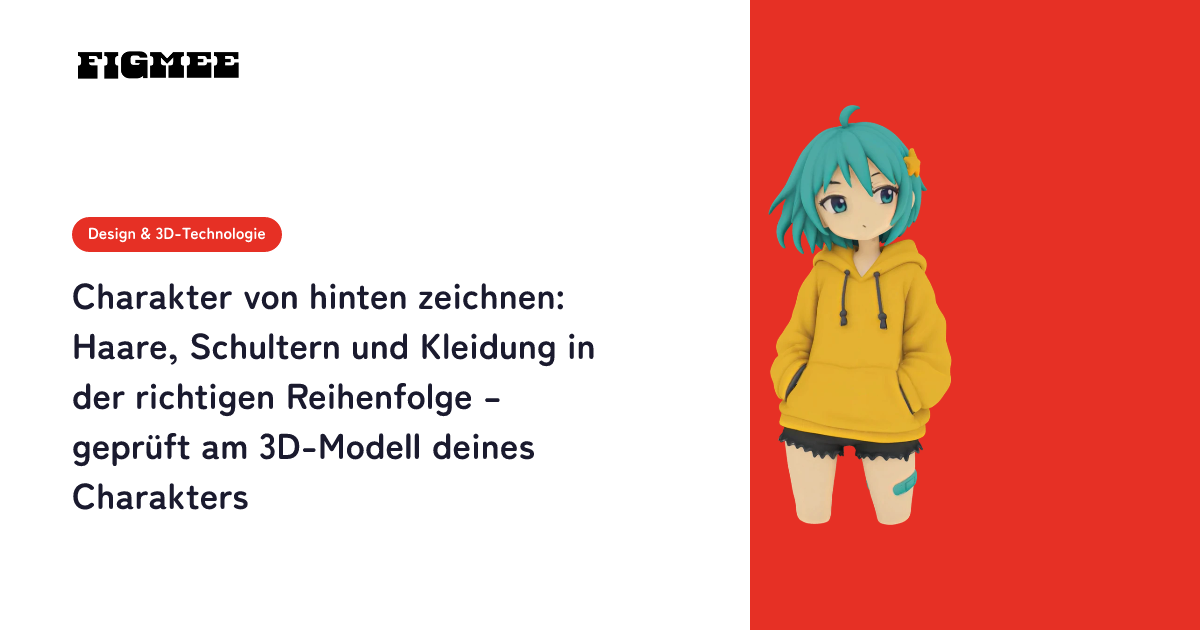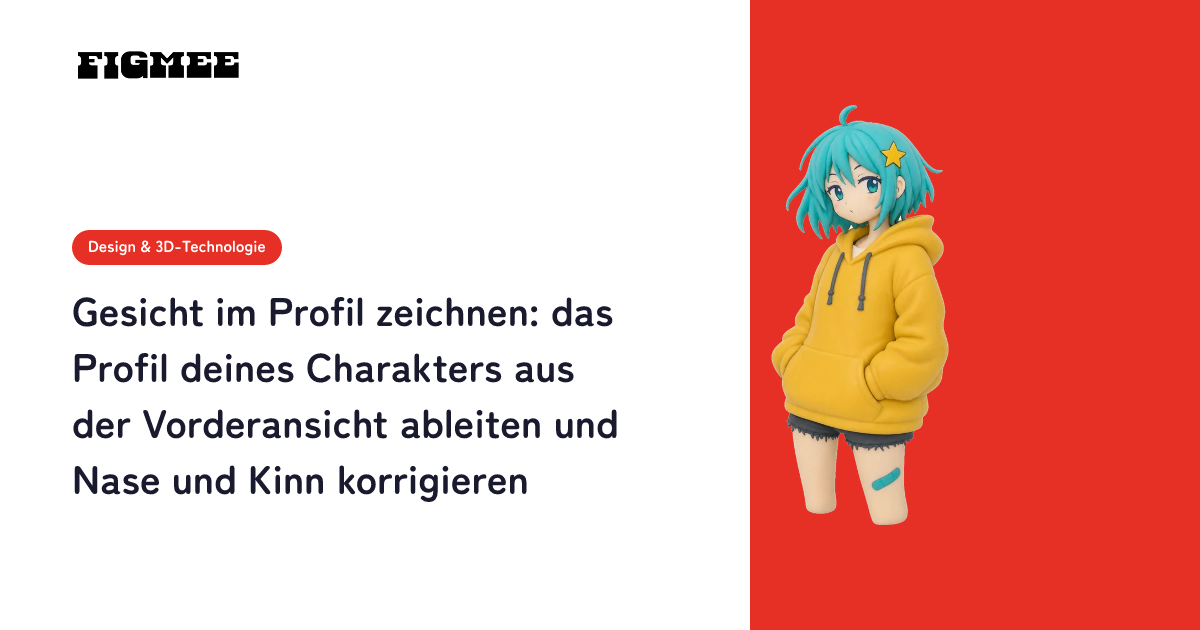
Eine gute Alternative zur Gliederpuppe beim Zeichnen eines eigenen Charakters ist ein 3D-Modell, das aus deiner Zeichnung dieses Charakters entsteht. Es bringt Proportionen, Frisur, Outfit und Accessoires deines Charakters mit, und du kannst es in den Blickwinkel drehen, den du zeichnen willst. Mit Figmee reicht dafür eine einzige Zeichnung von vorne (das erste 3D-Modell pro Konto ist kostenlos, danach kostet ein Modell 5 Tokens), und du drehst das Modell im Browser nach links, rechts, oben und unten – bis hin zur Vogel- und Froschperspektive. Der Haken: Das Modell hat kein Skelett und bleibt deshalb in der Pose der Originalzeichnung. Um neue Posen zu entwickeln, sind eine Gliederpuppe oder eine Posing-App weiterhin das bessere Werkzeug.
Dieser Artikel zeigt, was eine Gliederpuppe dir nicht verrät, wie du ein 3D-Modell deines Charakters erstellst und deine Blickwinkel findest (mit groben Zeitangaben), wie du das Licht prüfst, was du tun kannst, wenn du eine andere Pose brauchst, und wie du die Arbeit zwischen beiden Werkzeugen aufteilst.
Hinweis: Figmee bietet derzeit Bilder im Figuren-Stil, die aus deinen Zeichnungen entstehen, 3D-Modelldaten (GLB / 3MF) und Drehvideos des Modells an. Die Bestellung physischer 3D-Drucke ist Coming Soon. Fotos und Bilder, die wie Fotos aussehen, werden nicht unterstützt.
Was fehlt einer Gliederpuppe beim Zeichnen?
Einer Gliederpuppe fehlt dein Charakter. Sie zeigt, wie sich ein Körper beugt und im Gleichgewicht bleibt, hat aber einen Standardkörper ohne Frisur, Kleidung oder Accessoires.
Eine Gliederpuppe ist eine Puppe, deren Gelenke sich wie die eines Menschen bewegen; anders als ein lebendes Modell kann sie dieselbe Pose beliebig lange halten und dient deshalb beim Zeichnen von Menschen als Posenvorlage (japanische Wikipedia, „デッサン人形“). Die 3D-Zeichenpuppen, die in manche Malprogramme eingebaut sind, gehen einen Schritt weiter. Auf der offiziellen Funktionsseite von Clip Studio Paint heißt es zum Beispiel, dass sich die 3D-Zeichenpuppe schlanker oder fülliger einstellen, in den Kopf-Körper-Proportionen ändern und für eine Vorzeichnung posieren lässt (Clip Studio Paint, „Hauptfunktionen“ (Japanisch)). Trotzdem weiß auch sie nicht, wie sich der Pony deines Charakters überlappt, wie viel Volumen das Haar hinten hat oder welche Form Ärmel und Saum haben.
Genau an diesen Stellen bleiben Zeichnungen des eigenen Charakters meist hängen:
- Wie viel vom Hinterhaar ist in der Dreiviertel-Rückansicht zu sehen?
- Wie überlappen sich Pony und Scheitelbereich, wenn man von oben schaut?
- Was ist von unten gesehen unter dem Kinn und in den Ärmeln zu sehen?
- Wo verschwinden Arme und Beine bei einem Charakter mit kurzen Proportionen hinter dem Körper?
Wie sich Gelenke beugen und wo der Schwerpunkt liegt, beantwortet die Gliederpuppe. Was nur dein Charakter aus diesem Winkel zeigt, kann sie nicht beantworten.
Was ist am 3D-Modell deines eigenen Charakters anders?
Ein 3D-Modell aus deiner Zeichnung enthält von Anfang an Proportionen, Frisur, Outfit und Accessoires deines Charakters. Du drehst es in den gewünschten Winkel und siehst sofort, wie sich die Formen aus dieser Ansicht überlagern. Im Gegenzug ist die Pose die der Originalzeichnung, und Seiten, die die Zeichnung nicht zeigt, hat die KI ergänzt.
Mit dem Viewer auf der Werkseite in Figmee kannst du:
- das Modell per Ziehen um 360° drehen – nicht nur nach links und rechts, sondern auch nach oben und unten, sodass du bei einer fast senkrechten Draufsicht oder einem tiefen Winkel von den Füßen aus anhalten kannst
- mit dem Mausrad oder mit zwei Fingern zoomen, bis zur Nahaufnahme des Gesichts
- die automatische Drehung mit der Schaltfläche unten rechts starten und stoppen
- die Gesamthelligkeit mit einem Schieberegler ändern
So schneiden die drei Werkzeuge im Vergleich ab:
| Vergleichspunkt | Gliederpuppe (aus Holz o. Ä.) | 3D-Zeichenpuppe oder Posing-App | 3D-Modell deines Charakters (Figmee) |
|---|---|---|---|
| Design deines Charakters | Fehlt (Standardkörper) | Manche erlauben andere Statur und Proportionen; keine Frisur, kein Outfit | Proportionen, Frisur, Outfit und Accessoires enthalten |
| Pose | Gelenke beugen | Am Bildschirm änderbar | Nicht änderbar (Pose der Originalzeichnung) |
| Blickwinkel | Puppe drehen oder selbst den Standort wechseln | Am Bildschirm drehen | Am Bildschirm in alle Richtungen drehen |
| Licht | Eine Lampe im Raum verschieben | Je nach Funktionen der Software | In Figmee nur die Gesamthelligkeit; die Lichtrichtung in Blender |
| Kostenlogik | Puppe einmal kaufen | Je nach Software oder App | Pro Modell: das erste kostenlos, danach 5 Tokens |
| Am besten für | Den Körper in einer neuen Pose aufbauen | Pose und Winkel gleichzeitig planen | Einen feststehenden Charakter oft und aus vielen Winkeln zeichnen |
Wie erstellst du ein 3D-Modell deines Charakters und findest deine Blickwinkel?
Wähle eine Ganzkörperzeichnung von vorne, mach daraus zuerst ein Bild im Figuren-Stil und dann ein 3D-Modell, dreh das Modell im Viewer in den gewünschten Winkel und nutze einen Screenshot als Vorzeichnung. Von der Auswahl der Zeichnung bis zur ersten Winkelreferenz brauchst du ungefähr 20–30 Minuten. Installieren musst du nichts; alles läuft im Browser, am Computer wie am Smartphone.
Schritt 1: Eine Zeichnung zum Umwandeln auswählen (etwa 5 Minuten)
Am besten eignet sich eine Ganzkörperzeichnung, die nach vorne schaut oder nur leicht gedreht ist. Ein einziger Charakter, Arme etwas vom Körper weg, weißer oder einfarbiger Hintergrund: So lässt sich die Form am leichtesten erkennen. Wenn sich Frisur oder Outfit deines Charakters von Zeichnung zu Zeichnung verändert haben, nimm die Version, die dem aktuellen Design am nächsten kommt – die Referenz folgt genau diesem einen Bild.
Eine Zeichnung auf Papier funktioniert als Handyfoto oder Scan der Zeichnung. Erlaubt sind PNG, JPEG und WebP mit bis zu 20 MB pro Datei. Fotos von echten Menschen, Tieren, Gegenständen oder Landschaften und Bilder, die wie Fotos aussehen, werden von einer automatischen Prüfung gestoppt, und die verwendeten Tokens werden automatisch zurückgebucht. Mehr zur Auswahl der Zeichnung findest du in unserem kompletten Leitfaden, wie man eine Illustration in 3D umwandelt.
Schritt 2: Das Bild im Figuren-Stil erzeugen und Gesicht und Outfit prüfen (etwa 2–3 Minuten)
Lade die Zeichnung hoch, wähle eine Qualitätsstufe – Standard, Pro oder Max – und starte die Erzeugung. Standard kostet 1 Token, Pro 2 Tokens und Max 3 Tokens; die 5 kostenlosen Tokens zur Anmeldung (3 Monate gültig) reichen zum Ausprobieren.
Prüfe auf dem Bild im Figuren-Stil, ob Gesicht, Frisur sowie Farben und Formen des Outfits zu deinem Charakter passen. Wenn etwas nicht stimmt, erzeuge jetzt neu. Das 3D-Modell entsteht aus diesem Bild; wer vor dem 3D-Schritt korrigiert, verschwendet keine Tokens.
Schritt 3: Das 3D-Modell erzeugen (wenige Minuten)
Wenn das Bild passt, erzeugst du das 3D-Modell. Das erste Modell pro Konto ist kostenlos; danach kostet ein Modell 5 Tokens, und 5 Tokens kosten €5.99. Schlägt die Erzeugung fehl, werden die Tokens automatisch zurückgebucht. Das Modell wird mit dem Werk gespeichert, sodass du es jederzeit wieder öffnen und drehen kannst.
Schritt 4: Im Viewer deine Blickwinkel suchen (etwa 5–10 Minuten)
Zieh das Modell auf der Werkseite in den Winkel, den du zeichnen willst. Wenn du diese Ansichten der Reihe nach durchgehst, erkennst du die Eigenheiten der Form deines Charakters:
- Seitenansicht: die Tiefe von Pony und Hinterhaar, die Linie vom Kinn zum Hals
- Dreiviertel-Rückansicht: wie viel Hinterhaar sichtbar ist, Details an Schultern und Rücken
- Rückansicht: der Haarverlauf am Hinterkopf, die Rückseite des Outfits
- Vogelperspektive: wie sich Scheitelbereich und Pony überlappen, wie die Schultern von oben wirken
- Froschperspektive: die Unterseite des Kinns, die Innenseite von Ärmeln und Saum
Lass die automatische Drehung beim Suchen ausgeschaltet. Für eine Nahaufnahme des Gesichts zoomst du mit dem Mausrad oder zwei Fingern heran, bevor du den Winkel einstellst. Sind dunkle Haare oder Kleidung schwer zu erkennen, zieh den Helligkeitsregler hoch.
Schritt 5: Einen Screenshot machen und als Vorzeichnung nutzen (ab 5 Minuten)
Mach einen Screenshot des gewünschten Winkels und lade ihn in dein Malprogramm. Es gibt zwei Arten, ihn zu nutzen:
- Als Vorzeichnung: auf eine Ebene mit geringer Deckkraft legen und nur Proportionen und Überlappungen übernehmen
- Daneben: neben die Leinwand legen und beim Zeichnen draufschauen
In beiden Fällen ziehst du die Linien selbst, statt abzupausen. Wer die Umrisse des Modells nachzeichnet, zieht alles, was der eigene Stil überzeichnet, zurück in die 3D-Form. Zeichnest du denselben Charakter über eine ganze Reihe hinweg, halte deine üblichen Winkel in einem Durchgang fest – vorne, Dreiviertel vorne, Seite, Dreiviertel hinten, hinten, Vogel- und Froschperspektive –, damit jede Zeichnung von derselben Form ausgeht.
Für einen einzelnen Winkel, der dir gefällt, reicht ein Screenshot. Willst du Vorderseite, beide Seiten und Rückseite zusammen in einer Datei haben, nutze auf der Werkseite „Referenzblatt speichern (4 Ansichten)“: Es speichert ein PNG mit weißem Hintergrund, das das 3D-Modell von vorne, von rechts, von hinten und von links zeigt – ohne perspektivische Verzerrung, sodass sich die Proportionen der Seitenansichten leicht vergleichen lassen. Das Speichern kostet keine Tokens. Zu sehen ist allerdings das 3D-Modell selbst, einschließlich der Teile, die die KI ergänzt hat. Außerdem gilt: Ist deine Originalzeichnung schräg ausgerichtet, ergeben die beiden Seitenansichten unter Umständen keine sauberen Profile.
Wie prüfst du, wie das Licht auf deinen Charakter fällt?
Der Viewer von Figmee ändert nur die Gesamthelligkeit; eine Einstellung für die Lichtrichtung gibt es nicht. Wenn du sehen willst, wo Schatten fallen, wenn das Licht von einer bestimmten Seite kommt, speichere die GLB, öffne sie in Blender und setze ein Licht.
- Die GLB speichern: Wähle auf der Werkseite das Speichern und dann das 3D-Modell im GLB-Format. Das Speichern kostet keine zusätzlichen Tokens.
- In Blender importieren: über File > Import > glTF 2.0 (.glb/.gltf). Die vollständigen Schritte und die üblichen Stolpersteine findest du in unserem Leitfaden, wie du eine Figmee-GLB in Blender weiterbearbeitest.
- Ein Licht hinzufügen: Blender kennt die Lichttypen Point, Spot, Area und Sun. Ein Sun-Licht strahlt in eine einzige Richtung, wie aus unendlicher Entfernung, und du änderst seine Richtung, indem du es wie jedes andere Objekt drehst (Blender Manual, „Light Objects“ (Englisch)).
- Im Modus Rendered ansehen: Material Preview beleuchtet die Szene mit einer HDRI-Umgebung, und ob deine eigenen Lichter verwendet werden, hängt von der Einstellung Scene Lights ab. Um sicher dein Licht und seine Schatten zu sehen, stellst du die Viewport-Schattierung auf Rendered; dann wird der Viewport mit der Render-Engine der Szene dargestellt (Blender Manual, „Viewport Shading“ (Englisch)).
Noch ein Punkt: der metallische Glanz. In anderer Software geöffnet, kann eine GLB von Figmee wegen ihrer Materialeinstellungen Kanten zeigen, die wie Metall glänzen. Der Viewer von Figmee stellt Modelle mit auf 0 korrigiertem Metallanteil dar; wenn du in Blender beim Material Principled BSDF den Wert Metallic auf 0 setzt, kommt die Darstellung dem Viewer also näher. Metallic reicht von 0, einem nichtmetallischen Material, bis 1, einer vollständig metallischen Reflexion (Blender Manual, „Principled BSDF“ (Englisch)).
Was tun, wenn du eine andere Pose brauchst?
Die 3D-Modelle von Figmee haben kein Skelett (Rig): Die Pose bleibt wie gezeichnet und lässt sich in Figmee nicht ändern. Willst du Winkel in einer anderen Pose prüfen, ist ein neues Modell aus einer Zeichnung in genau dieser Pose der zuverlässigste Weg.
- Aus einer Zeichnung in der neuen Pose neu erstellen: Figmee nimmt eine Zeichnung pro Erzeugung. Zeichne den Charakter in ganzer Größe in der gewünschten Pose und geh ab Schritt 1 dieselben Schritte durch. Posen, in denen Arme oder Beine stark mit dem Körper überlappen, können zu zusammengewachsenen Teilen führen; Posen mit wenigen Überlappungen eignen sich besser als Referenz.
- In Blender ein Skelett einsetzen: Importiere die GLB in Blender, füge ein Armature-Skelett hinzu und posiere das Modell. Das braucht Einarbeitungszeit; die Grundlagen erklärt unser Artikel Was ist Rigging?.
Möchtest du eine Posen-Idee als Bild sehen, bevor du sie zeichnest, kannst du den Charakter auch registrieren und neue Posen erzeugen lassen, die sein Aussehen möglichst beibehalten – wie das geht, steht in wie ein KI-erstellter Charakter in neuen Posen dasselbe Gesicht behält.
Wenn du eine Pose erst erfindest, bist du mit einer Gliederpuppe oder Posing-App schneller. Eine gute Kombination: die Pose mit der Puppe festlegen und dann Frisur und Outfit am 3D-Modell deines Charakters prüfen.
Gliederpuppe oder 3D-Modell deines Charakters – wann nimmst du was?
Nimm die Gliederpuppe oder eine Posing-App, um den Körper in einer neuen Pose aufzubauen, und das 3D-Modell deines Charakters, um ein feststehendes Design aus verschiedenen Winkeln zu zeichnen. Braucht eine Zeichnung beides, legst du die Pose mit der Puppe fest und prüfst Kopf, Haare und Outfit am Modell deines Charakters.
| Was du zeichnest | Werkzeug | Warum |
|---|---|---|
| Eine neue Pose (laufen, sitzen, sich umdrehen) | Gliederpuppe oder Posing-App | Die Gelenke lassen sich in die Pose beugen |
| Deinen Charakter im Stand, von hinten oder in Dreiviertel-Rückansicht | 3D-Modell deines Charakters | Hinterhaar und Rückseite des Outfits sind schon da |
| Gesicht und Haare in Vogel- oder Froschperspektive | 3D-Modell deines Charakters | Scheitel und Kinnunterseite lassen sich durch Drehen ansehen |
| Lichtrichtung und Schattenformen | Blender (mit der GLB) oder andere Software, in der du Lichter setzen kannst | Der Viewer von Figmee ändert nur die Gesamthelligkeit |
| Denselben Charakter über eine ganze Reihe | 3D-Modell deines Charakters | Jede Zeichnung geht von derselben Form aus |
Tipps für einzelne Blickwinkel findest du in unseren Leitfäden zum Zeichnen eines Charakters von hinten, zum Zeichnen eines Profils und zum Zeichnen in Vogel- und Froschperspektive.
Für wen es passt – und für wen nicht
- Passt für: alle, die denselben eigenen Charakter immer wieder zeichnen, alle, die abseits der Frontansicht bei Haaren und Kleidung hängen bleiben, und alle, die vor einem Turnaround schon ein Gefühl für die Form haben möchten
- Passt nicht für: Posenstudien (die Pose lässt sich nicht ändern), alle, die auch die ungezeichneten Seiten exakt nach ihrem Design brauchen (diese Teile ergänzt die KI), und alle, die ein bewegliches Modell brauchen (es gibt kein Skelett, und ein VRM-Export ist nicht möglich)
Worauf solltest du achten, wenn du nach dem Modell zeichnest?
Das 3D-Modell deines Charakters ist eine Hilfe für den Aufbau, nicht die richtige Antwort. Seiten, die die Zeichnung nicht zeigte, sind Vermutungen der KI, dünne Teile können dicker werden oder wegfallen, und ein Gesicht im Manga-Stil kann im Profil seltsam wirken.
- Die Rückseite ist eine Vermutung: Du gibst nur eine Zeichnung hinein, also ergänzt die KI die Rückseite. Wenn sie deinem Design widerspricht, gilt dein Design.
- Dünne Teile: Haarspitzen, Antennen oder schmale Bänder können abbrechen oder dicker werden.
- Gesichter im Manga-Stil: Große Augen und ein winziger Mund sind dafür gezeichnet, von vorne gut auszusehen; als Volumen können sie im Profil seltsam wirken. Das ist weniger ein Fehler der KI als der Teil des Originalstils, der nur in der Fläche funktioniert und nun sichtbar wird – mehr dazu in warum sich Illustrationen schwer in 3D umwandeln lassen. Beim Zeichnen des Gesichts folgst du deiner eigenen Art, Gesichter zu zeichnen, nicht dem Modell.
- Veranstaltungen: Manche Doujin-Events erlauben keine KI-generierten Inhalte in verkauften oder ausgestellten Werken. Nutze das Modell nur als Zeichenreferenz und zeichne selbst. Wie die Regeln bei der COMITIA aussehen, steht in unserem Leitfaden zur Vorbereitung auf die COMITIA 158.
Häufig gestellte Fragen
Brauche ich dann noch eine Gliederpuppe?
Ja. Das 3D-Modell deines Charakters kann die Pose nicht ändern; um den Körper in einer neuen Pose aufzubauen, sind eine Gliederpuppe oder eine Posing-App das passende Werkzeug. Das Modell deines Charakters zeigt dagegen ein feststehendes Design – Frisur, Outfit – aus vielen Winkeln. Beide haben unterschiedliche Aufgaben und ersetzen einander nicht.
Kann ich Pose oder Gesichtsausdruck des Modells ändern?
Nicht in Figmee. Das Modell besteht aus Form- und Farbdaten und unterstützt weder Rigging noch Animation. Um eine andere Pose zu prüfen, erstellst du ein neues Modell aus einer Zeichnung in dieser Pose oder importierst die GLB in Blender und fügst dort ein Skelett hinzu.
Was kostet das?
Zur Anmeldung bekommst du 5 kostenlose Tokens (3 Monate ab Registrierung gültig, nur bei der ersten Registrierung mit derselben E-Mail-Adresse), und ein Bild im Figuren-Stil kostet je nach Qualität 1–3 Tokens. Das erste 3D-Modell pro Konto ist kostenlos; danach kostet ein Modell 5 Tokens. Zusätzliche Tokens kosten €5.99 für 5. Das Drehen im Viewer, das Speichern der GLB und der Export eines Drehvideos kosten keine zusätzlichen Tokens.
Kann ich das Modell per 3D-Druck ausgeben und wie eine echte Gliederpuppe nutzen?
Die Bestellung physischer 3D-Drucke bei Figmee ist Coming Soon und noch nicht verfügbar. Die 3MF-Datei, die du speichern kannst, ist für deinen eigenen 3D-Drucker oder einen Druckdienst gedacht, der 3MF annimmt; ob sie sich direkt drucken lässt, hängt von Drucker und Software ab. Gelenke hat das Modell außerdem nicht, die Pose bleibt also fest.
Fazit
Die Gliederpuppe dient dazu, Körperbau und Posen zu erarbeiten; das 3D-Modell deines eigenen Charakters dient dazu, Frisur und Outfit eines feststehenden Designs aus verschiedenen Winkeln zu prüfen. Mit Figmee erstellst du das Modell aus einer einzigen Zeichnung, drehst es im Browser und nutzt Screenshots deiner Blickwinkel oder das Referenzblatt mit 4 Ansichten als Vorzeichnung. Lichtrichtung und Schatten übernimmt Blender, neue Posen übernehmen die Puppe oder eine neue Zeichnung.
Das erste 3D-Modell pro Konto ist kostenlos. Fang mit dem Charakter an, den du am häufigsten zeichnest, und dreh ihn in den Winkel, der dir immer wieder Probleme macht.
Quellen
- Japanische Wikipedia, „デッサン人形“ (Gliederpuppe): was eine Gliederpuppe ist und wofür sie beim Zeichnen genutzt wird
- Clip Studio Paint, „Hauptfunktionen“ (Japanisch): Statur, Proportionen und Posieren der 3D-Zeichenpuppe
- Blender 5.2 LTS Manual, „Light Objects“ (Englisch): Lichttypen und Ausrichtung eines Sun-Lichts
- Blender 5.2 LTS Manual, „Viewport Shading“ (Englisch): Material Preview, Scene Lights und Rendered
- Blender 5.2 LTS Manual, „Principled BSDF“ (Englisch): Bedeutung des Werts Metallic