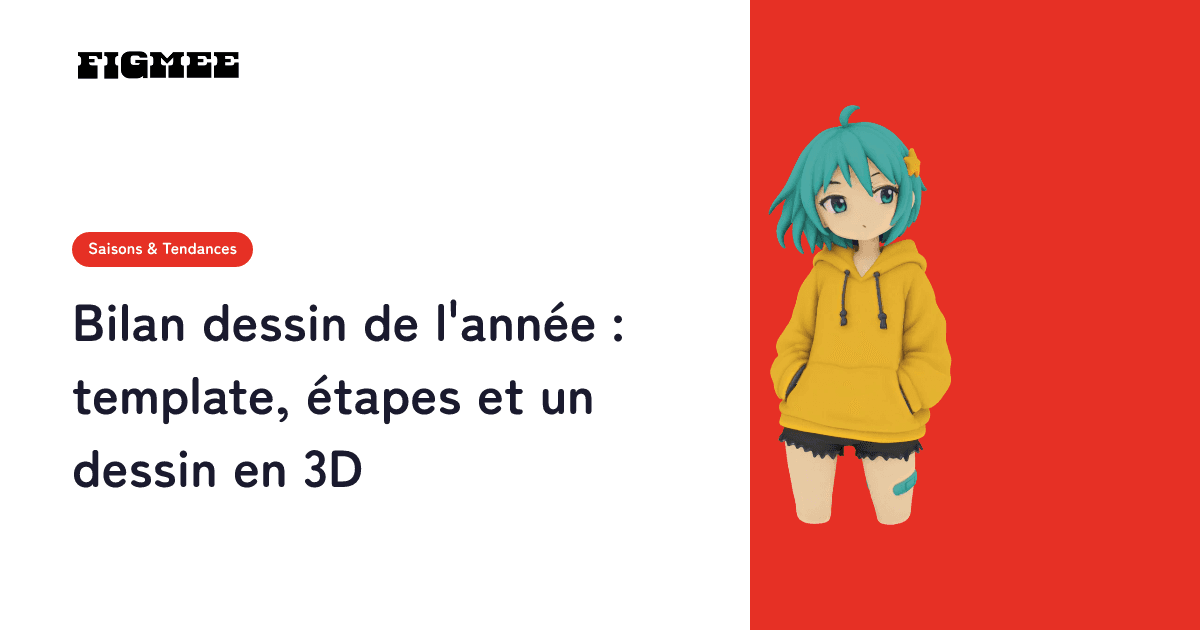
Le template de bilan dessin de l'année (art summary) est une seule image qui réunit un dessin pour chaque mois, de janvier à décembre. Il se prépare en trois étapes : créer 12 cases et une case titre dans un format adapté à l'endroit où vous publierez, choisir un dessin représentatif par mois, puis aligner les marges et la disposition avant d'exporter. Si vous transformez votre dessin phare en modèle 3D et ajoutez une vidéo rotative, vous pouvez aussi montrer en volume le personnage que vous avez le plus dessiné cette année.
Cet article explique comment construire le template, comment choisir vos 12 dessins, comment transformer en 3D le personnage original que vous avez le plus dessiné pour l'ajouter à votre bilan, et comment le publier.
Remarque : Figmee propose actuellement des images façon figurine créées à partir de vos dessins, des données de modèle 3D (GLB / 3MF) et des vidéos rotatives de vos modèles 3D. La commande d'impressions 3D physiques est Coming Soon.
Qu'est-ce qu'un bilan dessin de l'année ?
Le bilan dessin de l'année rassemble un dessin de chaque mois dans 12 cases, pour former une seule image. En anglais, on parle d'« art summary » ou de « summary of art », et l'habitude serait née sur DeviantArt. Chaque année en décembre, des templates se mettent à circuler entre dessinateurs et dessinatrices (source : Know Your Meme, « Summary of Art »). Au Japon aussi, des templates pour « revenir sur son année » sont publiés sur pixiv début décembre.
La forme de base comprend 12 cases, une par mois, et une case titre pour l'année et votre nom. Vous pouvez utiliser un template conçu par quelqu'un d'autre, mais en créant le vôtre, vous choisissez le format et la disposition des cases selon l'endroit où vous publierez. Voir vos 12 dessins côte à côte permet aussi de constater par vous-même comment votre trait et votre mise en couleur ont évolué dans l'année.
Créer le template en 3 étapes
1. Préparer 12 cases et une case titre dans un format adapté à votre réseau
Commencez par décider où vous publierez votre bilan. Le format d'affichage d'une image dans le fil et la façon dont elle est recadrée varient d'un réseau à l'autre, et les spécifications peuvent changer : vérifiez donc les spécifications de chaque service avant de publier.
Une fois le format fixé, divisez votre toile en 12 cases. En paysage, faites 4 colonnes × 3 rangées ; en portrait, 3 colonnes × 4 rangées. Ajouter une rangée pour la case titre en haut ou en bas donne un rendu net. Pour une image carrée, vous pouvez aussi utiliser une grille de 4 × 4, soit 16 cases, et fusionner les 4 cases centrales pour en faire la case titre. Inscrivez discrètement le nom du mois, comme « Janv. » ou « Jan », dans un coin de chaque case : on voit ainsi d'un coup d'œil de quel mois vient chaque dessin.
2. Choisir un dessin représentatif par mois
Sélectionnez un dessin par mois pour remplir les 12 cases. La section suivante donne des critères pour choisir sans hésiter.
3. Aligner les marges et la disposition, puis exporter
Gardez le même espacement entre les cases et les mêmes marges à l'intérieur de chacune. Si le format d'un dessin ne correspond pas à la case, recadrez-le pour que le visage du personnage se trouve près du centre : avec 12 dessins côte à côte, le regard devrait moins se disperser. Écrivez l'année et votre nom (ou pseudo) dans la case titre. Après l'export, affichez l'image en petit sur votre téléphone et vérifiez que les noms des mois et les dessins restent lisibles.
Comment choisir vos 12 dessins
Pour choisir un dessin par mois, fixer un seul critère rend la décision bien plus simple.
| Critère | Le dessin à retenir | Ce que montre le bilan |
|---|---|---|
| Le plus dessiné | Un dessin du personnage ou du thème que vous avez le plus dessiné ce mois-là | Ce que vous avez dessiné tout au long de l'année |
| Le plus grand changement | Un dessin où vous avez essayé une nouvelle mise en couleur, un nouveau trait ou un nouveau style | Comment votre dessin a évolué dans l'année |
| Le plus de réactions | Le dessin publié qui a reçu le plus de réactions | L'année partagée avec les personnes qui vous suivent |
En appliquant le même critère aux 12 dessins, le message de l'ensemble devient clair. S'il y a un mois sans dessin, remplissez la case avec un deuxième dessin d'un mois voisin. Si vous avez participé en octobre à un défi de dessin comme Inktober, ce mois-là vous offrira sans doute de nombreux candidats.
Une fois les 12 dessins choisis, désignez aussi parmi eux votre « dessin de l'année », celui que vous mettrez en avant. La section suivante explique comment le transformer en 3D et l'ajouter.
Transformer votre dessin phare en 3D
Choisissez une illustration du personnage original que vous avez le plus dessiné cette année, transformez-la avec Figmee en image façon figurine et en modèle 3D (GLB / 3MF), puis placez-la dans la case titre ou dans la dernière case. Figmee crée une image façon figurine à partir de votre dessin, puis un modèle 3D à partir de cette image : le volume garde ainsi le caractère de votre trait dessiné à la main. Le résultat varie selon le dessin d'origine.
- Préparer l'illustration : choisissez un dessin avec un seul personnage, en pied ou en buste, de face ou presque. Photographiez ou scannez les dessins sur papier ; les dessins numériques s'utilisent tels quels. Les formats acceptés sont PNG, JPEG et WebP, jusqu'à 20 Mo par image.
- Créer l'image façon figurine : importez-la, choisissez Standard (1 jeton), Pro (2 jetons) ou Max (3 jetons), puis appuyez sur « Générer l'image 3D ». Comptez en général 2 à 3 minutes.
- Créer le modèle 3D : une fois l'image validée, appuyez sur « Générer le modèle 3D » (5 jetons ; le premier modèle 3D est gratuit, une fois par compte). Vous pouvez faire tourner le modèle à 360° dans le navigateur pour le vérifier.
- L'intégrer au bilan : faites tourner le modèle dans la visionneuse jusqu'à l'angle voulu, faites une capture d'écran, puis ajoutez-la à la case titre ou placez-la dans la dernière case comme « personnage de l'année ».
Le dos du personnage, invisible de face, est complété par une estimation de l'IA. Si le dos de votre personnage est un élément important, le résultat peut s'écarter de ce que vous aviez en tête. Pour savoir quels dessins se prêtent bien à la 3D, consultez notre guide complet pour transformer une illustration en 3D ; pour tout le processus avec votre propre personnage, consultez notre guide pour transformer votre personnage original en 3D.
Comment le publier
Une fois la pièce 3D ajoutée, l'un de ces deux formats permet de la montrer tout en laissant vos 12 dessins au premier plan.
- Deux publications : le bilan, puis la vidéo rotative : mettez l'image du bilan en premier et la vidéo rotative en second (image suivante de la même publication ou réponse). Depuis la page de l'œuvre, « Créer une vidéo 360° » exporte une vidéo carrée où le modèle fait deux tours complets en 6 secondes environ. Le logo Figmee apparaît en bas à droite, et l'export ne consomme pas de jetons.
- La dernière image d'une publication sur le processus : montrez votre année dans l'ordre (croquis, encrage, couleur), puis terminez par la vidéo rotative 3D. L'ordre des images est détaillé dans notre guide sur les publications sur le processus de création.
Dans les deux cas, précisez que la version 3D a été créée avec l'IA (Figmee) à partir de votre propre dessin. Lorsque vous publiez une œuvre sur Figmee, la page de son lien de partage permet de faire tourner le modèle 3D, et le bouton « Détails », en haut à droite, affiche l'illustration d'origine. La vidéo est exportée en MP4 dans les navigateurs capables d'enregistrer en MP4, et en WebM dans les autres ; certains réseaux sociaux n'acceptent pas le WebM.
Ce qu'il faut éviter
- Ne pas inclure les dessins d'autres personnes ni des personnages sous droits : un bilan dessin réunit une année de vos propres dessins. Laissez de côté les dessins réalisés par d'autres et les versions 3D de personnages d'œuvres existantes. Figmee n'accepte d'ailleurs que les dessins que vous avez réalisés vous-même ou les images que le titulaire des droits vous autorise à utiliser.
- Ne pas essayer de transformer des photos en 3D : pour les photos de personnes, d'animaux, d'objets ou de paysages réels, ainsi que les images qui ressemblent à des photos, Figmee arrête la génération et rend les jetons utilisés. Ce qui peut passer en 3D, ce sont les illustrations dessinées et les photos ou scans de dessins sur papier.
Questions fréquentes
Que faire si je n'ai pas 12 dessins cette année ?
Si vous créez votre propre template, c'est vous qui décidez du nombre de cases. Six cases (une tous les deux mois) ou quatre cases (une par saison) font aussi un bilan de votre année.
Et s'il y a un mois où je n'ai rien dessiné ?
Remplissez la case avec un deuxième dessin d'un mois voisin, ou regroupez deux mois dans une même case, par exemple « Avril–Mai ». Vous pouvez aussi laisser la case vide avec une mention comme « pause ».
Une seule pièce en 3D suffit-elle ?
Une seule suffit largement. Vos 12 dessins restent l'essentiel : en réservant la 3D à votre « dessin de l'année », elle ne prend pas toute la place dans le bilan. Si vous voulez aussi passer d'autres personnages en 3D, les publier à part les rend plus faciles à voir.
En résumé
Le template de bilan dessin de l'année est une image qui réunit un dessin par mois, de janvier à décembre. Créez 12 cases et une case titre dans un format adapté à votre réseau, choisissez vos 12 dessins selon un seul critère (le plus dessiné, le plus grand changement ou le plus de réactions), puis exportez avec des marges et une disposition régulières. Transformez en modèle 3D le personnage original que vous avez le plus dessiné cette année, placez-le dans la case titre ou la dernière case, et ajoutez la vidéo rotative dans une deuxième publication : vous montrerez ainsi un personnage en volume à côté d'une année de dessins.