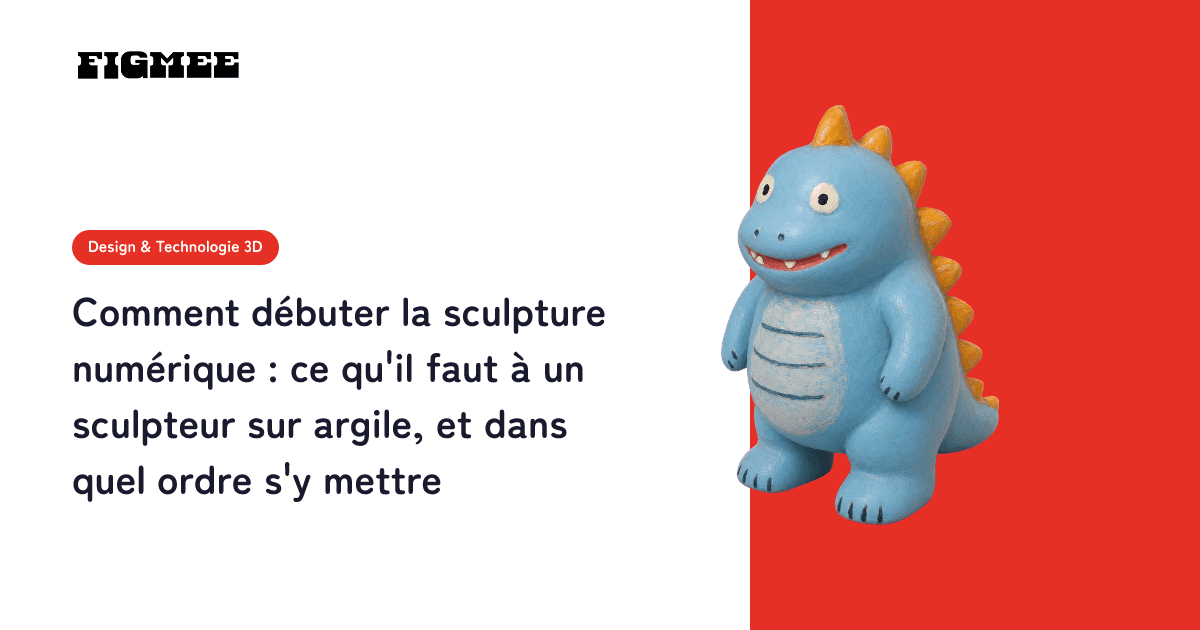
La sculpture numérique consiste à monter et creuser une forme dans un logiciel de sculpture comme si c'était de l'argile, puis à l'imprimer en 3D pour s'en servir de master. Pour éviter de s'y perdre, le plus simple est de procéder ainsi : (1) préparer d'abord une référence en 3D de la forme finale → (2) se limiter à une dizaine de manipulations dans le mode Sculpt gratuit de Blender → (3) remettre la surface au propre avec le remesh → (4) vérifier tôt les prérequis d'impression (dimensions et maillage fermé).
Cet article s'adresse à celles et ceux qui ont l'habitude de l'argile ou de la pâte à modeler, mais n'ont jamais sculpté sur ordinateur. Il présente ce qu'il faut réunir au départ et l'ordre dans lequel se mettre au travail.
À noter : Figmee propose actuellement la génération d'images façon figurine à partir de vos illustrations, le téléchargement de données de modèle 3D (GLB / 3MF) et l'export de vidéos de rotation. La commande d'une impression 3D physique est Coming Soon.
Qu'est-ce que la sculpture numérique ? Les différences avec l'argile
Pour fabriquer un master, l'argile et la sculpture numérique conviennent à des profils et des situations bien différents. Voici la comparaison en bref.
| Méthode | Convient à | Points faibles |
|---|---|---|
| Sculpter à l'argile | Ceux qui veulent chercher la forme avec les mains | La symétrie et la reprise d'une même forme demandent du temps |
| Sculpture numérique (logiciel de sculpture) | Ceux qui corrigent, symétrisent et redimensionnent sans cesse | Il faut du temps pour apprendre le logiciel |
L'argile permet de chercher la forme au toucher, mais l'alternance entre séchage et ajout de matière prend du temps. La sculpture numérique excelle dans les corrections et la symétrie, et l'on peut réimprimer le même fichier autant de fois que l'on veut. La contrepartie, c'est le temps passé à apprendre le logiciel.
Ce qui se transpose, et ce qu'il faut réapprendre
Votre expérience de l'argile n'est pas perdue. La manière de lire une silhouette, de juger les proportions de la tête par rapport au corps et la taille relative des parties, de vérifier que la forme tient sous tous les angles devrait fonctionner tout aussi bien à l'écran. Le glossaire lui-même décrit la sculpture comme « une technique qui façonne l'objet à l'écran en ajoutant et en retirant de la matière, comme on pétrit de l'argile » (Glossaire de la modélisation 3D).
Ce qu'il faut réapprendre, c'est tout ce que vos mains faisaient au toucher. Appuyer du doigt ou racler à l'ébauchoir devient un choix de type de brosse et d'intensité. Garder les deux côtés identiques devient un réglage de symétrie, et changer la taille globale, une opération de mise à l'échelle. Si l'on considère que l'œil reste le même et que seuls les gestes changent, la charge du début paraît bien moins lourde.
Ce qu'il faut réunir au départ
Le minimum, c'est un ordinateur capable de faire tourner Blender, et Blender lui-même. Blender est distribué gratuitement en open source sur blender.org (en juillet 2026). Pour l'ordinateur, consultez la configuration requise officielle de Blender.
| Ce qu'il faut | Remarque |
|---|---|
| Un ordinateur | Un environnement où Blender fonctionne (vérifier la configuration officielle) |
| Blender | Gratuit. Le mode Sculpt et le remesh sont des fonctions standard |
| Une référence en 3D | Une version 3D approximative du personnage fini (préparée à l'étape 1) |
Un logiciel de sculpture payant et une tablette graphique sont un confort, mais pas une nécessité au premier jour. Passer à un logiciel payant ne réduit guère ce qu'il y a à apprendre (Feuille de route de la modélisation 3D pour ceux qui ont abandonné Blender).
Les quatre étapes, dans l'ordre
Étape 1 : préparer d'abord une référence en 3D
Avant de commencer à sculpter, ayez sous la main une version 3D approximative du personnage fini. Suivre une forme qui existe déjà en volume demande beaucoup moins d'expérience que d'imaginer la profondeur à partir d'un seul dessin de face.
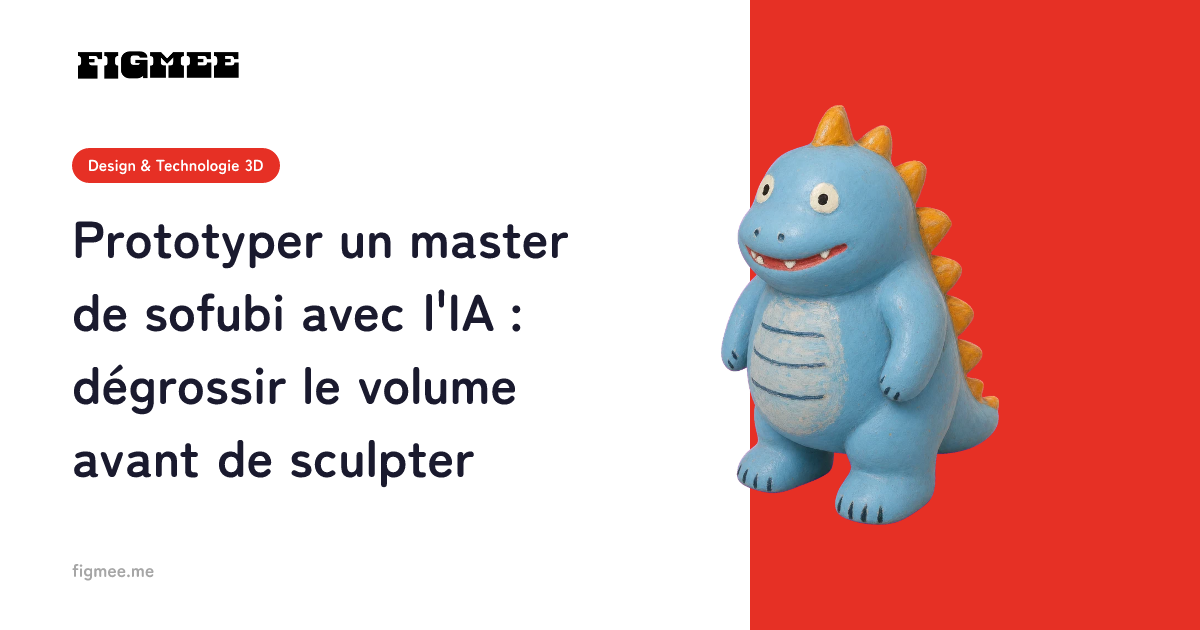
Avec Figmee, vous générez à partir de votre propre illustration une image façon figurine et un modèle 3D, vous le faites tourner à 360° dans le navigateur pour vérifier la forme, puis vous l'exportez en GLB. Importez ce GLB dans Blender via Fichier > Importer > glTF 2.0, laissez-le en arrière-plan comme objet de référence et construisez votre vrai maillage par-dessus. Vous pouvez ainsi contrôler à l'œil les proportions et la position des parties pendant que vous sculptez. La marche à suivre se trouve dans Prototyper un master de sofubi avec l'IA et Prototyper avec Figmee, peaufiner dans Blender.
Étape 2 : se limiter à dix manipulations
Le premier obstacle est généralement l'interface. Faire pivoter, déplacer et zoomer la vue ; sélectionner un objet ; déplacer, tourner et mettre à l'échelle ; changer de mode. Tenez-vous-en à peu près à cela, chargez un modèle terminé et entraînez-vous en le faisant tourner jusqu'à ce que les gestes deviennent naturels. À ce stade, ne cherchez pas encore à attaquer la vraie sculpture.
Quand vous commencez à modeler, choisissez un premier sujet petit et simple. Un personnage humain réunit des parties comme le visage, les cheveux et les doigts, où la moindre déformation saute aux yeux ; commencer par là, c'est souvent abandonner avant de sentir le moindre progrès. Lorsque vous passez à un personnage, gardez la référence de l'étape 1 ouverte sous vos yeux.
Étape 3 : remettre la surface au propre avec le remesh
À force d'ajouter et de retirer de la matière, les faces s'étirent et se tassent jusqu'à rendre le maillage difficile à sculpter. C'est là qu'intervient le remesh du mode Sculpt. On l'ouvre depuis Remesh dans les paramètres de l'outil, ou avec Ctrl-R. Voxel Size règle la finesse des faces, et la touche R dans la vue 3D permet d'ajuster la valeur de façon interactive en regardant une grille. Une petite valeur conserve plus de détails, mais le maillage devient très vite dense.
Remailler un modèle coloré peut faire disparaître sa carte UV et détacher les couleurs. Il est plus sûr de laisser le modèle de référence importé tel quel et de sculpter sur un maillage séparé.
Étape 4 : vérifier les prérequis d'impression
Si vous comptez imprimer le master en 3D, vérifiez les prérequis tôt plutôt qu'une fois la sculpture finie. Si la surface présente des trous ou des faces manquantes, le slicer ne peut pas déterminer l'intérieur et l'impression échoue : assurez-vous donc que la forme est fermée. Une confusion d'unité (mm) donne une pièce beaucoup trop petite ou beaucoup trop grande ; contrôlez aussi la taille réelle avant de trancher.
Dans le slicer, réglez la hauteur de couche, le remplissage et les supports, puis regardez l'aperçu après le tranchage pour voir où se placent les supports et combien de temps durera l'impression. Les bases sont réunies dans Préparer un fichier 3MF pour votre imprimante 3D.
Comment le prototype IA et la sculpture numérique se partagent le travail
Une forme créée par IA est utile comme repère avant de sculpter, mais ce n'est pas un master en soi. Voici de nouveau le tableau tiré de Prototyper un master de sofubi avec l'IA.
| Étape | Prototype IA | Remarque |
|---|---|---|
| Étude de la silhouette et des proportions | Adapté | Vérifier en 3D les proportions et la taille des parties |
| Contrôle de l'aspect sous tous les angles | Adapté | Révèle au dos et sur les côtés des défauts qu'une vue de face cache |
| Accord avec un client ou des collaborateurs | Adapté | Moins de malentendus qu'avec un croquis à plat |
| Dépouille (formes qui sortent du moule) | Peu adapté | Le traitement des contre-dépouilles relève du jugement humain |
| Épaisseur des parois et structure creuse | Peu adapté | Dépend du procédé de moulage et demande une conception au cas par cas |
| Découpe et axes d'articulation | Peu adapté | Suppose une intention d'assemblage et d'organisation des pièces |
Figmee prend en charge les trois premières lignes : obtenir rapidement une « proposition de forme » et la regarder en la faisant tourner. La conception de fabrication, comme la dépouille, l'épaisseur des parois et la découpe, ainsi que la sculpture qui affine la forme, reviennent à la sculpture numérique, donc à vous. Un prototype aide surtout tant qu'on hésite encore ; une fois la direction arrêtée, il est souvent plus rapide de passer directement à la sculpture.
Les pièges les plus courants
- Commencer par les détails : si l'on attaque le visage ou les pointes des cheveux, les proportions d'ensemble se dérèglent ensuite. Fixez d'abord les grandes masses et gardez les détails pour la fin.
- Rendre le maillage trop dense et trop lourd : plus il y a de faces, plus le fichier pèse et plus l'affichage et l'édition demandent de puissance. L'usage est de viser le plus petit nombre de faces qui donne le rendu souhaité, quitte à l'augmenter plus tard (Qu'est-ce que le low poly ?).
- Imprimer les parties fines telles quelles : des mèches, des doigts ou des accessoires trop fins cassent pendant l'impression ou les finitions. Même en impression résine (SLA), une épaisseur de paroi d'environ 0,5 à 1,0 mm est recommandée selon la taille de la surface (source : JLC3DP, « Recommandations de conception pour l'impression 3D », en juillet 2026).
Questions fréquentes
Mon expérience de la sculpture à l'argile est-elle perdue ?
Sans doute pas. Le sens des proportions et l'œil qui vérifie qu'une forme tient sous tous les angles fonctionnent de la même façon à l'écran. Ce que vous réapprenez, c'est à traduire le ressenti de vos mains en opérations de brosse, de symétrie et de mise à l'échelle.
Peut-on débuter avec une simple tablette ?
Cet article décrit les étapes avec Blender sur ordinateur. Les applications pour tablette ne sont pas abordées ici.
Peut-on utiliser directement un modèle 3D généré par IA comme master ?
Non. Il ne contient pas la conception dont un master a besoin, comme la dépouille, l'épaisseur des parois et la découpe. Il sert de repère pour la forme ; tout le reste doit être affiné dans le logiciel de sculpture.
En résumé
La sculpture numérique permet d'apporter à l'écran l'œil pour la forme que vous avez développé avec l'argile, en ne réapprenant que les gestes. Préparez d'abord une référence en 3D, limitez les manipulations à apprendre, remettez la surface au propre avec le remesh et vérifiez tôt les prérequis d'impression. En suivant cet ordre, vous enlevez une bonne part des tâtonnements de votre première pièce.
Le prototype IA est un outil pour obtenir un repère avant de sculpter ; le master, lui, se fait à la main. En séparant ces rôles, on voit plus clairement où investir son temps.
Guides associés
- Prototyper un master de sofubi avec l'IA : dégrossir le volume avant de sculpter
- Feuille de route de la modélisation 3D pour ceux qui ont abandonné Blender
- Prototyper avec Figmee, peaufiner dans Blender : le guide complet de l'import GLB
- Préparer un fichier 3MF pour votre imprimante 3D : les bases du slicer
- Comment créer une figurine originale (guide 2026) : pâte à modeler, impression 3D et IA comparées