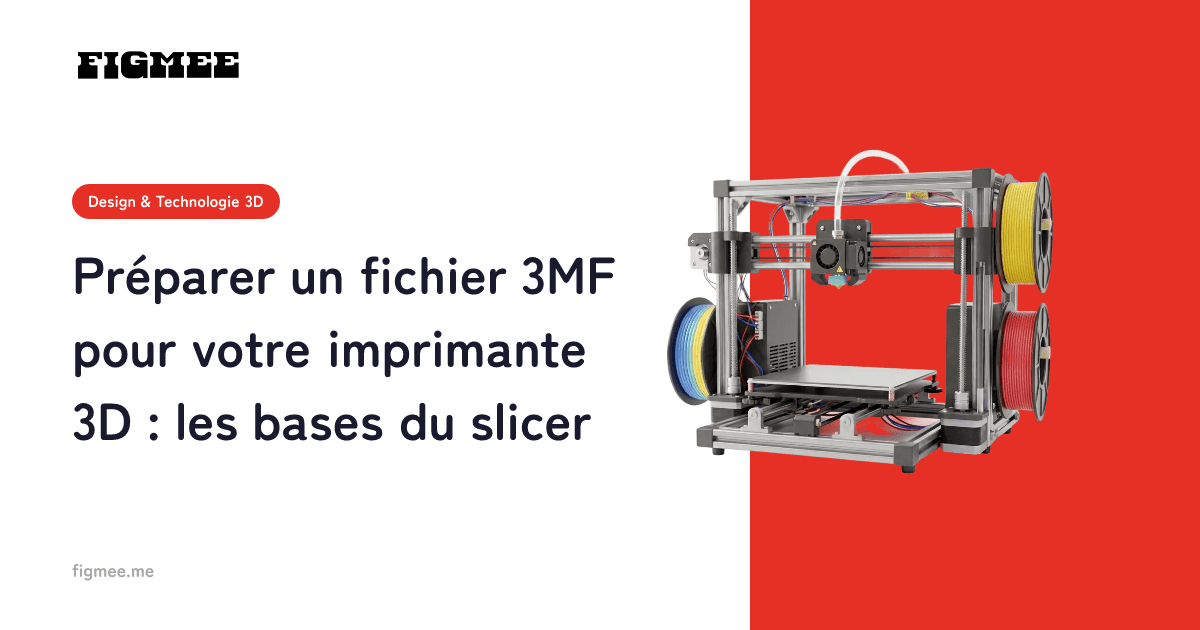
Pour imprimer un fichier 3MF sur votre imprimante 3D à la maison, on procède ainsi : importer le 3MF dans un slicer (logiciel qui convertit un modèle en données d'impression) → ajuster la taille et l'orientation → régler la hauteur de couche, le remplissage, les supports, etc. → convertir en G-code (les instructions destinées à l'imprimante) → lancer l'impression. Cet article détaille cette préparation étape par étape, en expliquant le sens de chaque réglage et les points où l'on bute le plus souvent. Même sans imprimante 3D, il vous servira de travail préparatoire avant d'envoyer un fichier à un service d'impression externe.
Remarque : le service d'impression 3D physique de Figmee est actuellement en préparation (Coming Soon). Cet article présente la préparation générale lorsque vous utilisez des données 3MF exportées depuis Figmee ou ailleurs avec votre propre imprimante 3D ou un service d'impression externe. Il n'est pas encore possible de commander une impression directement depuis Figmee.
Le déroulé complet, du 3MF à l'impression
Commençons par la vue d'ensemble. Comme l'explique l'article Qu'est-ce qu'un fichier 3MF ? Les différences avec le STL, le 3MF est pratique à préparer pour l'impression parce qu'il peut transporter les couleurs et les réglages avec le modèle. Chaque format a ses points forts : le STL ne contient que la forme, l'OBJ et le GLB conviennent à l'affichage et à l'édition, et le 3MF est pensé pour l'impression. Voici les étapes.
- Préparer un slicer (environ 10 à 20 minutes, la première fois seulement) Installez un slicer compatible avec votre imprimante. Les principaux slicers prennent en charge le 3MF (voir le tableau ci-dessous).
- Importer le 3MF (environ 1 à 2 minutes) Glissez-déposez le fichier 3MF dans le slicer, ou chargez-le via « Ouvrir / Importer ». Si le 3MF contient des réglages, ils peuvent être chargés en même temps.
- Ajuster la taille, l'orientation et le placement (environ 3 à 5 minutes) Vérifiez la taille d'impression (mm) et agrandissez ou réduisez si nécessaire. Orienter le modèle de façon à élargir la surface de contact le rend plus stable.
- Choisir les réglages d'impression (environ 5 à 10 minutes) Réglez la hauteur de couche, le remplissage, les supports, les aides à l'adhérence, etc. (expliqués dans la section suivante).
- Vérifier l'aperçu et convertir en G-code (environ 1 à 3 minutes) Lancez le tranchage (la conversion) et utilisez l'aperçu couche par couche pour vérifier la construction du modèle, ainsi que la durée et la quantité de matière estimées.
- Imprimer Envoyez le G-code à l'imprimante et imprimez. Pour cette étape, suivez la procédure propre à votre imprimante.
La prise en charge du 3MF par les slicers
Voici l'essentiel de la prise en charge du 3MF par les principaux slicers (d'après les sources officielles de chacun, en juillet 2026).
| Slicer | Traitement du 3MF | Source |
|---|---|---|
| PrusaSlicer | Format natif d'enregistrement des projets (.3mf) | Prusa Knowledge Base |
| UltiMaker Cura | Prend en charge le 3MF à l'import et à l'export | Site officiel UltiMaker |
| Bambu Studio | Le 3MF (Production Extension) est le format d'enregistrement par défaut | Bambu Lab Wiki |
| OrcaSlicer | Utilise un 3MF étendu comme format de projet | OrcaSlicer Wiki |
Tous ces slicers savent lire le 3MF, mais un 3MF créé dans un autre slicer peut ne pas conserver tels quels une partie de ses réglages d'impression (les réglages propres à une imprimante ne se transposent pas un pour un). Lorsque vous ouvrez un 3MF issu d'un autre logiciel, vérifiez une fois que les réglages correspondent bien à ce que vous voulez.
Les bases des réglages du slicer
Voici les réglages minimaux à maîtriser, car ils déterminent la qualité et la durée d'impression. Les valeurs sont des repères généraux : les valeurs optimales varient selon l'imprimante, le matériau et le slicer.
- Hauteur de couche : l'épaisseur d'une couche. Plus elle est faible, plus le rendu est lisse et détaillé, mais plus l'impression est longue. Sur une imprimante FDM standard, on utilise souvent autour de 0,1 à 0,2 mm.
- Remplissage (taux de remplissage interne) : la densité de l'intérieur. Pour une pièce décorative, 10 à 20 % suffisent souvent ; plus le taux est élevé, plus la pièce est solide, mais plus elle consomme de temps et de matière.
- Supports : des structures qui soutiennent les parties en l'air ou les grands porte-à-faux. On les retire ensuite. Plus les surplombs sont prononcés, plus ils sont nécessaires.
- Aides à l'adhérence (bordure / radeau) : pour les modèles à petite base qui basculent facilement, ajouter une aide qui élargit la surface de contact évite le décollement et le renversement.
- Épaisseur des parois (périmètres) : le nombre de couches extérieures. En l'augmentant, la surface devient plus solide, ce qui aide aussi à éviter que les fines protubérances ne se fendent.
- Réglages du matériau (filament / résine) : choisissez un profil de température et de vitesse adapté au matériau utilisé. Pour savoir quels matériaux conviennent à quels usages, consultez aussi Quels matériaux conviennent aux impressions 3D tirées d'illustrations ?.
Après chaque modification de réglage, vérifiez toujours l'aperçu une fois le tranchage terminé. Regardez la façon dont les supports sont placés, le découpage du modèle, la durée et la quantité de matière estimées, et assurez-vous que rien ne pose problème avant de lancer l'impression.
Les pièges les plus courants
Voici les points qui mènent le plus souvent à un refus ou à un échec lors de la préparation d'un 3MF. Les régler en amont vous évite de devoir réexporter.
- Le maillage n'est pas fermé : si une surface présente des trous ou des faces manquantes, le slicer ne peut pas déterminer ce qui est « à l'intérieur » et l'opération échoue. Si un avertissement apparaît à l'import, utilisez la fonction de réparation du slicer ou corrigez les données d'origine pour obtenir une forme fermée (un solide).
- Des pièces fines passent sous l'épaisseur minimale : des mèches de cheveux, des doigts ou des objets tenus trop fins se cassent pendant l'impression ou le post-traitement. Épaississez-les au préalable, ou revoyez le matériau et la taille. La liste complète des vérifications avant envoi se trouve dans Les bases de la préparation des données pour imprimer une illustration en 3D.
- Des supports se retrouvent là où on ne peut pas les retirer : si des supports se glissent dans des trous profonds ou des cavités aux courbes complexes, vous risquez d'abîmer le modèle en les retirant. Évitez-le en changeant l'orientation pour réduire les supports, ou en découpant le modèle.
- Croire que les couleurs seront imprimées : même si un 3MF contient des couleurs, une imprimante monochrome l'imprimera en une seule couleur. Pour obtenir de la couleur complète, il faut une imprimante ou un service qui la prend en charge.
- Erreurs d'unités et de taille : confondre les unités (mm) donne des impressions extrêmement petites ou grandes. Vérifiez les dimensions réelles avant le tranchage.
Si vous utilisez un 3MF issu de Figmee
Figmee génère aujourd'hui des modèles 3D à partir des dessins et illustrations que vous importez, et vous permet de les télécharger au format 3MF (données compatibles couleur complète). Le 3MF téléchargé peut être chargé dans n'importe lequel des principaux slicers ci-dessus pour poursuivre la préparation de l'impression.
Répétons-le : le service d'impression 3D physique de Figmee est en préparation (Coming Soon). Si vous voulez donner une forme physique à votre modèle dès maintenant, imprimez le 3MF exporté avec votre propre imprimante 3D ou via un service d'impression 3D externe. Si vous passez par un service externe, vérifiez au préalable ses consignes sur les formats acceptés, la prise en charge de la couleur complète, l'épaisseur minimale, etc. Si, plutôt que l'impression 3D, vous souhaitez fabriquer un moule et mouler la pièce en vinyle souple (sofubi), il s'agit d'un procédé distinct avec ses propres étapes. Pour le déroulé complet consistant à « laisser l'IA créer la base puis la finir soi-même », consultez Comment modifier un modèle 3D créé par IA.
Questions fréquentes
Peut-on envoyer un 3MF directement à l'imprimante ?
Non. Ce que l'imprimante lit directement, c'est le G-code (les instructions d'impression). On importe le 3MF dans un slicer, on le règle, puis on le convertit en G-code (tranchage) avant d'imprimer. Sur certains systèmes tout-en-un, cette étape est automatisée en interne.
Quel slicer utiliser ?
Choisissez-en un qui prend en charge votre imprimante. PrusaSlicer, UltiMaker Cura, Bambu Studio et OrcaSlicer sont les principaux, et tous prennent en charge le 3MF. Commencer par le slicer recommandé par le fabricant de votre imprimante permet de trouver plus facilement des réglages adaptés.
Si j'imprime à partir d'un 3MF, sera-t-il en couleur ?
Même si les données contiennent des couleurs, leur rendu réel dépend de l'imprimante ou du service utilisé. Une machine ou un service compatible couleur complète imprimera en couleur ; une imprimante monochrome imprimera en une seule couleur. Si vous visez la couleur complète, choisissez une méthode d'impression qui la prend en charge.
Est-ce utile de se préparer même sans imprimante à la maison ?
Oui. Importer le fichier dans un slicer et vérifier l'aperçu permet de repérer à l'avance la taille, la façon dont les supports s'attachent et les parties trop fines. Si vous passez par un service d'impression 3D externe, cette vérification réduit aussi les refus.
En résumé
La préparation d'un 3MF pour l'impression suit ce déroulé : import dans le slicer → taille et orientation → réglages de hauteur de couche, de remplissage et de supports → vérification de l'aperçu → conversion en G-code. Comme le 3MF transporte couleurs et réglages ensemble, il est moins sujet aux malentendus que le STL. Les principaux slicers (PrusaSlicer, Cura, Bambu Studio et OrcaSlicer) le prennent tous en charge.
Figmee peut exporter le 3MF sous forme de données compatibles couleur complète. L'impression physique étant en préparation (Coming Soon), commencez par vérifier l'aperçu dans un slicer et préparez-vous à imprimer via un service externe ou votre propre imprimante.
Guides associés
- Qu'est-ce qu'un fichier 3MF ? Les différences avec le STL
- Comment modifier un modèle 3D créé par IA : l'importer dans Blender et l'imprimer en 3D
- Comment imprimer une illustration en 3D ? Les bases des données, de l'épaisseur et des matériaux
- Quels matériaux conviennent aux impressions 3D tirées d'illustrations ? Choisir la couleur, la résine et la taille