L'utilisation de Figmee en 5 étapes
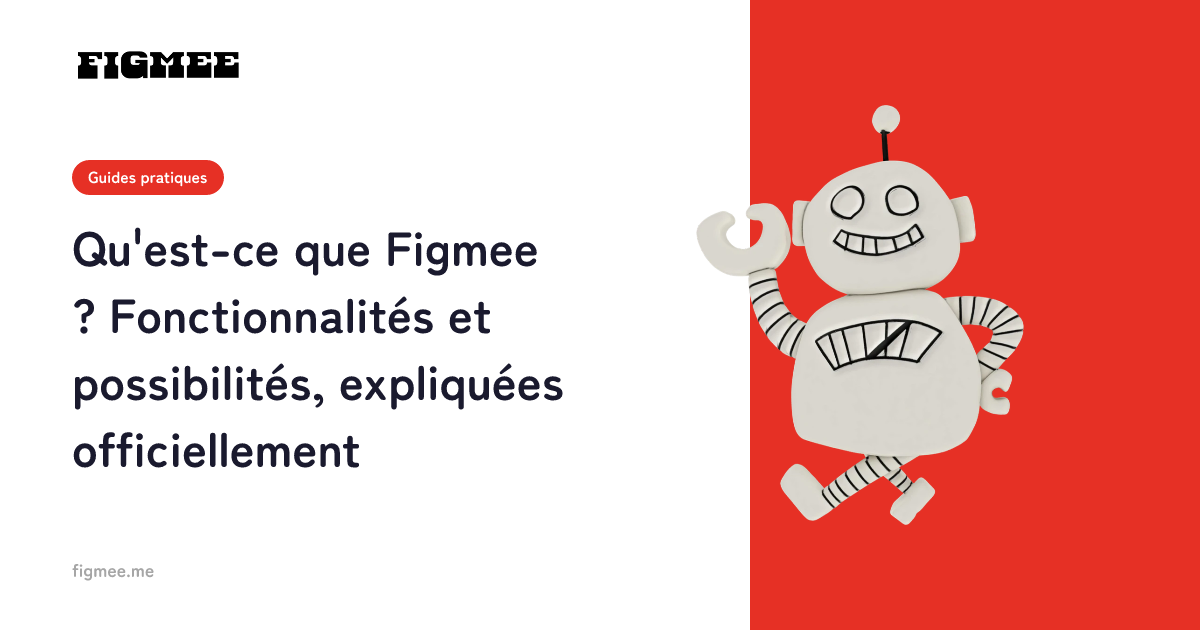
Utiliser Figmee, c'est 5 étapes : (1) s'inscrire → (2) téléverser une image → (3) générer une image façon figurine → (4) générer un modèle 3D → (5) vérifier en 360° et télécharger. Aucune installation de logiciel dédié ni connaissance 3D n'est requise, et tout se passe dans le navigateur, sur PC comme sur smartphone. Le tout prend environ 10 à 20 minutes. Cet article détaille l'opération et les astuces de chaque étape, dans l'ordre.
Les particularités et le périmètre du service Figmee lui-même sont réunis dans Qu'est-ce que Figmee ? Fonctionnalités et possibilités.
Remarque : la livraison de figurines imprimées en 3D physiques est en préparation (Coming Soon). Ce que vous créez dans cet article, ce sont des images façon figurine et des données de modèle 3D (GLB/3MF).
Étape 1 : s'inscrire gratuitement (environ 1 minute)
Rendez-vous sur Figmee et créez un compte avec votre adresse e-mail. L'inscription est gratuite, et en bonus les 5 premières générations d'images sont gratuites (valables 3 mois à compter de l'inscription).
Étape 2 : téléverser l'image que vous voulez en 3D (environ 2 minutes)
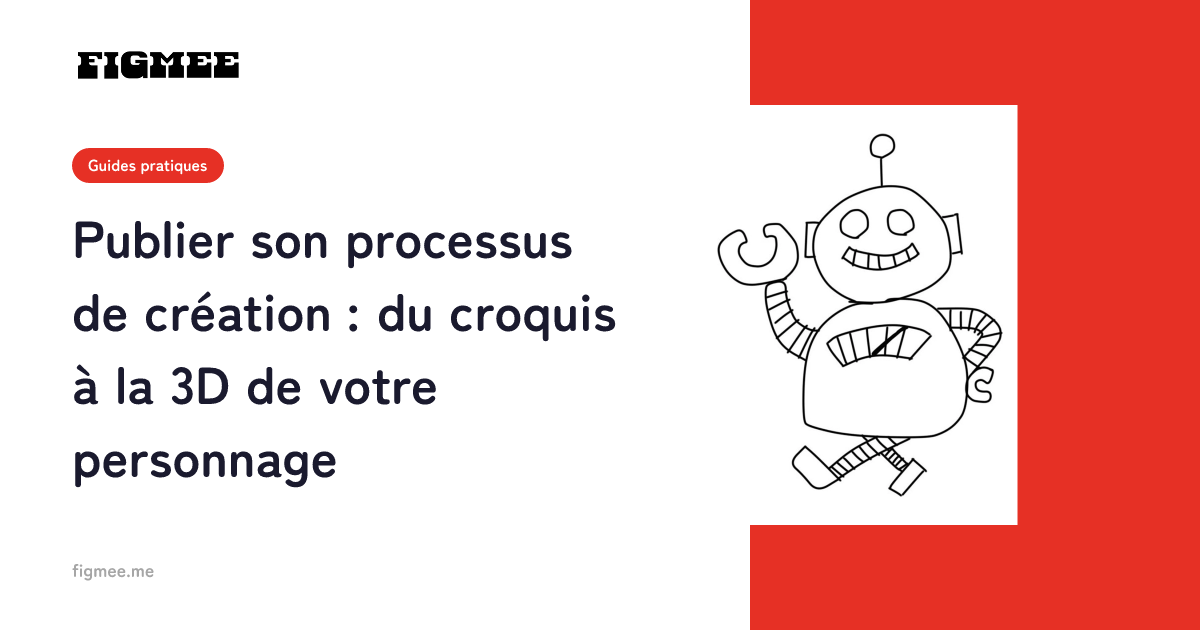
Sur la page de génération, téléversez par glisser-déposer ou par clic l'illustration que vous voulez en 3D. Les formats pris en charge sont PNG, JPEG et WebP (jusqu'à 20 Mo) ; le format GIF n'est pas pris en charge. Un scan d'un dessin à la main, une photo prise au téléphone ou une illustration numérique conviennent tous. Choisir une image où le personnage principal est bien visible et où les lignes et les couleurs se lisent facilement rend le rendu plus stable.
Étape 3 : générer une image façon figurine (environ 2 à 3 minutes)
Appuyez sur le bouton « Générer » et l'IA analyse les particularités de votre trait et votre usage des couleurs, puis convertit le tout en une image 3D façon figurine qui garde l'ambiance de votre dessin. Vous pouvez choisir un palier de qualité : Standard (1 jeton), Pro (2 jetons) ou Max (3 jetons) ; en cas d'échec de la génération, les jetons consommés sont remboursés automatiquement. Si le résultat diffère de ce que vous imaginiez, vous pouvez le refaire avec une autre image ou relancer la génération avec un autre palier de qualité.
Étape 4 : générer le modèle 3D (quelques minutes)
À partir d'une image façon figurine qui vous plaît, générez un modèle 3D (5 jetons par modèle ; votre premier modèle est offert, un par compte). L'IA estime la profondeur et l'épaisseur, et un personnage plat devient des données 3D pivotables. Pendant le traitement, il suffit d'attendre jusqu'à la fin. En cas d'échec de la génération, les jetons utilisés sont restitués automatiquement.
Étape 5 : vérifier en 360° et télécharger GLB/3MF (environ 2 minutes)
Le modèle 3D généré peut être pivoté à 360° dans le navigateur, ce qui vous permet de l'examiner sous tous les angles. Vérifiez non seulement l'avant, mais aussi le profil et l'arrière. Si tout est bon, vous pouvez télécharger les données au format GLB/3MF. Vous pouvez aligner vos œuvres dans votre propre galerie ou les partager sur X, LINE et Facebook.
Astuces pour bien générer
- Choisissez un dessin de face ou légèrement de biais : plus le visage et le corps sont proches d'une vue de face, plus l'IA estime facilement la forme globale.
- Limitez-vous à un sujet principal : quand le personnage est grand et centré à l'écran, la précision de la conversion 3D augmente.
- Gardez lignes et couleurs nettes : les traits de crayon pâles sont plus stables si vous en renforcez l'intensité avant l'import.
- Vérifiez la compatibilité avec le quota gratuit : essayez d'abord divers dessins avec les 5 générations gratuites, puis transformez celui qui convient le mieux en modèle 3D.
Foire aux questions
Q. Combien de temps prend la génération ? A. Une image façon figurine prend environ 2 à 3 minutes, et un modèle 3D quelques minutes. Cela peut varier selon l'affluence.
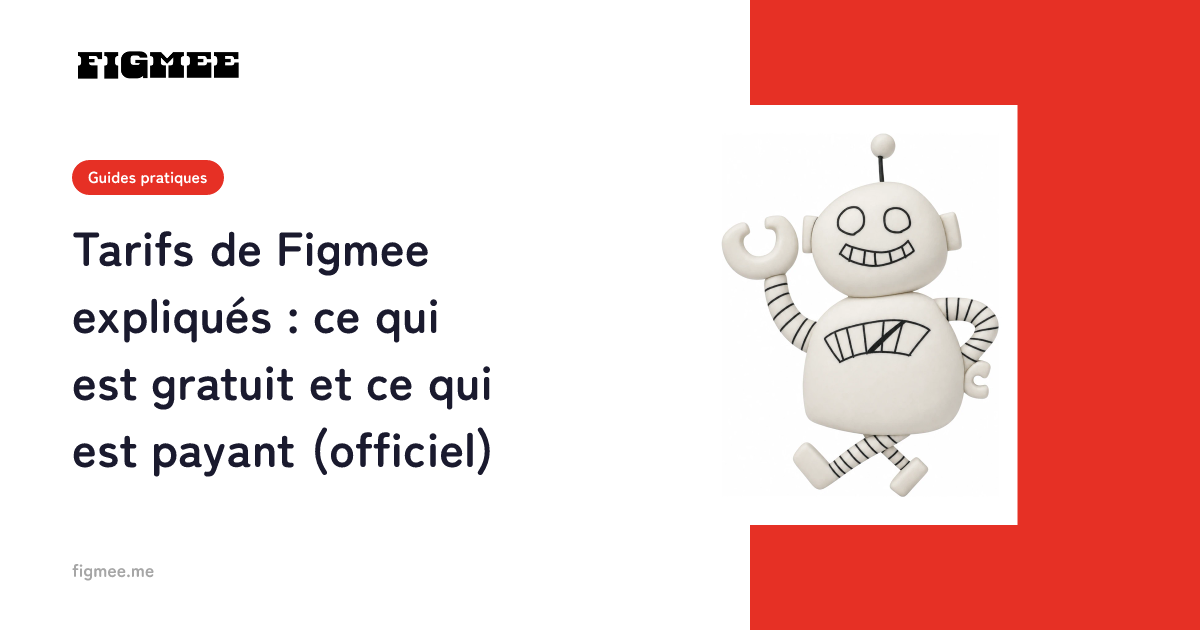
Q. Combien cela coûte-t-il ? A. La génération d'images est gratuite les 5 premières fois en bonus d'inscription ; ensuite, vous achetez 5 jetons pour €5.99 et vous les utilisez (1 à 3 jetons par génération). La génération d'un modèle 3D coûte 5 jetons par modèle, et votre premier modèle est offert (un par compte). Pour une utilisation régulière, un abonnement mensuel facultatif (€9.99/mois) est aussi proposé. Pour les détails, voir l'explication des tarifs de Figmee.
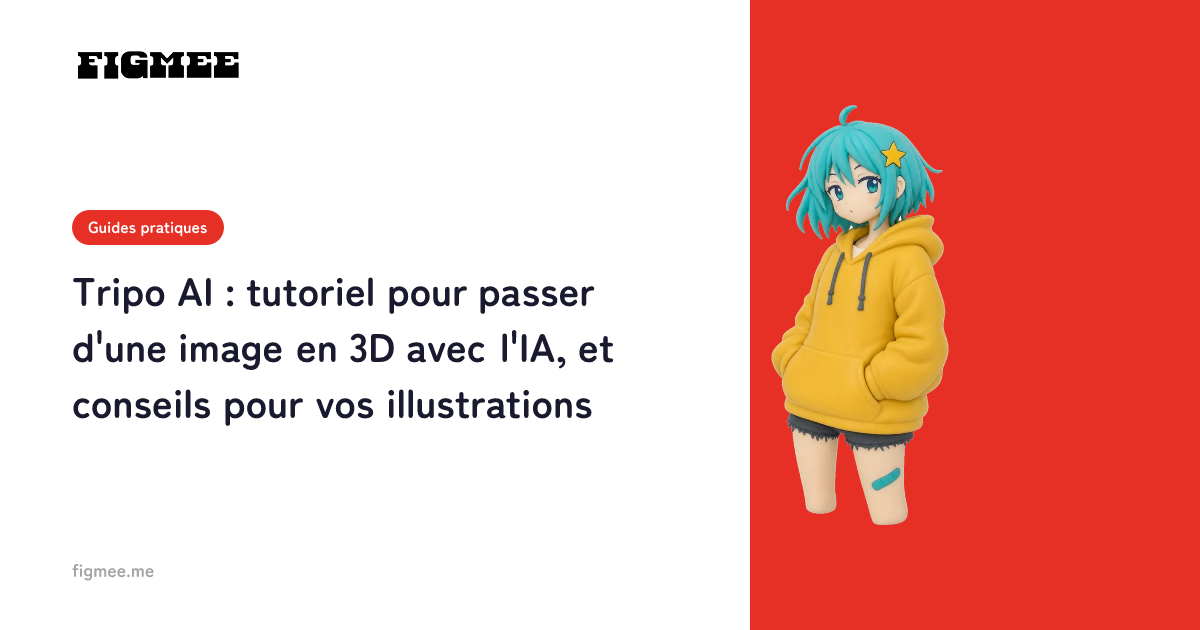
Q. Où puis-je utiliser les données 3D générées ? A. Le GLB s'ouvre dans de nombreux outils et visionneuses 3D, comme Blender. Le 3MF est un format qui gère bien les informations de sortie physique. À noter que la livraison de figurines physiques par Figmee lui-même est en préparation (Coming Soon).
Résumé
Utiliser Figmee suit un déroulé simple de téléversement → génération → téléchargement, et vous ne vous perdez pas même sans aucune connaissance 3D. Commencez par utiliser les 5 générations gratuites pour voir comment votre personnage dessiné devient 3D. Pour des astuces générales sur la 3D à partir d'illustrations, le guide complet de la 3D à partir d'illustrations entre aussi dans le détail.