Oui, on peut faire un modèle 3D à partir d'un simple line art. Mais si vous importez un dessin au trait sans couleur, c'est l'IA qui finit par décider des couleurs du modèle 3D, et elles peuvent ne pas correspondre à ce que vous imaginiez. Si vous voulez choisir vous-même les couleurs de votre personnage, la méthode sûre consiste à poser au moins des aplats de base avant l'import.
Ce guide explique ce qui se passe quand vous importez un line art non colorié, comment poser des couleurs de base quand vous voulez les choisir, quels dessins au trait passent bien en 3D, et les étapes du croquis au modèle 3D. La part de texture du trait qui survit est traitée en détail dans un autre article ; plus loin, la section « Quelle part de la texture du trait survit ? » n'en reprend que l'essentiel.
Remarque : Figmee propose actuellement des images façon figurine créées à partir de vos dessins, des données de modèles 3D (GLB / 3MF) et des vidéos rotatives de vos modèles 3D. La commande d'impressions 3D physiques est Coming Soon. Les photos de personnes, d'animaux, d'objets ou de paysages réels, ainsi que les images qui ressemblent à des photos, ne peuvent pas être transformées en 3D.
Peut-on transformer un line art seul en 3D ?
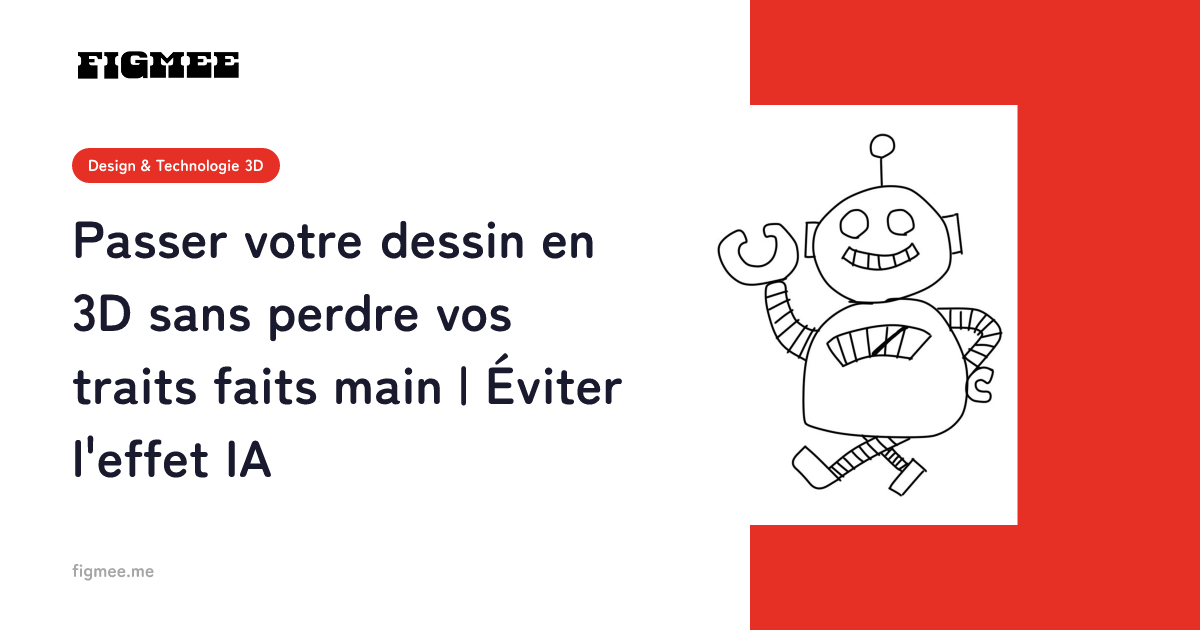
Oui. Vous pouvez importer un line art dessiné sur papier (photographié ou numérisé) aussi bien qu'un line art dessiné numériquement. Un line art ne contient toutefois ni couleur ni ombrage : l'IA choisit les couleurs et doit déduire la forme en volume à partir des seuls traits. Attendez-vous à des résultats plus variables qu'avec un dessin en couleur.
Figmee accepte les dessins sur papier (y compris les images prises au smartphone ou numérisées) et les illustrations numériques (y compris les styles anime et manga). Vous pouvez importer des images PNG, JPEG ou WebP jusqu'à 20 Mo chacune. Les dessins à l'encre en noir et blanc conviennent tels quels.
Si la forme varie davantage, c'est faute d'indices. Les travaux de recherche sur la génération 3D à partir d'images indiquent que la plupart des modèles image-vers-3D « peinent à produire des modèles 3D plausibles lorsque l'image de référence est en aplats, comme un dessin à la main, faute d'illusion de volume » (traduction de la rédaction ; source : Art3D: Training-Free 3D Generation from Flat-Colored Illustration, publié en avril 2025, consulté le 7 novembre 2026). Un line art n'a même pas de surfaces remplies : on peut donc penser qu'il offre encore moins d'indices.
Pour l'approche générale de la conversion d'illustrations en 3D, et les dessins qui fonctionnent bien ou mal, consultez Comment transformer une illustration en 3D (guide 2026).
Que se passe-t-il quand on importe un line art sans couleur ?
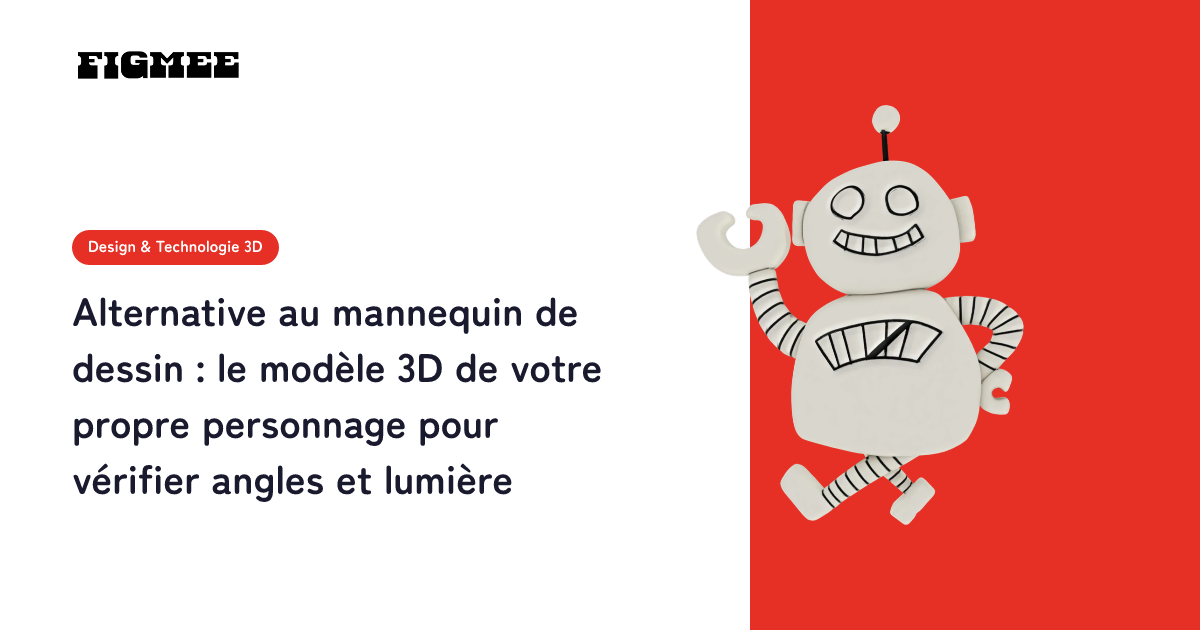
L'IA décide des couleurs au moment de créer l'image façon figurine. Le modèle 3D est construit à partir de cette image, donc ses couleurs viennent elles aussi de ce que l'IA a choisi. Les teintes et leur intensité changent à chaque génération ; elles peuvent sortir plus pâles que prévu ou différer du design de votre personnage.
Figmee travaille en deux étapes : illustration → image façon figurine (image 3D) → modèle 3D. Figmee rédige automatiquement les instructions (le prompt) de création de l'image, et aucun écran ne permet de les modifier. Autrement dit, impossible d'écrire « cheveux bleus, tenue rouge » : le seul moyen de transmettre une couleur est de la peindre sur le dessin.
Les traits eux-mêmes se retrouvent en 3D sous forme de couleur de surface, pas de forme. Dans un line art sans couleur, presque tout ce qui rend le personnage reconnaissable passe par les traits : quand ils se brouillent ou se rompent, l'écart avec le dessin original risque donc de se voir davantage.
Voici ce qui tend à se produire selon l'état du line art, et ce qu'il vaut mieux faire avant l'import.
| État du line art | Ce qui tend à se produire | Préparation conseillée |
|---|---|---|
| Croquis au crayon (traits légers, traits superposés) | Les traits sont mal captés, la lecture du contour et de la forme tend à devenir instable | Regrouper les traits principaux en un seul et préparer une version propre et appuyée |
| Line art encré (sans couleur) | La forme se lit mieux, mais l'IA choisit les couleurs, qui changent à chaque fois | Poser des couleurs de base si vous voulez les choisir |
| Line art + aplats de base | Les couleurs choisies passent. Les indices de volume restent limités | Fixer une direction de lumière et ajouter un niveau d'ombre pour stabiliser |
| Line art + couleur + ombres | Couleur et indices de volume sont réunis | L'importer tel quel |
Comment choisir soi-même les couleurs ?
Posez des aplats pour la peau, les cheveux, les vêtements, etc. sur un calque séparé du line art, puis importez. Pas besoin de dégradés ni de rendu détaillé : une couleur par partie suffit pour indiquer à l'IA ce que vous voulez. Pour un dessin sur papier, photocopiez le line art, coloriez-le aux feutres ou aux crayons de couleur, puis photographiez ou numérisez cette feuille.
En numérique, l'outil de remplissage accélère la mise en couleur de base. Le guide officiel de CLIP STUDIO PAINT indique que cet outil permet de « remplir une zone entourée de traits ou une zone déjà peinte d'une seule couleur » et qu'en modifiant ses réglages on peut « fermer les espaces entre les traits lors du remplissage » (traduction de la rédaction ; source : CLIP STUDIO PAINT User Guide, « Fill Tool » (en anglais), consulté le 7 novembre 2026). Plus vos contours sont fermés, plus cette étape va vite.
Il existe aussi des moyens de changer les couleurs après coup.
- Refaire à l'étape de l'image façon figurine : si les couleurs ne vous plaisent pas, recommencez avec un dessin auquel vous avez ajouté des aplats, avant de passer au modèle 3D. Une image coûte 1–3 jetons selon la qualité et un modèle 3D 5 jetons : corriger à l'étape de l'image consomme moins de jetons
- Peindre directement sur le modèle 3D : Figmee propose la fonction « Coloriage de modèle 3D » (réservée aux abonnés), qui permet de peindre le modèle dans le navigateur en le faisant tourner. Le résultat est enregistré comme une version séparée, et le modèle d'origine est conservé
- Repeindre la texture dans un logiciel 3D : importez le GLB dans Blender ou un logiciel similaire pour repeindre l'image de couleur de surface (la texture)
Quels dessins au trait passent bien en 3D ?
Trois bases : des traits nets et appuyés, un contour fermé, et un seul personnage montré en entier en pose debout neutre. Il faut aussi qu'aucun décor ni ombrage hachuré ne chevauche le personnage. Ce sont toutes des conditions qui aident l'IA à lire la forme à partir des traits.
- Des traits appuyés, un seul trait par contour : les traits pâles du crayon ou les contours faits de plusieurs traits superposés empêchent de voir quel trait est le contour. Préparez une version encrée, ou repassez chaque trait principal une seule fois avec un trait appuyé
- Un contour fermé et séparé du fond : les interruptions dans le contour rendent la limite entre le personnage et le fond difficile à lire. Elles compliquent aussi la mise en couleur
- Un seul personnage, en pied, en pose debout neutre : une vue de face ou presque, avec des bras qui ne recouvrent pas trop le corps, fonctionne le mieux. Évitez les gros plans du visage seul et les dessins où le cadre coupe le corps
- Aucun décor, trame ni hachure sur le personnage : dans un line art, les traits du décor et les hachures sont des traits noirs comme ceux du personnage, si bien qu'on distingue mal où il s'arrête. Si vous partez d'une case de manga ou de BD, découpez une partie où ni bulles ni trames ne le recouvrent
- Attention aux traits fins et à la résolution : la façon dont sont traités les traits extrêmement fins (comme un cheveu) et les images en basse résolution est expliquée dans Passer à la 3D sans perdre ses traits dessinés à la main
Les points où un chibi (2–3 têtes de haut) se déforme quand on le passe en 3D à partir d'un line art sont détaillés dans Transformer un dessin de personnage chibi en modèle 3D. Pour choisir un dessin parmi une série de dessins encrés, comme pendant l'Inktober, voyez aussi la section sur le choix d'un dessin pour la 3D dans Inktober 2026 : thèmes et règles.
Quelles sont les étapes du croquis à la 3D ?
Quatre étapes : nettoyer les traits, poser des couleurs de base si besoin, vérifier couleurs et forme sur l'image façon figurine, puis générer le modèle 3D et le faire tourner. Comptez de 30 minutes à une heure environ, mise en couleur comprise. Si les couleurs ne vous plaisent pas, corrigez-les à l'étape de l'image, avant de passer au modèle 3D.
- Nettoyer les traits (15–30 minutes) : s'il s'agit d'un croquis, repassez les traits principaux pour obtenir une version propre et fermez les interruptions du contour. Pour un dessin sur papier, photographiez-le bien à plat, par-dessus, dans un endroit lumineux, ou numérisez-le
- Poser des couleurs de base (10–30 minutes, facultatif) : si vous voulez choisir les couleurs, posez un aplat sur chaque partie. Fixer une direction de lumière et ajouter un niveau d'ombre donne plus d'indices de volume
- Vérifier couleurs et forme sur l'image façon figurine (2–3 minutes) : importez le dessin, choisissez une qualité (« Standard » 1 jeton, « Pro » 2 jetons, « Max » 3 jetons) et cliquez sur « Générer l'image 3D ». Regardez les couleurs ajoutées par l'IA et vérifiez que le visage, les cheveux et les objets correspondent à ce que vous aviez en tête ; sinon, corrigez le dessin (en ajoutant des aplats, par exemple) puis recommencez
- Générer le modèle 3D et le faire tourner (quelques minutes) : cliquez sur « Générer le modèle 3D » pour obtenir le modèle, puis faites-le pivoter à 360° dans le navigateur (5 jetons ; le premier modèle de chaque compte est gratuit). Vérifiez que les parties fines dessinées au trait, comme les mèches ou les antennes, ne sont pas cassées
À l'inscription, vous recevez 5 jetons gratuits (ils expirent 3 mois après l'inscription, et seule la première inscription avec une adresse e-mail y donne droit) ; quand ils sont épuisés, vous pouvez en racheter 5 pour €5.99. Si une génération échoue, les jetons utilisés reviennent automatiquement. Le modèle 3D terminé peut être enregistré en GLB / 3MF et exporté en vidéo rotative, sans dépenser de jetons.
Quelle part de la texture du trait survit ?
Les traits survivent en 3D sous forme de couleur de surface, mais les traits fins et les tremblements de la main ont tendance à être lissés par rapport au dessin original. Plus une œuvre repose sur l'énergie de son trait, plus elle perd en 3D. Ce que vous pouvez faire pour garder le trait se joue surtout au moment du dessin : traits appuyés, épaisseurs variées et ombres.
Où les traits sont stockés dans un modèle 3D, ce que vous pouvez faire au dessin et à la présentation pour garder l'aspect fait main, et ce qui ne peut être conservé quoi qu'on fasse : tout cela est détaillé dans Passer à la 3D sans perdre ses traits dessinés à la main. Cet article se limite à ce qui se passe quand on importe un line art sans couleur ; si la qualité du trait compte pour vous, lisez aussi celui-là.
Questions fréquentes
Q. Peut-on indiquer les couleurs par écrit ? A. Non. Figmee rédige automatiquement les instructions de création de l'image façon figurine, et aucun écran ne permet de les modifier. Pour choisir les couleurs, peignez-les sur le dessin avant l'import.
Q. Peut-on faire un modèle 3D d'un personnage de manga ou de BD en noir et blanc ? A. Les illustrations de style manga sont prises en charge. C'est toutefois l'IA qui choisira les couleurs ; posez des couleurs de base si vous voulez les choisir. Si vous découpez une case, prenez une partie qui montre un seul personnage en pied, sans décor, trame ni bulle par-dessus. Vous ne pouvez utiliser que des dessins réalisés par vous-même ou pour lesquels vous avez l'autorisation de l'ayant droit.
Q. Peut-on créer le modèle 3D à partir du line art brut et ajouter la couleur ensuite ? A. Oui. Avec la fonction « Coloriage de modèle 3D » réservée aux abonnés, vous peignez le modèle dans le navigateur en le faisant tourner, et le résultat est enregistré comme une version séparée. Vous pouvez aussi importer le GLB dans Blender ou un logiciel similaire et repeindre la texture.
En résumé
Un line art seul peut devenir un modèle 3D, mais sans couleur, l'IA choisit les teintes et déduit la forme à partir des seuls traits. Si vous voulez choisir vous-même les couleurs de votre personnage, le plus sûr est de poser un aplat sur chaque partie avant l'import.
Les line arts qui passent le mieux en 3D ont des traits nets et appuyés, un contour fermé, et montrent un seul personnage en pied en pose debout neutre. Si les couleurs ou la forme ne conviennent pas, corrigez à l'étape de l'image façon figurine avant de passer au modèle 3D : vous recommencerez avec moins de jetons.