Nano Bananaでフィギュア風画像は作れる。ただし「平面画像」まで
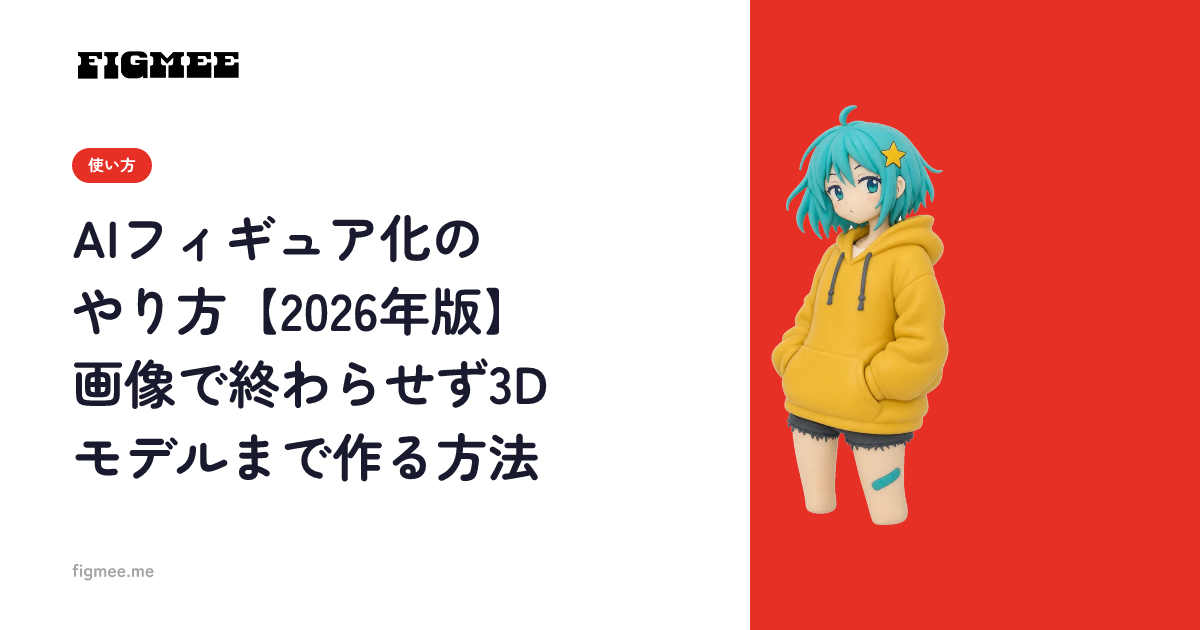
Nano Banana(ナノバナナ)は、GoogleのGeminiに搭載されたAI画像生成・編集モデルの通称です。自分で描いたイラストを渡して「フィギュア風にして」と頼めば、塗装済みの完成品フィギュアのような1枚の画像を作れます。
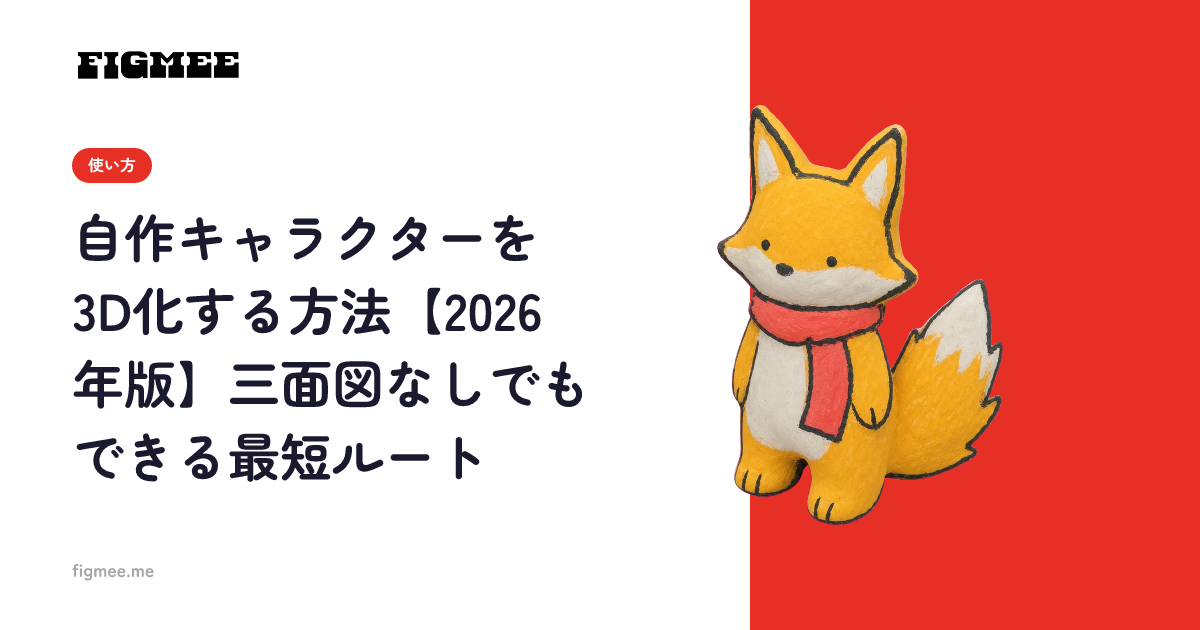
先に結論をお伝えします。Nano Bananaでフィギュア風画像は作れますが、できあがるのは平面(2D)の画像までです。角度を変えて後ろから見たり、実際に回転させたりはできません。「画面の中のフィギュア」で満足できない場合は、その画像を回転できる3Dモデルデータにする次の一手があります。この記事では、Nano Bananaでフィギュア風画像を作る手順(プロンプト例つき)と、そこから立体データへ進む方法までを、3D知識ゼロの方向けに整理します。
まず全体像を、AI画像生成をはじめて使う方向けの基本から確認したい場合は、AIでフィギュア風画像を作る流れの基本ガイドもあわせてご覧ください。
Nano Bananaとは(GeminiのAI画像生成モデル)
Nano Bananaは、Google DeepMindが開発したGemini向けの画像生成・編集モデルにつけられた愛称です。2026年7月時点では、以下のように複数のバージョンが公開されています(出典: Google DeepMind公式ページ)。
- Nano Banana(Gemini 2.5 Flash Image): 速度と効率を重視した標準モデル。
- Nano Banana 2(Gemini 3.1 Flash Image): 高効率タイプの後継。
- Nano Banana Pro(Gemini 3 Pro Image): 推論力を高めた上位モデル。
いずれもテキストの指示と手持ちの画像を組み合わせて、新しい画像を生成したり、既存の画像を編集したりできます。「フィギュア風にする」という加工も、この画像編集機能の一種です。
利用方法は、Geminiアプリや同社の開発ツール上で画像作成メニュー(バナナのアイコンが目印です)を選ぶだけ。無料で試せる枠が用意されており、上限を超えると生成回数などが制限されます(有料プランではより多く使えます。2026年7月時点)。「AI フィギュア 無料」で入り口を探している方は、まずこの無料枠から試すのが現実的です。
大切なのは、Nano Bananaはあくまで画像を作るモデルだという点です。公式の説明でも機能は画像の生成・編集までで、3Dモデル(立体データ)を出力する機能は含まれていません。この前提を押さえておくと、次の「その先」の話が理解しやすくなります。
Nano Bananaでフィギュア風画像を作る手順
自分のオリジナルキャラクターのイラストを使って、フィギュア風画像を作る流れです。所要時間は慣れれば5分ほどです。
Step 1: 元にするイラストを用意する(1〜2分)
フィギュアにしたい自作キャラのイラストを1枚選びます。キャラクターが主役として大きく写っていて、線や色がはっきりしているものが向いています。背景がごちゃついている場合は、キャラだけがよく見える1枚を選ぶと安定します。
手元にラフしかない場合は、ChatGPT Images 2.5のSketchでラフを清書する方法で1枚に仕上げてから使うこともできます。
Step 2: Geminiで画像作成メニューを開き、画像を渡す(1分)
Geminiアプリなどで画像作成の機能を開き、用意したイラストをアップロードします。ここに続けて、どんなフィギュアにしたいかを言葉で指示します。
Step 3: プロンプトを入力して生成する(1〜2分)
「フィギュア風にして」だけでも動きますが、質感・アングル・背景・台座まで書き込むほど狙いに近づきます。自作キャラ・自分のイラストを前提にした指示例を3つ挙げます。
プロンプト例1(基本のフィギュア風)
アップロードした私のオリジナルキャラクターのイラストを、PVC製の完成品フィギュアのような質感にしてください。ツヤのある塗装、正面向き、シンプルな円形の台座付き、白い背景、やわらかいスタジオ照明で。元のイラストの髪型と服のデザインはそのまま残してください。
プロンプト例2(店頭パッケージ風)
この自作キャラのイラストを、店頭に並ぶ塗装済みフィギュアとして、透明なブリスターパッケージに入った状態で描いてください。斜め45度からのアングル、上からのやわらかい光、背景は無地のグレー。
プロンプト例3(素材・ディテール指定)
私が描いたキャラクターを、半光沢のレジン製フィギュア風にしてください。顔と服の細部は元絵の線を活かし、台座は木目調に。全身が入る構図で、背景は無地の淡い色に。
Step 4: 気に入るまで調整する(任意)
生成結果を見て、「もう少し正面向きに」「台座を丸く」などと追加で指示すると、会話を続ける形で微調整できます。Nano Bananaは前の画像を踏まえて編集し直すのが得意です。気に入った1枚ができたら保存します。
うまく作るコツと、知っておきたい限界
きれいに作るためのコツと、あらかじめ知っておくと安心な限界をまとめます。
うまく作るコツ
- 質感を言葉で指定する(PVC、レジン、半光沢、ツヤありなど)。
- 台座・背景・照明・アングルを1つずつ書く。指示が具体的なほど安定します。
- 「元のイラストの線・髪型・服はそのまま」と添えて、キャラの個性が消えるのを防ぐ。
- 一発で決めず、生成後に会話で微調整する。
知っておきたい限界
- できるのは2D画像までです。表示されているのは「フィギュアの写真のような画像」であって、立体データではありません。
- 見えている角度以外は作られていません。 「正面のフィギュア画像」から「同じフィギュアの真後ろ」を出そうとしても、AIは推測で別の絵を描くだけで、同一の立体として一貫しません。ぐるっと回して確認する、といった使い方はできません。
- 極端に細い線や複雑な後ろ姿は、AIが解釈で補ってしまうことがあります。
つまりNano Bananaは、フィギュア風の「見え方」を作るのは得意でも、そこから先の「立体そのもの」には踏み込めません。ここが次の一手の出番です。
その先へ:フィギュア風画像を「回転できる3Dモデル」にする
平面の画像で終わらせず、実際に回転させて全方向から見られる3Dモデルデータにしたい——そのときに使えるのがFigmeeです。Figmee(https://figmee.me)は、イラストやキャラクター画像をアップロードすると、AIがフィギュア風画像に変換し、さらに3Dモデル(GLB/3MFデータ)まで生成できるブラウザ完結のサービスです。専門ソフトも3D知識も不要で、日本語に対応しています。
※現在の Figmee はフィギュア風画像の生成と 3D モデルデータ(GLB / 3MF)のダウンロードを提供しています。実物の 3D プリント注文は準備中(Coming Soon)です。
Nano BananaとFigmeeの役割の違い
どちらが上ということではなく、担当する範囲が違います。
| 項目 | Nano Banana(AI画像生成) | Figmee |
|---|---|---|
| 主な出力 | フィギュア風の2D画像 | フィギュア風画像+3Dモデルデータ(GLB/3MF) |
| 立体・回転 | できない(見えている角度のみ) | 360°ビューで全方向から確認できる |
| 向いている用途 | SNS投稿・アイデア出し・ラフ確認 | 3Dデータ化・3Dプリントの準備 |
| 無料で試せる範囲 | Geminiの無料枠(上限あり・2026年7月時点) | 登録特典で画像生成が最初の5回まで無料(登録から3ヶ月有効) |
3Dモデルにする手順
Nano Bananaで作ったフィギュア風画像でも、元のイラストそのものでも進められます。より線や造形を忠実に立体化したい場合は、元のイラストをそのまま使うのがおすすめです。
- Figmeeに登録して画像をアップロードする(数分)。 メールアドレスなどで登録し、フィギュアにしたいイラスト(または気に入ったフィギュア風画像)をアップロードします。
- フィギュア風画像を生成する。 AIがアップロード画像をフィギュア風に変換します。登録特典で最初の5回まで無料、以降は550円/5トークンです。
- 3Dモデルを生成する(1体5トークン・アカウントにつき初回1体は無料)。 気に入った画像から3Dモデルデータを作成します。
- 360°ビューで確認し、ダウンロードする。 全方向から回して形を確認し、GLB/3MFデータをダウンロードできます。GLBは表示・確認に便利な形式、3MFは3Dプリント情報を扱いやすい形式です。
3Dデータの厚みや細いパーツの扱い、素材選びなど、立体化で失敗しやすいポイントを先に知っておきたい方は、イラストを3Dモデル・3Dプリントデータにする基本ガイドを参考にしてください。画像から回せる3Dモデルを作る流れを、手順・使い道・ツール選びまで通しで知りたい方は、3DフィギュアをAIで生成する方法の全手順ガイドにまとめています。
権利で気をつけること
フィギュア風画像づくりも3Dモデル化も、自分が権利を持つ自作キャラ・オリジナルイラストで行うのが基本です。この記事のプロンプト例も、すべて自作キャラを前提にしています。
アニメやゲームなどの公式キャラクターをそのまま画像化・立体化して配布・販売することは、権利者の許諾がない限り避けてください。二次創作を扱う場合は、その作品ごとのガイドラインを必ず確認しましょう。AIで作った画像や3Dデータの扱い、公式キャラクターとの線引きについては、AIフィギュアの安全性と著作権の注意点で詳しく整理しています。
よくある質問
Nano Bananaは無料で使えますか?
Geminiに無料で試せる枠が用意されており、その中でフィギュア風画像を作れます。ただし上限を超えると生成回数などが制限され、上位モデルはより多くの枠を使える有料プラン向けになります(2026年7月時点)。
Nano Bananaで作ったフィギュア風画像を、そのまま3Dプリントできますか?
いいえ。Nano Bananaの出力は平面の画像で、3Dプリントに必要な立体データではありません。プリントを見据えるなら、まずFigmeeなどで3Dモデルデータ(GLB/3MF)に変換する必要があります。なお、Figmeeでの実物3Dプリント注文は準備中(Coming Soon)で、現在は3Dモデルデータのダウンロードまでを提供しています。
Nano Bananaの画像とFigmeeのどちらを使えばいいですか?
SNSに載せる1枚の画像がほしいだけならNano Bananaで十分です。回転させて全方向から見たい、3Dデータとして残したい、3Dプリントの準備をしたい場合はFigmeeが向いています。用途で使い分けるのがおすすめです。
フィギュア風画像ではなく、元のイラストからFigmeeで作ってもいいですか?
はい。Figmeeはイラストやキャラクター画像から直接フィギュア風画像と3Dモデルを作れます。手描きの線や造形をより忠実に立体へ残したい場合は、加工を重ねた画像より、元のイラストを使うほうが向いています。
後ろ姿がうまく作れません。どうすればいいですか?
Nano Banana単体では、見えていない角度は推測で描かれるため一貫しません。全方向をきちんと見たい場合は、3Dモデル化して360°ビューで確認する方法が確実です。
まとめ
Nano Banana(GeminiのAI画像生成モデル)を使えば、自作キャラから塗装済みフィギュアのような画像を手軽に作れます。ただし出力は平面の画像までで、回転させたり立体データにしたりはできません。SNS用の1枚ならNano Bananaで完結し、「実際に回せる立体」にしたいならFigmeeで3Dモデルデータ(GLB/3MF)へ進む——この2段構えが、いまのAIフィギュアづくりの現実的なルートです。まずは大切な自作キャラのイラストを1枚選び、フィギュア風画像を作るところから始めてみてください。