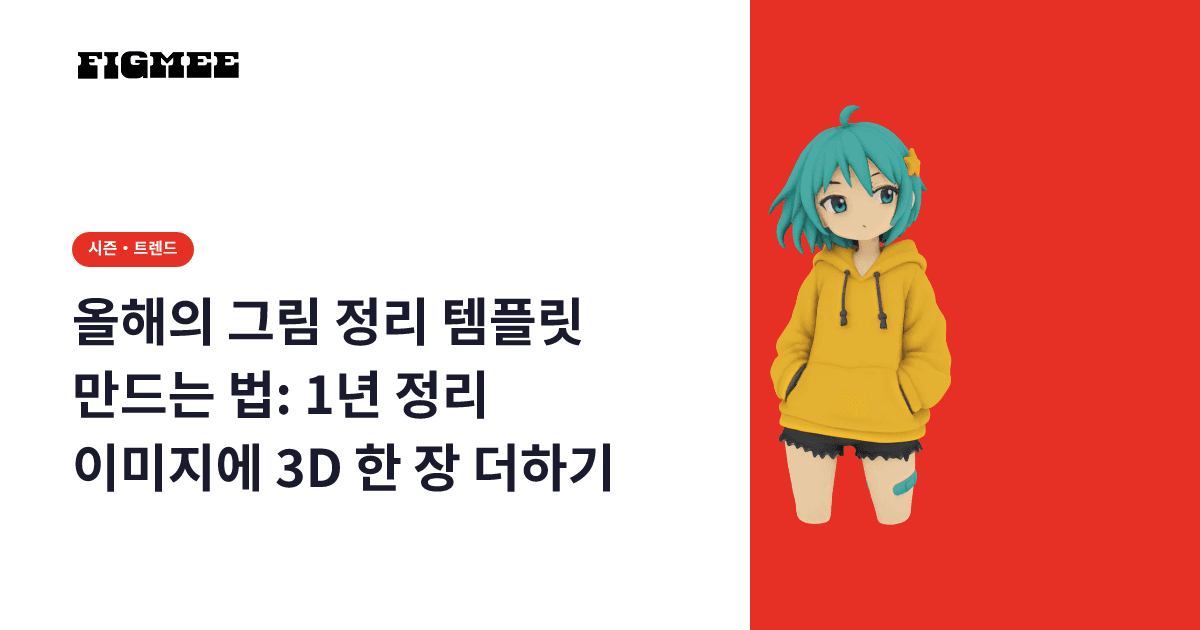
올해의 그림 정리 템플릿(art summary)은 1월부터 12월까지의 칸에 각 달의 그림을 한 장씩 늘어놓은, 한 장짜리 정리 이미지입니다. 만드는 법은 ① 올릴 곳에 맞는 비율로 12칸과 제목 칸을 준비하고, ② 달마다 대표작을 한 장씩 고르고, ③ 여백과 배치를 맞춰 내보내는 3단계입니다. 대표작 한 장을 3D 모델로 만들어 회전 영상을 곁들이면, 1년 동안 그려 온 캐릭터를 입체로도 보여 줄 수 있습니다.
이 글에서는 템플릿 만드는 법, 12장 고르는 법, 올해 가장 많이 그린 자캐를 3D로 만들어 정리 이미지에 더하는 법, 게시물로 보여 주는 법을 차례로 정리합니다.
※현재 Figmee가 제공하는 것은 그린 일러스트로 만드는 피규어풍 이미지, 3D 모델 데이터(GLB / 3MF), 3D 모델 회전 영상입니다. 실물 3D 프린트 주문은 준비 중(Coming Soon)입니다.
그림 정리 템플릿이란
그림 정리 템플릿은 그해에 그린 그림을 달마다 한 장씩 골라 12칸에 늘어놓고 한 장의 이미지로 묶은 것입니다. 영어권에서는 'art summary' 또는 'summary of art'라고 부르며, DeviantArt에서 시작된 문화로 알려져 있습니다. 매년 12월이 되면 그림 그리는 사람들 사이에서 템플릿이 돌기 시작합니다(출처: Know Your Meme 'Summary of Art'). 일본에서도 12월 초 무렵 pixiv에 '1년을 돌아보는 템플릿'이 올라옵니다.
기본 형태는 달마다 하나씩인 12칸과, 연도와 이름을 적는 제목 칸입니다. 다른 사람이 만든 템플릿을 써도 되지만, 직접 만들면 올릴 곳에 맞춰 비율과 칸 배치를 정할 수 있습니다. 12장을 나란히 놓고 보면 1년 동안 선과 채색이 어떻게 달라졌는지 스스로 확인하기도 좋습니다.
템플릿 만드는 법 3단계
1. 올릴 곳에 맞는 비율로 12칸과 제목 칸을 준비한다
먼저 정리 이미지를 어디에 올릴지 정합니다. 목록 화면에서 이미지가 어떤 비율로 보이고 어떻게 잘리는지는 서비스마다 다르고, 사양도 바뀔 수 있으니 올리기 전에 각 서비스의 사양을 확인하세요.
비율이 정해지면 캔버스를 12칸으로 나눕니다. 가로형이면 4열×3행, 세로형이면 3열×4행으로 나누고, 위나 아래에 제목 칸을 한 줄 더하면 깔끔하게 들어갑니다. 정사각형으로 만들고 싶다면 4열×4행의 16칸 중 가운데 4칸을 합쳐 제목 칸으로 쓰는 방법도 있습니다. 각 칸 모서리에 '1월'이나 'Jan'처럼 달 이름을 작게 넣어 두면 어느 달의 그림인지 한눈에 알 수 있습니다.
2. 달마다 대표작을 한 장씩 고른다
12칸에 넣을 그림을 달마다 한 장씩 고릅니다. 헤매지 않고 고르는 기준은 다음 장에서 설명합니다.
3. 여백과 배치를 맞춰 내보낸다
칸과 칸 사이의 간격, 칸 안에서 그림이 차지하는 여백을 맞춥니다. 그림의 비율이 칸과 다를 때는 캐릭터의 얼굴이 칸 가운데쯤 오도록 잘라 내면, 12장을 늘어놓았을 때 시선이 덜 흩어질 것으로 보입니다. 제목 칸에는 연도와 이름(필명)을 넣습니다. 내보낸 뒤에는 스마트폰에서 작게 줄여 보고, 달 이름과 그림이 구별되는지 확인하세요.
12장 고르는 법
달마다 한 장을 고를 때는 기준을 하나로 정해 두면 덜 망설이게 됩니다.
| 기준 | 고르는 한 장 | 정리 이미지로 전해지는 것 |
|---|---|---|
| 가장 많이 그린 그림 | 그달에 가장 많이 그린 캐릭터나 주제의 한 장 | 1년 내내 무엇을 그려 왔는지 |
| 가장 많이 달라진 그림 | 새로운 채색·선·화풍을 시도한 한 장 | 1년 동안 그림이 어떻게 바뀌었는지 |
| 반응이 가장 많았던 그림 | 올린 그림 중 반응을 가장 많이 받은 한 장 | 봐 준 사람들과 함께한 1년 |
12장을 같은 기준으로 맞추면 정리 이미지 전체로 무엇을 보여 주고 싶은지가 분명해집니다. 그림을 그리지 않은 달이 있다면 가까운 달의 두 번째 그림으로 채웁니다. 10월에 Inktober 같은 드로잉 챌린지에 참여했다면, 그달의 그림에서 고르면 후보가 넉넉할 것입니다.
12장이 정해지면 그중에서 '올해의 한 장'으로 내세울 그림도 정해 둡니다. 다음 장에서는 그 한 장을 3D로 만들어 더하는 법을 소개합니다.
대표작 한 장을 3D로 만들기
올해 가장 많이 그린 자캐의 일러스트를 한 장 골라 Figmee에서 피규어풍 이미지와 3D 모델(GLB / 3MF)로 만들고, 제목 칸이나 마지막 칸에 두는 방법입니다. Figmee는 그린 일러스트를 바탕으로 피규어풍 이미지를 만들고, 그 이미지에서 3D 모델을 만들기 때문에 손그림 선의 맛을 살린 채 입체가 됩니다. 결과는 원래 그림에 따라 달라집니다.
- 일러스트를 준비한다: 캐릭터가 한 명이고, 전신이나 상반신이 정면에 가깝게 그려진 그림을 고릅니다. 종이에 그린 그림은 촬영하거나 스캔하고, 디지털 그림은 그대로 쓸 수 있습니다. 형식은 PNG·JPEG·WebP이고 한 장에 20MB까지입니다.
- 피규어풍 이미지를 만든다: 업로드한 뒤 '표준'(1토큰)·'Pro'(2토큰)·'Max'(3토큰) 중에서 품질을 고르고 '3D 이미지 생성'을 누릅니다. 보통 2~3분 정도 걸립니다.
- 3D 모델을 만든다: 이미지가 마음에 들면 '3D 모델 생성'을 누릅니다(5토큰. 계정당 첫 1개는 무료). 완성된 3D 모델은 브라우저에서 360° 돌려 가며 확인할 수 있습니다.
- 정리 이미지에 넣는다: 뷰어에서 보여 주고 싶은 각도로 돌린 다음 화면을 저장하고, 제목 칸에 곁들이거나 마지막 칸에 '올해의 캐릭터'로 넣습니다.
정면에서 보이지 않는 등 쪽은 AI가 추측으로 채웁니다. 뒷모습이 매력 포인트인 캐릭터는 의도와 달라질 수 있습니다. 3D화에 잘 맞는 그림의 조건은 일러스트를 3D화하는 방법 전체 가이드에, 자캐를 3D로 만드는 전체 흐름은 자작 캐릭터를 3D화하는 방법에 정리했습니다.
게시물로 보여 주는 법
정리 이미지에 3D를 더했다면, 다음 중 한 가지 형식으로 올리면 그린 12장을 주인공으로 둔 채 3D도 보여 줄 수 있습니다.
- 정리 이미지+회전 영상의 2개 게시물: 첫 번째에 정리 이미지를, 두 번째(같은 게시물의 두 번째 장이나 답글)에 회전 영상을 둡니다. 작품 화면의 '360° 영상 만들기'에서 3D 모델이 약 6초 동안 두 바퀴 도는 정사각형 영상을 내보낼 수 있습니다. 오른쪽 아래에 Figmee 로고가 들어가며, 내보내기에는 토큰이 들지 않습니다.
- 제작 과정 게시물의 마지막 장으로: 러프·선화·채색 순서로 1년의 그림을 보여 주고, 마지막에 3D 회전 영상을 둡니다. 배치 방법은 제작 과정 게시물 올리는 법에 정리했습니다.
어느 형식이든 3D는 직접 그린 그림을 바탕으로 AI(Figmee)로 만들었다는 점을 함께 적어 주세요. Figmee에서 작품을 공개하면 공유 링크 페이지에서 3D 모델을 돌려 볼 수 있고, 오른쪽 위의 '작품 상세'에서 원본 일러스트도 볼 수 있습니다. 내보낸 영상은 MP4로 내보낼 수 있는 브라우저에서는 MP4, 그 밖의 브라우저에서는 WebM이 되며, WebM을 올릴 수 없는 SNS도 있습니다.
하지 말아야 할 것
- 다른 사람의 그림이나 판권 캐릭터를 넣지 않는다: 정리 이미지는 내가 그린 1년 치 그림을 늘어놓는 것입니다. 다른 사람이 그린 그림이나 기존 작품의 캐릭터를 3D로 만든 이미지는 넣지 마세요. Figmee에 업로드할 수 있는 것도 직접 그린 그림이나, 권리자에게 사용 허락을 받은 이미지입니다.
- 사진을 3D로 만들려고 하지 않는다: 실제 사람·동물·물건·풍경을 찍은 사진이나 사진처럼 보이는 이미지는 Figmee에서 생성이 멈추고, 사용한 토큰은 돌아옵니다. 3D로 만들 수 있는 것은 그린 일러스트와, 종이에 그린 그림을 촬영·스캔한 이미지입니다.
자주 묻는 질문
12장이 모이지 않는 해에는 어떻게 하나요?
직접 만드는 템플릿이라면 칸의 수도 자유롭게 정할 수 있습니다. 두 달마다 한 칸인 6칸이나, 계절마다 한 칸인 4칸으로 해도 1년을 돌아보는 정리 이미지가 됩니다.
그림을 그리지 않은 달이 있으면요?
가까운 달에 그린 두 번째 그림으로 채우거나, '4월·5월'처럼 두 달을 한 칸에 묶습니다. 빈칸에 '쉬어 간 달'이라고 적어 그대로 두는 방법도 있습니다.
3D로 만드는 건 한 장이면 되나요?
한 장이면 충분합니다. 주인공은 12장의 그림이므로, 3D는 '올해의 한 장'으로 좁혀야 정리 이미지 안에서 지나치게 튀지 않습니다. 다른 캐릭터도 3D로 만들고 싶다면 별도 게시물로 나누면 보기 편합니다.
마무리
올해의 그림 정리 템플릿은 1월부터 12월까지의 칸에 각 달의 그림을 한 장씩 늘어놓은 정리 이미지입니다. 올릴 곳에 맞는 비율로 12칸과 제목 칸을 만들고, '가장 많이 그린·가장 많이 달라진·반응이 가장 많았던' 중 하나의 기준으로 12장을 고른 뒤, 여백과 배치를 맞춰 내보냅니다. 올해 가장 많이 그린 자캐를 3D 모델로 만들어 제목 칸이나 마지막 칸에 두고, 회전 영상을 두 번째 게시물로 곁들이면 1년 치 그림과 함께 입체로 된 캐릭터 하나도 보여 줄 수 있습니다.