Figmee 사용법은 5단계
Figmee 사용법은 ①가입 → ②이미지 업로드 → ③피규어풍 이미지 생성 → ④3D 모델 생성 → ⑤360° 확인 후 다운로드, 의 5단계입니다. 전용 소프트웨어 설치나 3D 지식은 필요 없고, PC・스마트폰 어느 브라우저에서든 완결됩니다. 소요 시간은 전부 합쳐 10~20분 정도. 이 글에서는 각 단계의 조작과 요령을 순서대로 설명합니다.
Figmee라는 서비스 자체의 특징이나 제공 범위는 Figmee란? 할 수 있는 일과 특징에 정리했습니다.
※실물 3D 프린트 피규어 배송은 준비 중(Coming Soon)입니다. 이 글에서 만드는 것은 피규어풍 이미지와 3D 모델 데이터(GLB/3MF)입니다.
Step 1: 무료 가입한다(목표 1분)
Figmee에 접속해 이메일 주소로 계정을 가입합니다. 가입은 무료이고, 특전으로 처음 5회까지 이미지 생성이 무료가 됩니다(가입 후 3개월 유효).
Step 2: 입체로 만들고 싶은 이미지를 업로드한다(목표 2분)
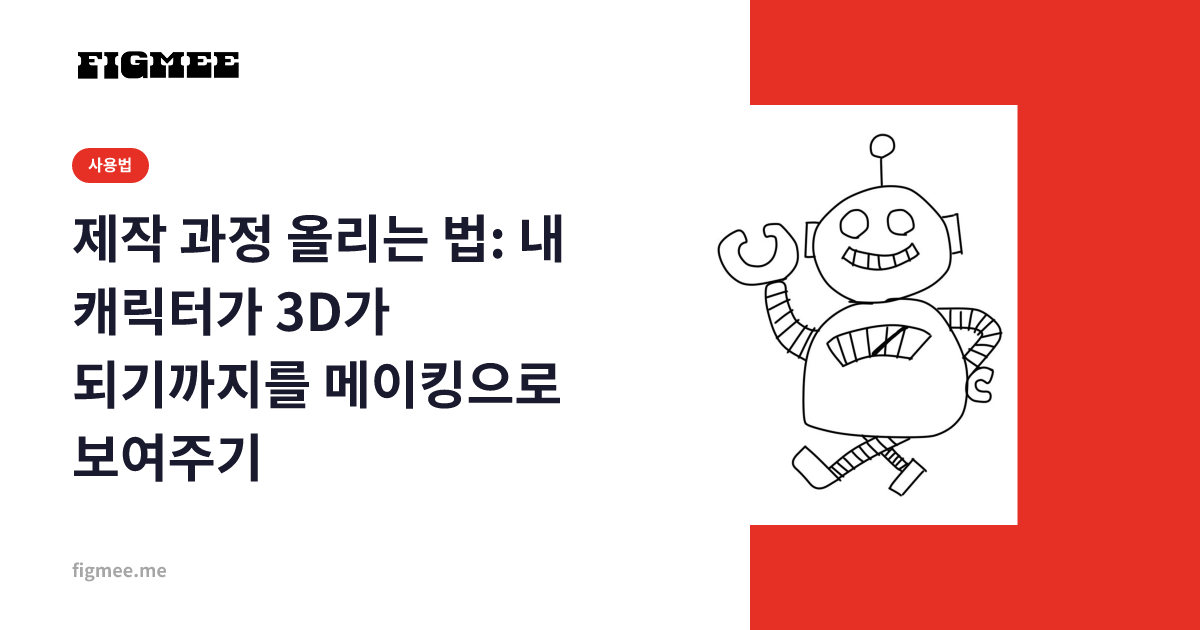
생성 페이지에서, 입체로 만들고 싶은 일러스트를 드래그&드롭하거나 클릭해서 업로드합니다. 지원 형식은 PNG・JPEG・WebP(최대 20MB)이며, GIF는 지원하지 않습니다. 손그림 스캔・스마트폰으로 찍은 그림・디지털 일러스트 어느 것이든 괜찮습니다. 주인공 캐릭터가 뚜렷하게 찍혀 있고, 선과 색을 읽어 내기 쉬운 한 장을 고르면 완성도가 안정적입니다.
Step 3: 피규어풍 이미지를 생성한다(목표 2~3분)
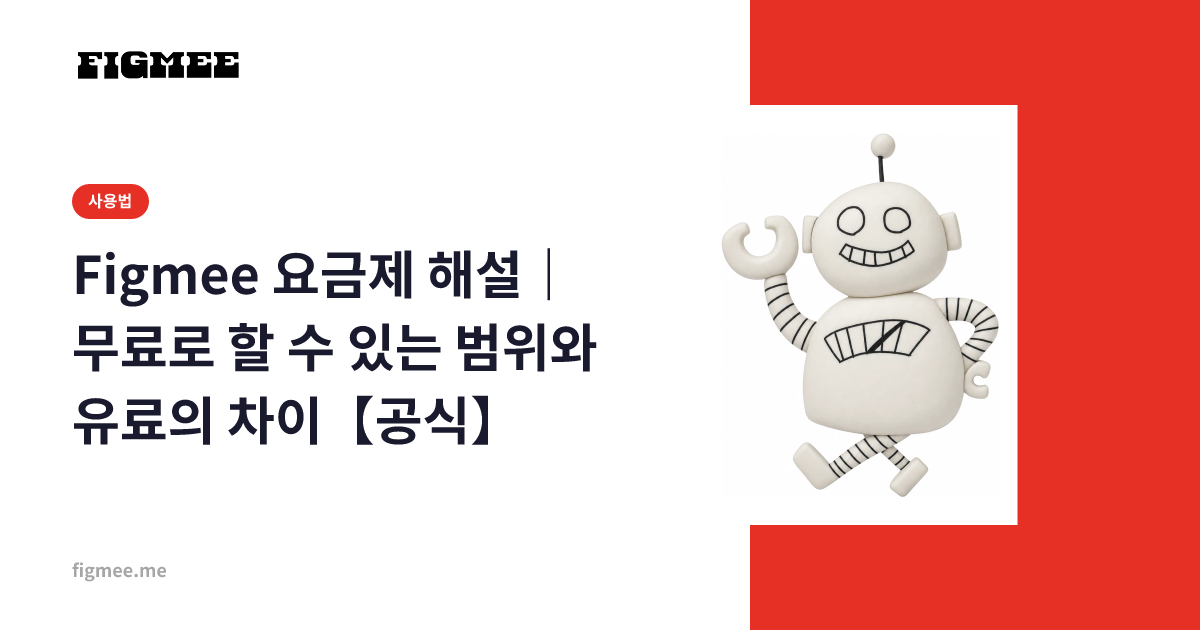
'생성' 버튼을 누르면, AI가 선의 버릇이나 색 사용을 분석해, 그린 그대로의 분위기를 유지한 피규어풍 3D 이미지로 변환합니다. 화질 등급은 표준(1토큰)・Pro(2토큰)・Max(3토큰) 중에서 고를 수 있고, 생성에 실패한 경우 소비한 토큰이 자동으로 반환됩니다. 상상과 다르면, 다른 이미지로 다시 만들거나 화질 등급을 바꿔 다시 생성할 수 있습니다.
Step 4: 3D 모델을 생성한다(목표 몇 분)
마음에 든 피규어풍 이미지에서 3D 모델을 생성합니다(1개 5토큰. 계정당 첫 1개는 무료). AI가 깊이와 두께를 추정해, 평면의 캐릭터가 회전할 수 있는 입체 데이터가 됩니다. 처리 중에는 기다리기만 하면 완료됩니다. 생성에 실패한 경우, 사용한 토큰은 자동으로 반환됩니다.
Step 5: 360° 확인하고 GLB/3MF를 다운로드한다(목표 2분)
생성된 3D 모델은 브라우저 위에서 빙글 360° 회전시켜 모든 방향에서 확인할 수 있습니다. 정면뿐 아니라 옆얼굴이나 뒷면도 확인하세요. 문제없으면 GLB/3MF 형식으로 데이터를 다운로드할 수 있습니다. 작품은 자신의 갤러리에 나란히 두거나, X・LINE・Facebook으로 SNS 공유할 수 있습니다.
잘 생성하는 요령
- 정면~약간 비스듬한 그림을 고른다: 얼굴과 몸의 방향이 정면에 가까울수록, AI가 전체 형태를 추정하기 쉬워집니다.
- 주인공을 1명으로 좁힌다: 캐릭터가 화면 중앙에 크게 찍혀 있으면, 입체화 정밀도가 올라갑니다.
- 선과 색을 뚜렷하게: 옅은 연필 선은 진하게 보정한 뒤 불러오면 안정적입니다.
- 무료 범위로 궁합을 확인한다: 우선 무료 5회로 여러 그림을 시험하고, 가장 궁합이 좋은 한 장을 3D 모델로 만드는 것을 추천합니다.
자주 묻는 질문
Q. 생성에는 어느 정도 시간이 걸리나요? A. 피규어풍 이미지는 2~3분 정도, 3D 모델은 몇 분 정도입니다. 혼잡 상황에 따라 달라질 수 있습니다.
Q. 요금은 얼마가 드나요? A. 이미지 생성은 가입 특전으로 처음 5회까지 무료이고, 이후에는 ₩8,900에 5토큰을 구매해 사용합니다(1회 1~3토큰). 3D 모델 생성은 1개당 5토큰이며, 계정당 첫 1개는 무료입니다. 계속 이용하는 분을 위해 선택형 월 구독(월 ₩17,900)도 있습니다. 자세한 내용은 Figmee 요금제 해설을 참고하세요.
Q. 생성한 3D 데이터는 어디서 쓸 수 있나요? A. GLB는 Blender 등 많은 3D 도구나 뷰어에서 열 수 있습니다. 3MF는 입체 출력 정보를 다루기 쉬운 형식입니다. 다만, Figmee 자체의 실물 피규어 배송은 준비 중(Coming Soon)입니다.
정리
Figmee 사용법은 업로드→생성→다운로드의 단순한 흐름이라, 3D 지식이 전혀 없어도 헤매지 않습니다. 우선 무료 5회로, 그린 캐릭터가 어떻게 입체가 되는지 시험해 보세요. 일러스트 3D화 전반의 요령은 일러스트를 3D화하는 방법 완전 가이드에서도 자세히 설명합니다.