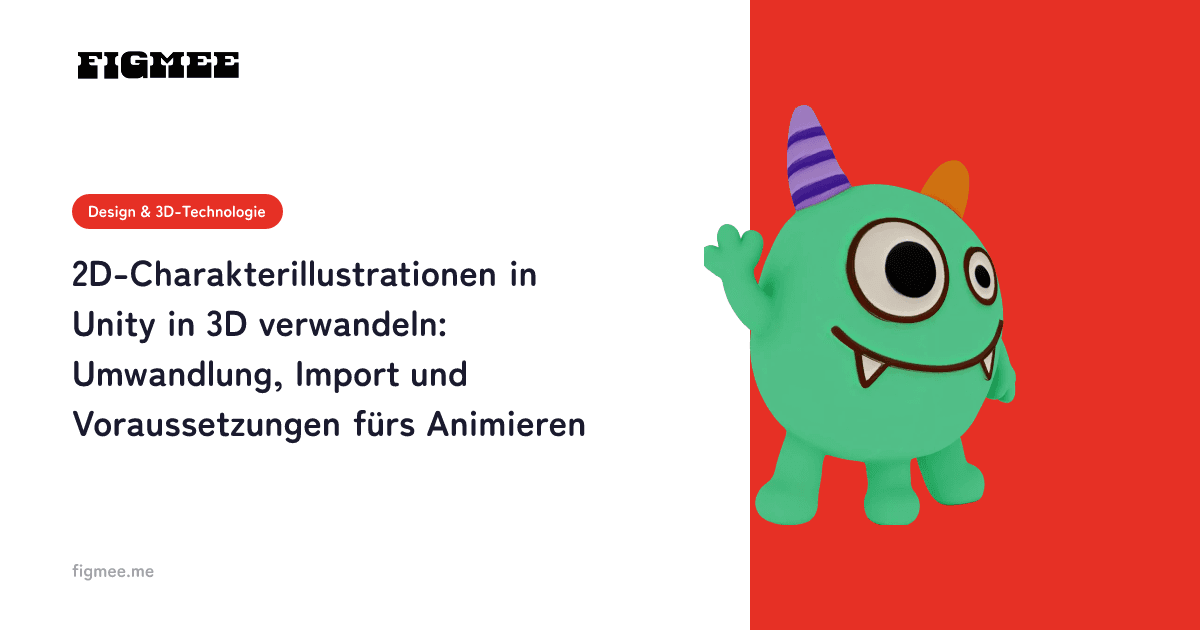
Unity selbst hat keine Funktion, mit der sich die Illustration eines 2D-Charakters in ein 3D-Modell umwandeln lässt. Deshalb gehst du in drei Schritten vor: Zuerst wandelst du die Illustration in 3D-Modelldaten (GLB) um, dann importierst du sie mit dem offiziellen Paket Unity glTFast in Unity, und zuletzt passt du Skalierung, Materialien, Performance-Last und Kollision an. Wenn in der offiziellen Unity-Dokumentation von „2D und 3D“ die Rede ist, geht es um Projektvorlagen und den Aufbau des Renderers, nicht um eine Funktion, die eine Zeichnung in räumliche Daten umbaut. Dieser Artikel erklärt die drei Schritte der Reihe nach und ordnet außerdem ein, welche Knochen-Einrichtung (Bones) du zusätzlich brauchst, um den importierten Charakter zu bewegen, und wie weit du ohne sie kommst.
Mit Figmee kannst du derzeit aus hochgeladenen Zeichnungen und Illustrationen Bilder im Figuren-Stil und 3D-Modelldaten (GLB / 3MF) erzeugen und herunterladen. Der Verkauf physischer 3D-Drucke ist in Vorbereitung (Coming Soon).
Der Gesamtablauf: drei Schritte
| Schritt | Was du tust | Typische Stolpersteine |
|---|---|---|
| 1. Umwandeln | 2D-Illustration → 3D-Modelldaten (GLB usw.) | Wahl der Methode, Blickrichtung der Vorlage |
| 2. Importieren | Import ins Unity-Projekt | Das glTF-Format braucht ein zusätzliches Paket |
| 3. Anpassen | Skalierung, Materialien, Last, Kollision | Oft nicht direkt verwendbar |
Wenn du Schritt 1 überspringst und davon ausgehst, dass „eine Illustration in Unity einfach dreidimensional wird“, bleibst du gleich am Anfang hängen. Umgekehrt gilt: Sobald Schritt 1 erledigt ist, ist alles ab Schritt 2 normale Unity-Arbeit.
Schritt 1: Die Illustration in 3D-Modelldaten verwandeln
Es gibt drei Wege, aus einer 2D-Illustration ein 3D-Modell zu machen.
Selbst modellieren Du baust das Modell in 3DCG-Software wie Blender und nutzt die Illustration als Vorlage. So hast du die volle Kontrolle über die Form, aber Charaktermodellierung ist ein Bereich, dessen Erlernen viel Aufwand kostet.
In Auftrag geben Du beauftragst einen 3D-Modellierer. Das liefert die beständigste Qualität. Wenn du eine Dreiseitenansicht (vorne, Seite, hinten) bereitstellen kannst, lässt sich deine Vorstellung viel leichter vermitteln.
Mit KI umwandeln Du erzeugst aus einer einzigen Illustration 3D-Modelldaten. Figmee arbeitet nach diesem Prinzip: Du lädst eine Zeichnung im Browser hoch, und es entstehen ein Bild im Figuren-Stil und 3D-Modelldaten (GLB / 3MF), die du herunterladen kannst. Wie die Umwandlung funktioniert und welche Zeichnungen sich eignen, erklärt Illustration in 3D umwandeln ausführlich.
Wenn du das Ergebnis in Unity verwenden willst, ist eine Methode, die ins GLB-Format exportieren kann, am praktischsten. GLB ist ein Format, das Form, Farben und Texturen eines 3D-Modells in einer einzigen Datei bündelt, sodass du nur eine Datei weitergeben musst (siehe Was ist eine GLB-Datei?, zu den Unterschieden zwischen Formaten Unterschiede zwischen 3D-Dateiformaten).
Schritt 2: Die GLB-Datei in Unity laden
Unity unterstützt den Import von glTF / GLB standardmäßig nicht, deshalb fügst du ein Paket hinzu. Das offizielle Paket von Unity Technologies heißt Unity glTFast. Ursprünglich war es ein Open-Source-Projekt, inzwischen wird es als offizielles Unity-Paket angeboten.
Installationsschritte
Die offizielle Dokumentation beschreibt die Installation so (Quelle: Unity glTFast Documentation (offiziell, Unity), Stand Juli 2026).
- Öffne dein Unity-Projekt und wähle
Window > Package Manager. - Klicke oben links auf die Schaltfläche zum Hinzufügen (+) und wähle
Add package by name. - Gib im Feld Name
com.unity.cloud.gltfastein und klicke aufAdd.
Nach der Installation reicht es, eine GLB-Datei in den Assets-Ordner des Projekts zu ziehen, um sie zu importieren. Anschließend kannst du sie wie jedes andere Asset in der Hierarchy (Hierarchie) der Szene platzieren.
Unterstützter Umfang
Unity glTFast unterstützt alle Plattformen sowie jede der Render-Pipelines Built-in, Universal (URP) und High Definition (HDRP). Bei den Materialien werden das PBR-Metallic-Roughness-Modell, Unlit, Normal Maps, Occlusion Maps und Emission Maps, die Alpha-Modi (OPAQUE / MASK / BLEND) sowie doppelseitige Darstellung unterstützt. Beim Mesh werden neben Vertex-Positionen, Normalen, Tangenten, UVs und Vertex-Farben auch Skins (bis zu 4 Joints pro Vertex) sowie Draco- und meshoptimizer-Kompression unterstützt (Quelle: Unity glTFast Features (offiziell, Unity), Stand Juli 2026).
Neben dem Import im Editor wird auch das Laden von glTF zur Laufzeit in einer gebauten App unterstützt. Damit kannst du zum Beispiel einplanen, dass Modelle, die Spieler mitbringen, im Spiel angezeigt werden.
Schritt 3: Vier Punkte, die du nach dem Import immer prüfen solltest
Ein erfolgreicher Import heißt nicht automatisch, dass das Modell spielfertig ist. Prüfe die folgenden vier Punkte jedes Mal.
1. Skalierung
Sobald du den Charakter in der Szene platzierst, kann er riesig oder extrem klein sein. Das passiert, wenn die ursprünglichen 3D-Daten nicht mit echten Maßen im Blick erstellt wurden. Passe ihn über Scale in der Transform-Komponente an oder lege eine Referenz fest, indem du ihn mit anderen Objekten vergleichst. Am zuverlässigsten prüfst du das, indem du ihn neben den Boden oder einen vorhandenen Charakter stellst.
2. Materialien und Shader
In Projekten mit URP oder HDRP können Materialien direkt nach dem Import anders aussehen als erwartet. Besonders in Spielen im 2D-Look mit Outlines oder Toon-Shadern wirkt PBR-Schattierung (physikalisch basiert), wenn sie unverändert übernommen wird, oft unpassend zum Zeichenstil. Du musst entscheiden, ob du den Shader der Materialien passend zum Art Style deines Projekts austauschst. Wie Texturen funktionieren, erfährst du in Was ist eine Textur?.
3. Polygonanzahl und Last
KI-generierte oder sehr detailreiche Modelle haben aus Sicht der Echtzeitdarstellung mitunter viele Flächen. Je mehr Flächen, desto höher die Render- und Verarbeitungslast, und auf Mobilgeräten wirkt sich das besonders stark aus (Was ist die Polygonanzahl?). Orientiere dich daran, wie viele Charaktere gleichzeitig auf dem Bildschirm zu sehen sind, und reduziere bei Bedarf vor dem Import die Flächen in Blender oder einem ähnlichen Tool. Die verschiedenen Bearbeitungswege findest du in KI-generierte 3D-Modelle bearbeiten: ein Überblick.
4. Collider (Kollision)
Importierte Modelle erhalten nicht automatisch eine Kollision. Wenn du das Modell als Spielfigur oder Gegner verwendest, füge selbst einen Box Collider oder Capsule Collider hinzu. Ein Mesh Collider, der der Form genau folgt, treibt die Verarbeitungslast leicht in die Höhe, deshalb ist es üblich, die Form mit einfachen Grundkörpern anzunähern.
Was fehlt, damit er sich „bewegt“?
An dieser Stelle ist es am wichtigsten, die Realität zu kennen. Damit das importierte Modell als Charakter laufen oder seine Pose ändern kann, brauchst du Knochen (Bones) und deren Einrichtung.
Um Animationen in Unity als Humanoid zu nutzen, muss das Skelett des Modells bestimmte Anforderungen erfüllen, und es sind mindestens 15 Bones erforderlich. Die Bones müssen Namen tragen, an denen sich der jeweilige Körperteil erkennen lässt, und die Hierarchie muss dem natürlichen Aufbau des Charakters folgen. Für bessere Ergebnisse wird außerdem empfohlen, das Modell in einer sauberen T-Pose vorzubereiten (Quelle: Unity-Handbuch „Creating models for animation“, Stand Juli 2026).
3D-Modelle, die aus Illustrationen erzeugt werden, enthalten diese Knochen normalerweise nicht. Das heißt: Du kannst Humanoid-Animationen nicht direkt auf sie anwenden. Wenn du sie bewegen willst, musst du separat in Blender oder einem ähnlichen Tool ein Rigging (das Einsetzen der Knochen) durchführen. Was Rigging genau ist, erklärt Was ist Rigging?.
Außerdem steht in der Funktionsliste von Unity glTFast ausdrücklich, dass Morph Targets nur mit Sparse Accessors unterstützt werden und dass Mecanim-Animationen aus Kompatibilitätsgründen zwar importiert, aber nicht abgespielt werden können. Die Implementierung für DOTS befindet sich im experimentellen Stadium; Animation, Skinning, Morph Targets, Kameras und Lichter werden dort nicht unterstützt (Quelle: die oben genannte Seite Unity glTFast Features, Stand Juli 2026). Wenn du dein Projekt darauf auslegst, dass sich der Charakter bewegt, prüfe diese Einschränkungen vorab.
Was ist realistisch?
Ziehen wir eine ehrliche Grenze. Ein aus einer Illustration umgewandeltes 3D-Modell ohne Rigging in Unity zu verwenden, ist für folgende Einsatzzwecke praxistauglich.
- Präsentation und Drehansicht: das Modell auf einem Galerie- oder Charaktervorstellungsbildschirm drehen und zeigen
- Hintergründe und Requisiten: statische Objekte in der Szene, Sammelelemente oder dekorative Stücke
- Unbewegte Charaktere: statt einer Standillustration ein räumliches Modell platzieren und Bewegung über Kameraarbeit erzeugen
- Promo-Material: als Videomaterial für Store-Seiten und Trailer verwenden
Wenn dein Ziel dagegen voll animierte Hauptfiguren oder Charaktere mit fein wechselnder Mimik sind, führt kein Weg an Rigging und Weight-Anpassung vorbei. Hier musst du entscheiden, ob du es selbst machst oder in Auftrag gibst. Wenn du die Umwandlung aus einer Illustration als „den Schritt verstehst, der dir einen räumlichen Ausgangspunkt liefert“ und nicht als Sprung direkt zu einem Charakter, der sich im Spiel frei bewegt, bleibt deine Planung stabil.
Übrigens ist ein Aufbau, der 2D-Sprites und 3D-Modelle in derselben Szene mischt, grundsätzlich möglich. Wenn du in URP aber den 2D-Renderer verwendest, kann sich die Darstellung je nach Renderer-Konfiguration ändern. Wenn du das Mischen planst, prüfe die Darstellung sicherheitshalber zuerst in einer kleinen Testszene, bevor du sie in die eigentliche Szene einbaust.
Häufige Fragen
Hat Unity standardmäßig eine Importfunktion für glTF / GLB?
Standardmäßig nicht. Wenn du über den Package Manager das offizielle Paket Unity glTFast (com.unity.cloud.gltfast) von Unity Technologies hinzufügst, kannst du im Editor importieren und zur Laufzeit laden.
FBX oder GLB: Was ist für Unity besser?
FBX ist ein Format, das Unity von Haus aus verarbeitet, sodass du kein zusätzliches Paket brauchst. GLB bündelt Farben und Texturen in einer Datei, lässt sich dadurch leicht weitergeben und gut mit anderen Einsatzzwecken wie der Webdarstellung teilen. In der Praxis ist es am sinnvollsten, dich nach dem Format der Daten zu richten, die du schon hast. Die Unterschiede zwischen Formaten findest du in Unterschiede zwischen 3D-Dateiformaten.
Kann ich ein KI-generiertes Modell in Unity animieren?
Nicht direkt. Für Humanoid-Animationen brauchst du ein Skelett mit mindestens 15 Bones, und aus Illustrationen erzeugte Modelle enthalten normalerweise keine Bones. Mit einem Rigging in Blender oder einem ähnlichen Tool lassen sie sich bewegen, doch dieser Schritt kommt zusätzlich hinzu.
Mein importiertes Modell wird komplett schwarz oder komplett weiß angezeigt
Die Ursache ist häufig, dass Render-Pipeline und Materialien nicht zusammenpassen. Wenn dein Projekt URP oder HDRP nutzt, prüfe, ob der Shader des Materials für diese Pipeline gedacht ist. Prüfe außerdem, ob ein Licht in der Szene platziert ist.
Das Modell ist schwer und alles läuft langsam
Möglicherweise hat es zu viele Flächen. Lege anhand der Zahl gleichzeitig angezeigter Charaktere fest, wie leicht das Modell sein muss, reduziere die Flächen in Blender oder einem ähnlichen Tool und importiere es erneut. Auch eine niedrigere Texturauflösung hilft, die Last zu senken.
Kann ich 3D-Modelle in ein 2D-Spielprojekt mischen?
Vom Aufbau her ja. Da sich die Darstellung aber je nach Renderer-Einstellungen ändern kann, empfehlen wir, Darstellung und Steuerung in einer kleinen Testszene zu prüfen, bevor du sie in die eigentliche Szene einbaust.
Fazit
Um eine 2D-Charakterillustration in Unity als 3D zu nutzen, gehst du drei Schritte: 1. die Illustration in 3D-Modelldaten umwandeln, 2. die GLB-Datei mit Unity glTFast importieren und 3. Skalierung, Materialien, Last und Kollision anpassen. Der Import auf Unity-Seite wird mit nur einem offiziellen Paket zur Routinearbeit, den vorgelagerten Umwandlungsschritt musst du aber selbst organisieren.
Und wenn du willst, dass sich der Charakter „bewegt“, wartet ein eigener Schritt auf dich: die Einrichtung der Bones. Humanoid braucht mindestens 15 Bones, und aus Illustrationen erzeugte Modelle enthalten sie normalerweise nicht. Fang damit an, einen Charakter tatsächlich für Zwecke wie Präsentation, Hintergrund oder unbewegte Figur zu importieren, und finde heraus, wie weit du damit in deinem eigenen Projekt kommst.