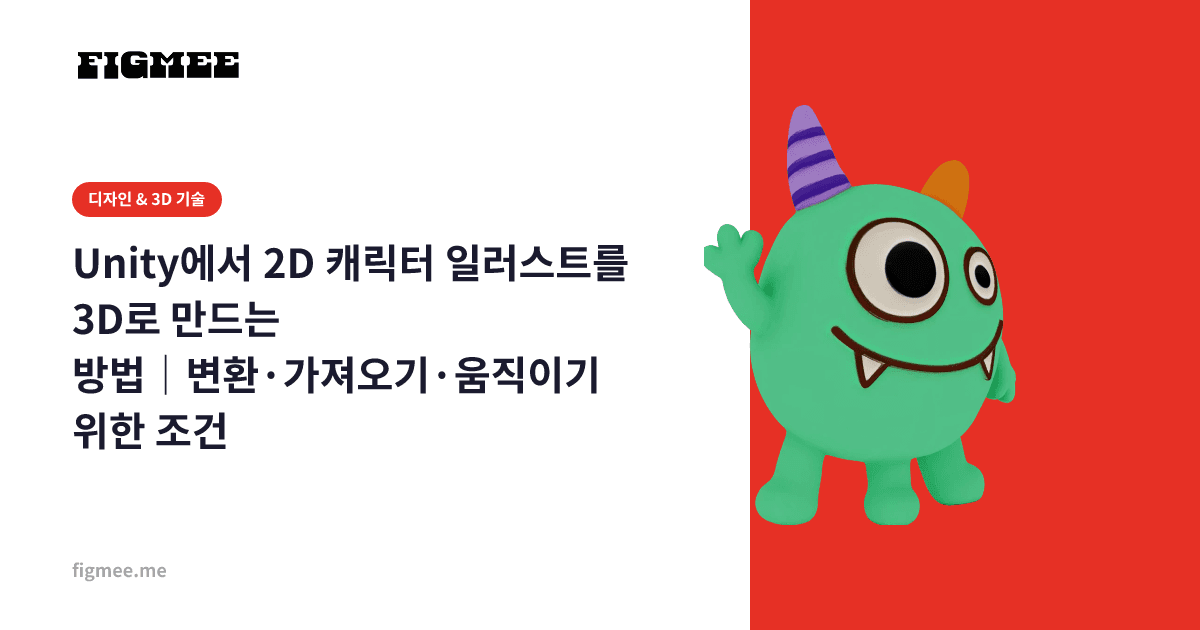
Unity 자체에는 2D 캐릭터 일러스트를 3D 모델로 변환하는 기능이 없습니다. 그래서 먼저 일러스트를 3D 모델 데이터(GLB)로 변환하고, 다음으로 공식 패키지인 Unity glTFast로 Unity에 가져온 뒤, 마지막으로 스케일·머티리얼·부하·충돌 판정을 조정하는 3단계로 진행합니다. Unity 공식 문서에서 말하는 '2D와 3D'는 프로젝트 템플릿이나 렌더러 구성에 관한 이야기이며, 그림을 입체 데이터로 바꿔 주는 기능을 가리키는 것이 아닙니다. 이 글에서는 3단계를 차례로 설명하고, 가져온 캐릭터를 움직이기 위해 별도로 필요한 뼈대(본) 설정과, 그것이 없는 상태에서 어디까지 활용할 수 있는지도 정리합니다.
※현재 Figmee는 업로드한 그림이나 일러스트로 피규어풍 이미지와 3D 모델 데이터(GLB / 3MF)를 생성·다운로드할 수 있는 서비스입니다. 실물 3D 프린트 제품 판매는 준비 중(Coming Soon)입니다.
전체 흐름: 3단계
| 단계 | 할 일 | 주로 막히는 지점 |
|---|---|---|
| ① 변환 | 2D 일러스트 → 3D 모델 데이터(GLB 등) | 어떤 수단을 고를지·원본 그림의 방향 |
| ② 가져오기 | Unity 프로젝트로 임포트 | glTF 형식은 추가 패키지가 필요 |
| ③ 조정 | 스케일·머티리얼·부하·충돌 판정 | 그대로는 쓸 수 없는 경우가 많음 |
①단계를 건너뛰고 'Unity에 일러스트를 넣으면 입체가 된다'고 생각하면 첫 단계에서 막힙니다. 반대로 ①만 끝나면 ② 이후는 Unity의 표준적인 작업입니다.
①단계: 일러스트를 3D 모델 데이터로 만들기
2D 일러스트로 3D 모델을 만드는 수단은 세 가지입니다.
직접 모델링하기 Blender 같은 3DCG 소프트웨어에서 일러스트를 밑그림으로 삼아 입체를 만드는 방법입니다. 형태를 완전히 통제할 수 있지만, 캐릭터 모델링은 익히는 데 부담이 큰 분야입니다.
외주 맡기기 3D 모델러에게 의뢰하는 방법입니다. 품질이 가장 안정적입니다. 삼면도(정면·측면·후면)를 준비할 수 있으면 의뢰하는 쪽의 의도가 전달되기 쉬워집니다.
AI로 변환하기 일러스트 한 장으로 3D 모델 데이터를 생성하는 방법입니다. Figmee는 이 방식으로, 브라우저에 그림을 업로드하면 피규어풍 이미지와 3D 모델 데이터(GLB / 3MF)를 생성하고 다운로드할 수 있습니다. 변환 원리와 잘 맞는 그림의 조건은 일러스트를 3D화하는 방법에서 자세히 설명합니다.
Unity로 가져갈 생각이라면 GLB 형식으로 내보낼 수 있는 수단을 고르는 것이 다루기 쉽습니다. GLB는 3D의 형상·색·텍스처를 파일 하나에 담는 형식이라 파일 하나만 주고받으면 됩니다(GLB 파일이란, 형식의 차이는 3D 파일 형식의 차이 참고).
②단계: Unity에서 GLB 불러오기
Unity는 기본적으로 glTF / GLB 형식의 임포트를 지원하지 않으므로 패키지를 추가합니다. Unity Technologies가 제공하는 공식 패키지가 Unity glTFast입니다. 원래는 오픈소스 프로젝트였지만, 현재는 Unity 공식 패키지로 제공되고 있습니다.
설치 절차
공식 문서에 나와 있는 절차는 다음과 같습니다(출처: Unity glTFast Documentation(Unity 공식), 2026년 7월 기준).
- Unity 프로젝트를 열고
Window > Package Manager를 선택합니다. - 왼쪽 위의 추가(+) 버튼을 누르고
Add package by name을 선택합니다. - Name 칸에
com.unity.cloud.gltfast를 입력하고Add를 누릅니다.
설치가 끝나면 GLB 파일을 프로젝트의 Assets 폴더로 드래그하기만 해도 임포트되며, 일반 에셋과 마찬가지로 씬의 Hierarchy(계층 구조)에 배치할 수 있습니다.
지원 범위
Unity glTFast는 모든 플랫폼과 Built-in / Universal(URP) / High Definition(HDRP)의 각 렌더 파이프라인을 지원합니다. 머티리얼 쪽에서는 PBR 메탈릭·러프니스 모델, 언릿, 노멀 맵·오클루전 맵·이미션 맵, 알파 모드(OPAQUE / MASK / BLEND), 양면 표시를 지원합니다. 메시 쪽은 정점 위치·노멀·탄젠트·UV·정점 컬러에 더해 스킨(정점당 최대 4개 조인트), Draco 압축과 meshoptimizer 압축도 지원합니다(출처: Unity glTFast Features(Unity 공식), 2026년 7월 기준).
에디터에서의 임포트뿐 아니라 빌드한 앱의 실행 중에 glTF를 불러오는 용도도 지원하므로, 사용자가 가져온 모델을 게임 안에서 표시하는 식의 설계도 가능합니다.
③단계: 가져온 뒤 반드시 확인할 4가지
임포트에 성공했다고 해서 그대로 게임에 쓸 수 있는 상태라고는 할 수 없습니다. 다음 4가지는 매번 확인하세요.
1. 스케일
씬에 배치하는 순간 캐릭터가 거대하거나 지나치게 작을 때가 있습니다. 원본 3D 데이터가 실제 크기를 고려하지 않고 만들어진 경우에 생기는 현상입니다. Transform의 Scale로 조정하거나, 다른 오브젝트와 상대적으로 비교해 기준을 정하세요. 지면이나 기존 캐릭터와 나란히 놓고 확인하는 것이 확실합니다.
2. 머티리얼과 셰이더
URP나 HDRP를 쓰는 프로젝트에서는 임포트 직후의 머티리얼이 예상과 다르게 보일 수 있습니다. 특히 아웃라인 표현이나 툰 셰이더를 쓰는 2D풍 게임에서는 PBR(물리 기반) 음영이 그대로 적용되면 그림체와 어울리지 않는 인상이 되기 쉽습니다. 프로젝트의 아트 스타일에 맞춰 머티리얼의 셰이더를 교체할지 판단해야 합니다. 텍스처의 개념은 텍스처란을 참고하세요.
3. 폴리곤 수와 부하
AI로 생성한 모델이나 디테일을 많이 살린 모델은 실시간 표시 관점에서 면 수가 많을 수 있습니다. 면이 많을수록 렌더링과 처리 부하가 올라가고, 모바일용일수록 영향이 커집니다(폴리곤 수란?). 화면에 동시에 몇 체를 띄울지를 기준으로, 필요하면 Blender 등에서 면을 줄인 뒤 가져옵니다. 편집 경로는 AI로 만든 3D 모델 편집 방법 총정리에 정리해 두었습니다.
4. 콜라이더(충돌 판정)
임포트된 모델에는 충돌 판정이 자동으로 붙지 않습니다. 플레이어나 적으로 쓴다면 Box Collider나 Capsule Collider를 직접 추가합니다. 형상을 그대로 따르는 Mesh Collider를 쓰면 처리 부하가 커지기 쉬우므로, 단순한 형태로 근사하는 것이 일반적입니다.
'움직이려면' 무엇이 부족할까
여기가 현실을 가장 잘 알아 두어야 할 부분입니다. 임포트한 모델을 캐릭터로서 걷게 하거나 포즈를 바꾸려면 뼈대(본)와 그 설정이 필요합니다.
Unity에서 휴머노이드로 애니메이션을 다루려면 모델의 스켈레톤이 일정한 요건을 충족해야 하며, 최소 15개의 본이 필요합니다. 본에는 신체 부위를 알 수 있는 이름을 붙여야 하고, 계층은 캐릭터의 자연스러운 구조를 따라야 합니다. 또한 더 좋은 결과를 얻으려면 모델을 적절한 T포즈로 준비하는 것이 권장됩니다(출처: Unity 매뉴얼 '애니메이션용 모델 만들기', 2026년 7월 기준).
일러스트로 생성한 3D 모델에는 보통 이 뼈대가 들어 있지 않습니다. 즉 그대로는 Humanoid 애니메이션을 적용할 수 없습니다. 움직이고 싶다면 Blender 등에서 리깅(뼈대를 심는 작업)을 별도로 해야 합니다. 리깅 자체에 대한 설명은 리깅이란에 정리해 두었습니다.
또한 Unity glTFast 기능 목록에는 모프 타깃은 스파스 액세서만 지원하며, Mecanim 애니메이션은 호환성을 위해 불러올 수는 있지만 재생은 할 수 없다고 명시되어 있습니다. DOTS용 구현은 실험 단계이며, 애니메이션·스키닝·모프 타깃·카메라·라이트는 지원하지 않는다고 되어 있습니다(출처: 앞서 언급한 Unity glTFast Features, 2026년 7월 기준). 움직이는 것을 전제로 설계한다면 이런 제한을 먼저 확인해 두세요.
어디까지가 현실적일까
솔직하게 선을 긋겠습니다. 일러스트로 변환한 3D 모델을 리깅 없이 Unity에 가져와 실제로 쓸 만한 것은 다음과 같은 용도입니다.
- 전시·회전 표시: 갤러리 화면이나 캐릭터 소개 화면에서 모델을 돌려 보여 주기
- 배경·소품: 씬에 배치하는 정적 오브젝트, 수집 요소, 장식물로서의 표현
- 정지한 캐릭터: 스탠딩 일러스트 대신 입체를 배치하고 카메라 워크로 움직임을 연출
- 프로모션 소재: 스토어 페이지나 트레일러용 영상 소재로 활용
반면 주인공의 풀 애니메이션이나 표정이 세밀하게 변하는 캐릭터가 목적이라면 리깅과 웨이트 조정 과정은 피해 갈 수 없습니다. 이 부분은 직접 할지 외주를 줄지 판단해야 합니다. 일러스트 변환은 '입체의 출발점을 마련하는 과정'이며, 게임 속에서 자유롭게 움직이는 캐릭터까지 단번에 준비해 주는 것이 아니라고 이해해 두면 계획이 무너지지 않습니다.
참고로 2D 스프라이트와 3D 모델을 같은 씬에 섞는 구성 자체는 가능하지만, URP에서 2D용 렌더러를 쓰고 있다면 렌더러 구성에 따라 보이는 방식이 달라질 수 있습니다. 섞을 예정이라면 작은 테스트 씬에서 표시를 확인한 뒤 실제 씬에 넣는 것이 안전합니다.
자주 묻는 질문
Unity에 기본으로 glTF / GLB 임포트 기능이 있나요?
기본으로는 지원하지 않습니다. Unity Technologies가 제공하는 공식 패키지 Unity glTFast(com.unity.cloud.gltfast)를 Package Manager에서 추가하면 에디터에서의 임포트와 실행 중 불러오기를 지원할 수 있습니다.
FBX와 GLB, Unity로 가져간다면 어느 쪽이 좋나요?
FBX는 Unity가 기본으로 다룰 수 있는 형식이라 추가 패키지 없이 해결된다는 장점이 있습니다. GLB는 색과 텍스처를 파일 하나에 담을 수 있어 주고받기가 간편하고, 웹 표시 등 다른 용도와 공통화하기 쉬운 형식입니다. 이미 가지고 있는 데이터의 형식에 맞춰 고르는 것이 실무적입니다. 형식의 차이는 3D 파일 형식의 차이에서 정리했습니다.
AI로 생성한 모델을 Unity에서 애니메이션시킬 수 있나요?
그대로는 할 수 없습니다. Humanoid 애니메이션을 쓰려면 최소 15개의 본을 가진 스켈레톤이 필요한데, 일러스트로 생성한 모델에는 보통 본이 포함되어 있지 않기 때문입니다. Blender 등에서 리깅을 하면 움직일 수 있게 되지만, 그 과정은 별도로 필요합니다.
임포트한 모델이 새까맣게/새하얗게 표시됩니다
렌더 파이프라인과 머티리얼이 맞지 않는 것이 원인인 경우가 많습니다. 프로젝트가 URP나 HDRP라면 머티리얼의 셰이더가 해당 파이프라인용으로 되어 있는지 확인하세요. 씬에 라이트가 배치되어 있는지도 함께 확인합니다.
모델이 무거워서 동작이 느려집니다
면 수가 많을 가능성이 있습니다. 동시에 표시할 체 수를 기준으로 필요한 가벼움을 정하고, Blender 등에서 면을 줄인 뒤 다시 임포트하세요. 텍스처 해상도를 낮추는 것도 부하 경감에 효과가 있습니다.
2D 게임 프로젝트에 3D 모델을 섞어도 괜찮나요?
구성으로서는 가능합니다. 다만 렌더러 설정에 따라 보이는 방식이 달라질 수 있으므로, 실제 씬에 넣기 전에 작은 테스트 씬에서 표시와 조작을 확인해 두기를 권합니다.
정리
2D 캐릭터 일러스트를 Unity에서 3D로 쓰려면 ① 일러스트를 3D 모델 데이터로 변환한다, ② Unity glTFast로 GLB를 가져온다, ③ 스케일·머티리얼·부하·충돌 판정을 조정한다의 3단계를 거칩니다. Unity 쪽 가져오기는 공식 패키지 하나만 추가하면 표준적인 작업이 되지만, 그 앞 단계인 변환 과정은 직접 마련해야 합니다.
그리고 '움직이기'까지 목표로 한다면 본 설정이라는 별도 과정이 기다리고 있습니다. Humanoid에는 최소 15개의 본이 필요하며, 일러스트로 생성한 모델에는 보통 포함되어 있지 않습니다. 우선 전시·배경·정지 캐릭터 같은 용도로 한 체를 실제로 가져와, 자신의 프로젝트에서 어디까지 쓸 수 있는지 확인하는 것부터 시작해 보세요.