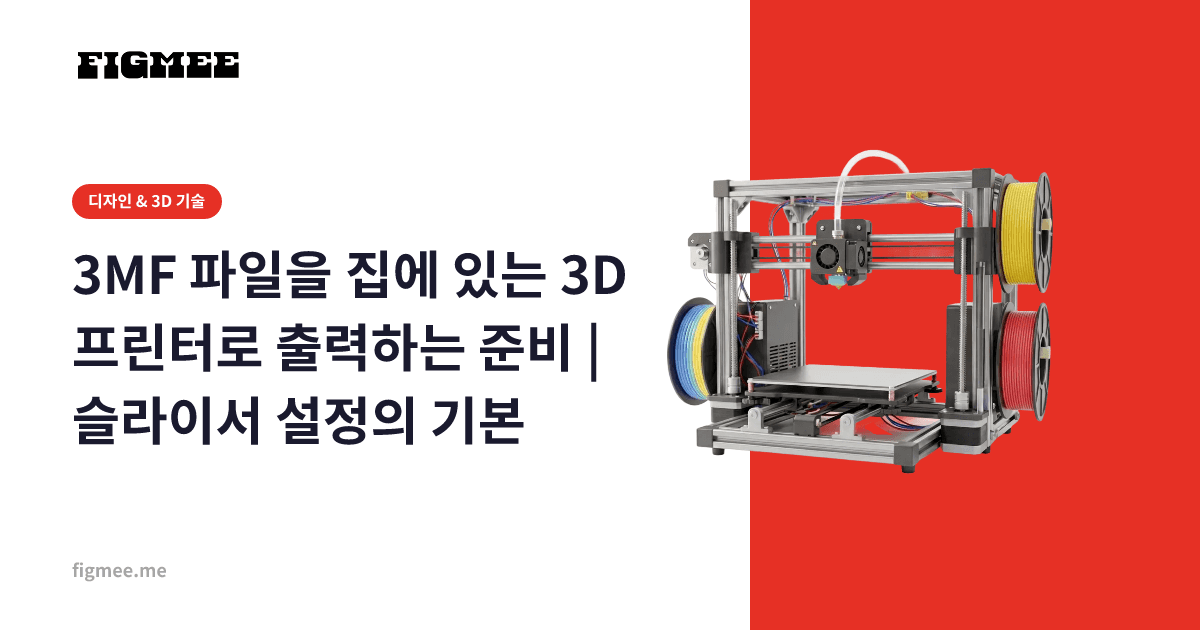
3MF 파일을 집에 있는 3D 프린터로 출력하려면 3MF를 슬라이서(출력용 데이터로 변환하는 소프트웨어)로 불러오기 → 크기와 방향 정리 → 레이어 높이·인필·서포트 등 설정 → G-code(출력 지시 데이터)로 변환 → 프린터로 출력의 순서로 진행합니다. 이 글에서는 그 준비 과정을 단계별로, 각 설정의 의미와 막히기 쉬운 점까지 정리합니다. 3D 프린터가 없더라도 외부 출력 서비스에 파일을 맡기기 전 사전 준비로 도움이 됩니다.
※현재 Figmee의 실물 3D 프린트 서비스는 준비 중(Coming Soon)입니다. 이 글은 Figmee 등에서 내보낸 3MF 데이터를 본인의 3D 프린터나 외부 출력 서비스에서 사용하는 경우의 일반적인 준비 과정을 설명합니다. Figmee에서 직접 프린트를 주문하는 기능은 아직 없습니다.
3MF를 출력하기까지의 전체 흐름
먼저 전체 그림입니다. 3MF가 출력 준비에서 다루기 쉬운 이유는 3MF 파일이란? STL과의 차이에서 설명한 대로 색상과 설정을 함께 담을 수 있기 때문입니다. 3MF·STL·OBJ·GLB는 형식마다 강점이 다르며, STL은 형태만, OBJ와 GLB는 표시·편집용, 3MF는 출력용에 강합니다. 순서는 다음과 같습니다.
- 슬라이서 준비하기(기준: 처음 한 번만 10~20분) 사용하는 프린터에 맞는 슬라이서를 준비합니다. 주요 슬라이서는 3MF를 지원합니다(아래 지원 표 참고).
- 3MF 불러오기(기준: 1~2분) 슬라이서에 3MF 파일을 드래그 앤 드롭하거나 '열기/가져오기'로 불러옵니다. 3MF에 설정이 포함되어 있으면 함께 불러와지는 경우도 있습니다.
- 크기·방향·배치 정리하기(기준: 3~5분) 출력 크기(mm)를 확인하고 필요하면 확대·축소합니다. 바닥에 닿는 면이 넓어지는 방향으로 두면 안정적입니다.
- 출력 설정 정하기(기준: 5~10분) 레이어 높이·인필·서포트·안착 보조 등을 설정합니다(다음 장에서 설명).
- 미리보기로 확인하고 G-code로 변환하기(기준: 1~3분) 슬라이스(변환)를 실행하고, 레이어 미리보기로 조형 모습과 예상 시간·재료량을 확인합니다.
- 프린터로 출력하기 G-code를 프린터로 보내 출력합니다. 이 단계는 각 프린터의 절차를 따릅니다.
슬라이서의 3MF 지원 현황
주요 슬라이서의 3MF 지원 요점입니다(각 공식 정보 기준, 2026년 7월 시점).
| 슬라이서 | 3MF 처리 방식 | 출처 |
|---|---|---|
| PrusaSlicer | 프로젝트 저장의 기본 형식(.3mf) | Prusa Knowledge Base |
| UltiMaker Cura | 가져오기·내보내기 모두 3MF 지원 | UltiMaker 공식 |
| Bambu Studio | 3MF(Production Extension)가 기본 저장 형식 | Bambu Lab Wiki |
| OrcaSlicer | 확장 3MF를 프로젝트 형식으로 채택 | OrcaSlicer Wiki |
어느 슬라이서든 3MF를 다룰 수 있지만, 다른 슬라이서에서 만든 3MF는 출력 설정 일부가 그대로 옮겨지지 않는 경우가 있습니다(프린터 고유 설정은 1대1로 대응하지 않기 때문). 다른 소프트웨어에서 만든 3MF를 열었다면 설정이 의도대로인지 한 번 확인하세요.
슬라이서 설정의 기본
출력 품질과 시간을 좌우하는, 최소한 알아 두어야 할 설정입니다. 수치는 일반적인 기준이며 프린터·소재·슬라이서에 따라 최적값이 달라집니다.
- 레이어 높이: 한 층의 두께. 작을수록 매끄럽고 정밀해지지만 시간이 늘어납니다. 일반적인 FDM에서는 0.1~0.2mm 전후가 자주 쓰입니다.
- 인필(내부 채움률): 속을 채우는 정도. 장식용 조형이라면 10~20% 정도로도 충분한 경우가 많고, 높일수록 튼튼해지지만 시간과 재료가 늘어납니다.
- 서포트: 공중에 뜬 부분이나 크게 튀어나온 부분을 받치는 구조. 나중에 제거합니다. 오버행(돌출)이 가파른 형태일수록 필요해집니다.
- 안착 보조(브림/래프트): 바닥면이 작아 쓰러지기 쉬운 모델은 접지면을 넓히는 보조를 붙이면 들뜸·넘어짐을 막을 수 있습니다.
- 벽(외곽) 두께: 바깥쪽 층 수. 늘리면 표면이 튼튼해집니다. 가는 돌기가 있는 형태에서는 갈라짐 방지에 효과적입니다.
- 소재(필라멘트/레진) 설정: 사용하는 소재에 맞는 온도·속도 프로필을 고릅니다. 소재별 장단점은 일러스트 기반 3D 프린트에 맞는 소재는?도 참고하세요.
설정을 바꿨다면 슬라이스 후 미리보기로 반드시 확인합니다. 서포트가 붙는 방식, 조형 분할, 예상 시간·재료량을 보고 무리가 없는지 점검한 뒤 출력으로 넘어갑니다.
막히기 쉬운 포인트
3MF 출력 준비에서 반려나 실패로 이어지기 쉬운 점입니다. 미리 해결해 두면 다시 내보내는 수고를 줄일 수 있습니다.
- 메시가 닫혀 있지 않음: 면에 구멍이나 누락이 있으면 슬라이서가 '속'을 판단하지 못해 실패합니다. 불러올 때 경고가 나오면 슬라이서의 복구 기능이나 원본 데이터 쪽에서 닫힌 형태(솔리드)로 고칩니다.
- 가는 파츠가 최소 두께보다 얇음: 머리카락 다발·손가락·소지품 등이 너무 가늘면 조형 중이나 후처리 과정에서 부러집니다. 미리 두껍게 하거나 소재·크기를 재검토합니다. 제출 전 점검 항목은 일러스트를 3D 프린트하기 위한 데이터 준비의 기본에 정리해 두었습니다.
- 떼어 낼 수 없는 곳에 서포트가 생김: 깊은 구멍이나 복잡하게 휜 내부에 서포트가 들어가면 제거할 때 본체가 망가질 수 있습니다. 방향을 바꿔 서포트를 줄이거나 분할하는 방법으로 피합니다.
- 색이 나올 거라고 생각함: 3MF에 색이 있어도 단색 프린터에서는 단색으로 출력됩니다. 풀컬러로 출력하려면 풀컬러를 지원하는 프린터나 서비스가 필요합니다.
- 단위·크기 실수: 단위(mm)를 잘못 알면 극단적으로 작거나 크게 출력됩니다. 슬라이스 전에 실제 치수를 확인합니다.
Figmee의 3MF를 사용하는 경우
현재 Figmee는 업로드한 그림이나 일러스트로 3D 모델을 생성하고, 3MF 형식(풀컬러 지원 데이터)으로 다운로드할 수 있습니다. 다운로드한 3MF는 위의 주요 슬라이서로 불러와 출력 준비를 진행할 수 있습니다.
다시 말씀드리지만, Figmee의 실물 3D 프린트 서비스는 준비 중(Coming Soon)입니다. 지금 바로 입체로 만들고 싶다면 내보낸 3MF를 본인의 3D 프린터나 외부 3D 프린트 서비스로 출력하세요. 외부 서비스에 맡길 때는 지원 형식·풀컬러 지원·최소 두께 등의 가이드라인을 미리 확인하세요. 3D 프린트가 아니라 틀을 만들어 소프비(소프트 비닐)로 성형하는 경우는 별도의 공정이 필요합니다. 'AI로 바탕을 만들고 직접 마무리하는' 전체 흐름은 AI로 만든 3D 모델을 편집하는 방법에서 설명합니다.
자주 묻는 질문
3MF를 그대로 프린터로 보낼 수 있나요?
아니요. 프린터가 직접 읽는 것은 G-code(출력 지시 데이터)입니다. 3MF는 슬라이서로 불러와 설정한 뒤 G-code로 변환(슬라이스)해서 출력합니다. 일부 일체형 시스템에서는 이 과정이 내부에서 자동화되어 있기도 합니다.
슬라이서는 무엇을 쓰면 되나요?
사용하는 프린터에 맞는 것을 고릅니다. PrusaSlicer·UltiMaker Cura·Bambu Studio·OrcaSlicer 등이 대표적이며 모두 3MF를 지원합니다. 먼저 프린터 제조사가 권장하는 슬라이서로 시작하면 설정의 감을 잡기 쉽습니다.
3MF로 출력하면 색이 들어가나요?
데이터에 색이 있어도 실제로 색이 나오는지는 사용하는 프린터·서비스에 달려 있습니다. 풀컬러 지원 기기·서비스라면 컬러로, 단색 프린터라면 단색으로 출력됩니다. 풀컬러를 원한다면 이를 지원하는 출력 방법을 고르세요.
집에 프린터가 없어도 준비해 두면 도움이 되나요?
네. 슬라이서로 불러와 미리보기를 확인하면 크기·서포트가 붙는 방식·가는 부분의 무리를 미리 파악할 수 있습니다. 외부 3D 프린트 서비스에 맡길 때도 이 확인을 해 두면 반려를 줄일 수 있습니다.
정리
3MF의 출력 준비는 슬라이서로 불러오기 → 크기·방향 → 레이어 높이·인필·서포트 설정 → 미리보기 확인 → G-code 변환의 흐름입니다. 3MF는 색상과 설정을 함께 옮길 수 있어 STL보다 착오가 적다는 것이 장점입니다. 주요 슬라이서(PrusaSlicer·Cura·Bambu Studio·OrcaSlicer)는 모두 지원합니다.
Figmee에서는 3MF를 풀컬러 지원 데이터로 내보낼 수 있습니다. 실물 출력은 준비 중(Coming Soon)이므로, 먼저 슬라이서에서 미리보기를 확인하고 외부 서비스나 본인의 프린터로 출력할 준비를 갖춰 보세요.