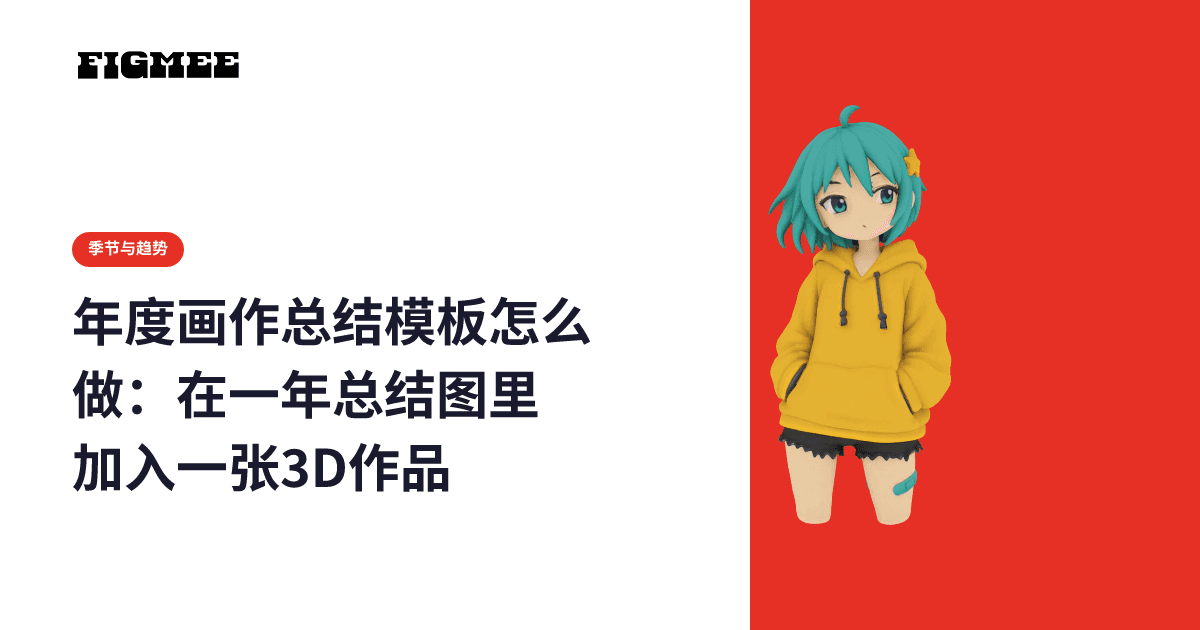
年度画作总结模板(art summary)是在1月到12月的格子里各放一张当月作品,汇成一张图的总结图。做法分3步:① 按发布平台合适的比例准备12个格子和1个标题格;② 每个月选一张代表作;③ 对齐留白和排列后导出。把压轴的那一张做成3D模型、再配上旋转视频,就能把这一年画得最多的角色也用立体的方式展示出来。
本文依次介绍模板的做法、12张作品的选法、如何把今年画得最多的原创角色做成3D并加进总结图,以及发布时的展示方式。
※目前 Figmee 提供的是:根据你画的插画生成的手办风格图像、3D模型数据(GLB / 3MF),以及3D模型的旋转视频。实物3D打印订购功能正在准备中(Coming Soon)。
什么是年度画作总结模板
年度画作总结模板,就是从这一年画的作品里每月挑一张,排进12个格子,汇成一张图。英语圈称为“art summary”或“summary of art”,一般认为这个习惯起源于 DeviantArt。每年一到12月,画师之间就会开始流传各种模板(出处:Know Your Meme“Summary of Art”)。在日本,12月初前后 pixiv 上也会出现“回顾一年的模板”。
基本形式是每月一格的12个格子,加上一个写年份和名字的标题格。可以用别人做好的模板,不过自己做的话,比例和格子的排法都能按发布的平台来定。把12张并排放在一起看,自己也能确认线条和上色在这一年里有了怎样的变化。
模板的做法:3个步骤
1. 按发布平台合适的比例,准备12个格子和标题格
先决定总结图要发到哪里。图片在信息流里以什么比例显示、会被怎样裁切,各个平台都不一样,规格也可能变化,所以发布前请先确认各平台的规格。
定好比例后,把画布分成12格。横版就分成4列×3行,竖版就分成3列×4行,再在上方或下方加一行标题格,排起来比较整齐。想做成正方形的话,也可以用4列×4行共16格,把中间的4格合并成标题格。在每个格子的角落小小地写上“1月”或“Jan”这样的月份,一眼就能看出是哪个月的作品。
2. 每个月选一张代表作
给12个格子每月选一张作品。怎样选才不纠结,下一节会详细说明。
3. 对齐留白和排列后导出
把格子之间的间距、作品在格子里的留白统一起来。作品比例和格子不一致时,把角色的脸裁在格子中央附近,12张并排时视线应该不容易乱跑。标题格里写上年份和名字(笔名)。导出后,在手机上缩小查看,确认月份和作品还能分辨清楚。
12张作品怎么选
每月选一张时,先定好一个标准,就不容易纠结。
| 标准 | 选哪一张 | 总结图能传达什么 |
|---|---|---|
| 画得最多 | 当月画得最多的角色或主题中的一张 | 这一年一直在画什么 |
| 变化最大 | 尝试了新上色、新线条或新画风的一张 | 这一年画风怎样变化 |
| 反响最多 | 发布的作品中收到反响最多的一张 | 和看画的人一起度过的一年 |
12张都用同一个标准,整张总结图想表达什么就会很清楚。如果有没画画的月份,就用相邻月份的第二张来补。10月参加过 Inktober 这类绘画挑战的人,从那个月的作品里挑,候选会比较充足。
12张定下来后,再从中决定作为“年度之作”的压轴一张。下一节介绍把这一张做成3D加进去的方法。
把压轴的一张做成3D
挑一张今年画得最多的原创角色插画,用 Figmee 做成手办风格图像和3D模型(GLB / 3MF),放在标题格或最后一格。Figmee 会以你画的插画为基础生成手办风格图像,再由这张图像生成3D模型,所以手绘线条的味道会保留在立体造型里。效果会因原画而不同。
- 准备插画:选一张只有一个角色、全身或上半身接近正面的画。纸上的画请拍照或扫描,数字绘制的画可以直接使用。格式为 PNG·JPEG·WebP,每张不超过 20MB。
- 生成手办风格图像:上传后,从“标准”(1个代币)“Pro”(2个代币)“Max”(3个代币)中选择品质,点击“生成3D图片”。通常需要约2~3分钟。
- 生成3D模型:对图像满意后,点击“生成3D模型”(5个代币;每个账号的第一个3D模型免费)。生成的3D模型可以在浏览器中360°旋转查看。
- 放进总结图:在查看器里把模型转到想展示的角度后截图,配在标题格里,或作为“年度角色”放在最后一格。
从正面看不到的背面,会由 AI 推测补全。背影是看点的角色,效果可能与本意不同。哪些画适合做成3D,请看插画3D化的完整指南;原创角色做成3D的完整流程,请看把原创角色做成3D的方法。
发布时怎么展示
在总结图里加入3D后,用下面任意一种形式发布,都能让12张画保持主角地位,同时展示3D。
- 总结图+旋转视频,分两条发:第一条放总结图,第二条(同一帖的第二张图或回复)放旋转视频。在作品页面点击“制作 360° 视频”,可以导出一段正方形视频,3D模型在约6秒内旋转两圈。视频右下角会带有 Figmee 标志,导出不消耗代币。
- 作为创作过程帖的最后一张:按草稿、线稿、上色的顺序展示这一年的画,最后放上3D旋转视频。排列方法整理在创作过程帖怎么发一文中。
无论哪种形式,都请注明3D是以自己的画为基础、用 AI(Figmee)制作的。在 Figmee 公开作品后,别人可以在分享链接页面旋转查看3D模型,并通过右上角的“作品详情”看到原始插画。导出的视频在能导出 MP4 的浏览器中是 MP4,其他浏览器则是 WebM;有些社交平台无法发布 WebM。
不该做的事
- 不放别人的画或版权角色:总结图是把自己一年画的作品排在一起。别人画的作品,或把已有作品的角色做成3D的图像,请不要放进去。可以上传到 Figmee 的,也只限自己画的图,或已获得权利人使用许可的图像。
- 不要试图把照片做成3D:拍摄真实的人物、动物、物品、风景的照片,以及看起来像照片的图像,在 Figmee 中会停止生成,并退还已消耗的代币。能做成3D的,是画出来的插画,以及纸上画作的照片或扫描件。
常见问题
这一年凑不齐12张怎么办?
自己做的模板,格子数量也可以自由决定。改成每两个月一格的6格,或每季一格的4格,同样是一张回顾一年的总结图。
有没画画的月份怎么办?
可以用相邻月份画的第二张来补,或者像“4月・5月”这样把两个月合并成一格。也可以在空格里写上“休息”,就这样留着。
做成3D的只要一张就够了吗?
一张就够了。主角是12张画,3D只用在“年度之作”这一张上,在总结图里就不会太抢眼。如果其他角色也想做成3D,分开另发一条会更好看。
总结
年度画作总结模板,是在1月到12月的格子里各放一张当月作品的总结图。按发布平台合适的比例做好12格和标题格,用“画得最多、变化最大、反响最多”中的一个标准选出12张,再对齐留白和排列后导出。把今年画得最多的原创角色做成3D模型,放在标题格或最后一格,再把旋转视频作为第二条发布,就能在一年的画作旁边,也用立体的方式展示一个角色。