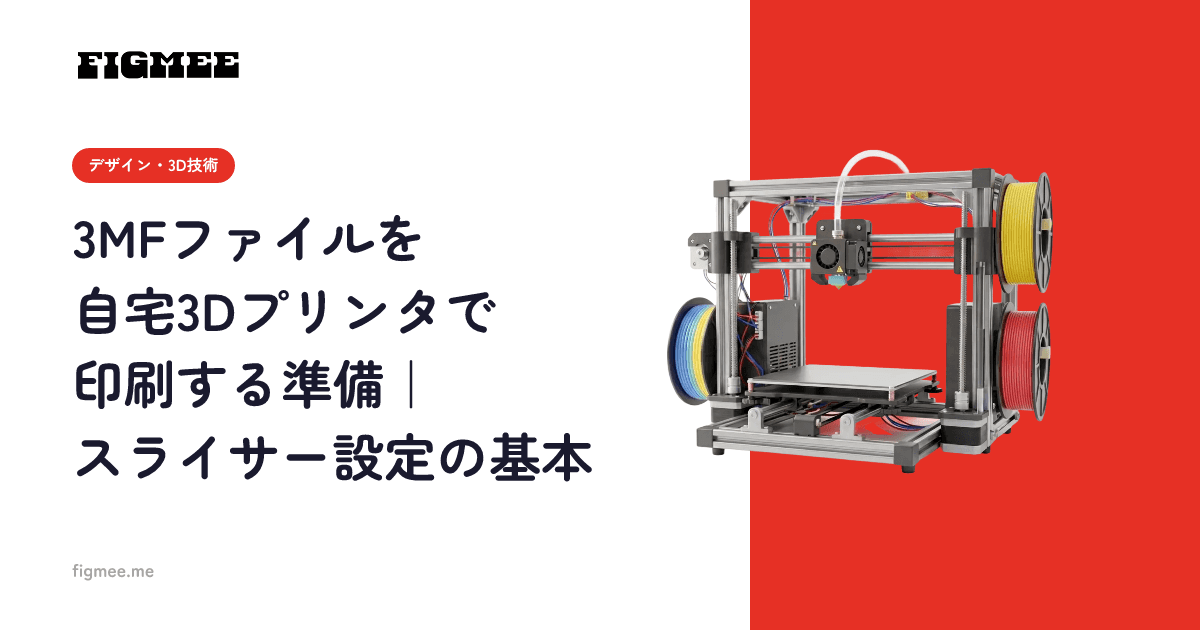
3MFファイルを自宅の3Dプリンタで印刷するには、3MFをスライサー(印刷用データに変換するソフト)に読み込み → サイズと向きを整え → レイヤー高さ・インフィル・サポートなどを設定 → G-code(印刷指示データ)に変換 → プリンタで出力、という流れで進めます。この記事では、その準備をステップごとに、設定の意味とつまずきやすい点まで整理します。3Dプリンタを持っていない場合でも、外部の印刷サービスへ入稿する前の下準備として役立ちます。
※現在のFigmeeの実物3Dプリントサービスは準備中(Coming Soon)です。この記事は、Figmeeなどで書き出した3MFデータを、ご自身の3Dプリンタや外部の印刷サービスで使う場合の一般的な準備を解説するものです。Figmeeから直接プリント注文する機能はまだありません。
3MFを印刷するまでの全体の流れ
まず全体像です。3MFがなぜ印刷準備で扱いやすいかは、3MFファイルとは?STLとの違いのとおり、色や設定を一緒に持てるからです。3MF・STL・OBJ・GLBといった形式ごとの得意分野の違いはOBJ・FBX・STL・GLBの違いで整理しています。手順は次のとおりです。
- スライサーを用意する(目安:初回のみ10〜20分) お使いのプリンタに対応したスライサーを準備します。主要なスライサーは3MFに対応しています(後述の対応表)。
- 3MFを読み込む(目安:1〜2分) スライサーに3MFファイルをドラッグ&ドロップ、または「開く/インポート」で読み込みます。3MFに設定が含まれていれば、それも一緒に読み込まれる場合があります。
- サイズ・向き・配置を整える(目安:3〜5分) 造形サイズ(mm)を確認し、必要なら拡大・縮小します。接地面が広くなる向きに置くと安定します。
- 印刷設定を決める(目安:5〜10分) レイヤー高さ・インフィル・サポート・接地補助などを設定します(次章で解説)。
- プレビューで確認し、G-codeに変換する(目安:1〜3分) スライス(変換)を実行し、レイヤープレビューで造形の様子と推定時間・材料量を確認します。
- プリンタで出力する G-codeをプリンタへ送って印刷します。ここは各プリンタの手順に従います。
スライサーの3MF対応状況
主要スライサーの3MF対応の要点です(各公式情報より・2026年7月時点)。
| スライサー | 3MFの扱い | 出典 |
|---|---|---|
| PrusaSlicer | プロジェクト保存のネイティブ形式(.3mf) | Prusa Knowledge Base |
| UltiMaker Cura | 読み込み・書き出しに3MF対応 | UltiMaker 公式 |
| Bambu Studio | 3MF(Production Extension)がデフォルト保存形式 | Bambu Lab Wiki |
| OrcaSlicer | 拡張3MFをプロジェクト形式に採用 | OrcaSlicer Wiki |
いずれのスライサーも3MFを扱えますが、別のスライサーで作った3MFは、印刷設定の一部がそのまま移らないことがあります(プリンタ固有の設定は1対1で対応しないため)。他ソフト由来の3MFを開いたら、設定が意図どおりか一度確認してください。
スライサー設定の基本
印刷品質と時間を左右する、最低限おさえたい設定です。数値は一般的な目安で、プリンタ・素材・スライサーで最適値が変わります。
- レイヤー高さ:1層の厚み。小さいほど滑らかで高精細になりますが、時間は延びます。標準的なFDMでは0.1〜0.2mm前後がよく使われます。
- インフィル(内部の充填率):中身の詰め具合。飾り目的の造形なら10〜20%程度でも足りることが多く、上げるほど丈夫だが時間と材料が増えます。
- サポート材:宙に浮いた部分・大きく張り出した部分を支える構造。後で取り除きます。オーバーハング(張り出し)が急な形ほど必要になります。
- 接地補助(ブリム/ラフト):底面が小さく倒れやすいモデルは、接地を広げる補助を付けると剥がれ・転倒を防げます。
- 壁(外周)の厚み:外側の層数。増やすと表面が丈夫になります。細い突起がある形は割れ対策に効きます。
- 素材(フィラメント/レジン)設定:使う素材に合った温度・速度のプロファイルを選びます。素材ごとの向き不向きはイラスト由来の3Dプリントに向く素材は?も参考にしてください。
設定を変えたら、スライス後のプレビューで必ず確認します。サポートの付き方、造形の分割、推定時間・材料量を見て、無理がないかをチェックしてから印刷に進みます。
つまずきやすいポイント
3MFの印刷準備で差し戻し・失敗になりやすい点です。事前に潰しておくと再出力の手間を減らせます。
- メッシュが閉じていない:面に穴・欠損があると、スライサーが「中身」を判断できず失敗します。読み込み時に警告が出たら、スライサーの修復機能や元データ側で閉じた形(ソリッド)に直します。
- 細いパーツが最小肉厚を下回る:髪束・指・持ち物などが細すぎると、造形中や後処理で折れます。事前に太らせるか、素材・サイズを見直します。入稿前チェックの詳細はイラストを3Dプリントするデータ準備の基本にまとめています。
- サポートが外せない場所にできる:深い穴や複雑に湾曲した内部にサポートが入ると、除去時に本体を壊すことがあります。向きを変えてサポートを減らす、分割するなどで回避します。
- 色が出ると思い込む:3MFが色を持っていても、単色プリンタでは単色で出力されます。フルカラーで出したい場合は、フルカラー対応のプリンタ・サービスが必要です。
- 単位・サイズのミス:単位(mm)を取り違えると、極端に小さく/大きく出力されます。スライス前に実寸を確認します。
Figmeeの3MFを使う場合
現在のFigmeeは、アップロードした絵やイラストから3Dモデルを生成し、3MF形式(フルカラー対応データ)でダウンロードできます。ダウンロードした3MFは、上記の主要スライサーに読み込んで印刷準備を進められます。
繰り返しになりますが、Figmeeの実物3Dプリントサービスは準備中(Coming Soon)です。今すぐ立体化したい場合は、書き出した3MFを、ご自身の3Dプリンタや外部の3Dプリントサービスで出力します。外部サービスに入稿する場合は、対応形式・フルカラー対応・最小肉厚などのガイドラインを事前に確認してください。3Dプリントではなく、型を作ってソフビとして成形する場合の工程はソフビの作り方 全体像で整理しています。「AIで下地を作り、自分で仕上げる」全体の流れはAIで作った3Dモデルを編集する方法で解説しています。
よくある質問
3MFはそのままプリンタに送れますか?
いいえ。プリンタが直接読むのはG-code(印刷指示データ)です。3MFはスライサーに読み込み、設定してからG-codeに変換(スライス)して印刷します。一部の一体型システムではこの工程が内部で自動化されていることもあります。
スライサーは何を使えばいいですか?
お使いのプリンタに対応したものを選びます。PrusaSlicer・UltiMaker Cura・Bambu Studio・OrcaSlicerなどが主要で、いずれも3MFに対応しています。まずはプリンタメーカーが推奨するスライサーから始めると設定の当たりを付けやすいです。
3MFで印刷すれば色付きになりますか?
データが色を持っていても、実際に色が出るかは使うプリンタ・サービス次第です。フルカラー対応の機器・サービスなら色付きで、単色プリンタなら単色で出力されます。フルカラーを狙うなら、対応する印刷方法を選んでください。
自宅にプリンタがなくても準備しておくと役立ちますか?
はい。スライサーで読み込んでプレビューを確認すると、サイズ・サポートの付き方・細い部分の無理を事前に把握できます。外部の3Dプリントサービスへ入稿する際も、この確認をしておくと差し戻しを減らせます。
まとめ
3MFの印刷準備は、スライサーへ読み込み → サイズ・向き → レイヤー高さ・インフィル・サポート設定 → プレビュー確認 → G-code変換という流れです。3MFは色や設定を一緒に運べるため、STLより行き違いが起きにくいのが利点。主要スライサー(PrusaSlicer・Cura・Bambu Studio・OrcaSlicer)はいずれも対応しています。
Figmeeでは3MFをフルカラー対応データとして書き出せます。実物出力は準備中(Coming Soon)のため、まずはスライサーでプレビューを確認し、外部サービスや自分のプリンタで出力する準備を整えてみてください。