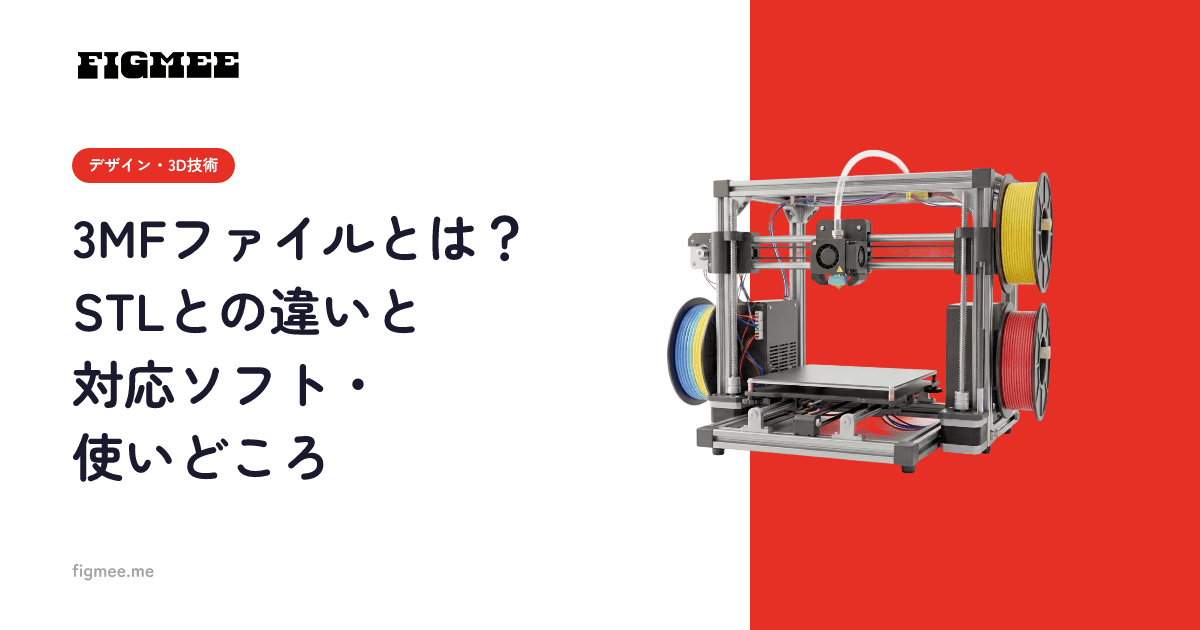
3MFファイル(拡張子 .3mf)とは、3Dプリント(アディティブ・マニュファクチャリング)のために作られた、色・マテリアル・印刷設定まで1ファイルに持てるオープン標準の3D形式です。「形しか持てないSTLの弱点を補う、より新しい3Dプリント用フォーマット」と考えると位置づけがつかめます。この記事では、3MFとは何か・STLと何が違うか・どのソフトが対応しているか・どんなときに使うかを、比較表つきで整理します。
※現在のFigmeeは、絵やイラストから3Dモデルデータ(GLB / 3MF)を生成・ダウンロードできるサービスです。実物の3Dプリント品の販売は準備中(Coming Soon)で、Figmeeから直接プリント注文はできません。
3MFファイルとは
3MFは、3MF Consortium(3MFコンソーシアム)という業界団体が策定する、3Dプリント向けのオープン標準です。公式は3MFを「アディティブ・マニュファクチャリングのアプリ・プラットフォーム・サービス・ハードウェア間で、フルフィデリティ(完全な忠実度)の3Dモデルを受け渡すための、オープンでXMLベースの標準」と説明しています(出典: 3MF Consortium 公式、2026年7月時点)。2025年には国際規格ISO/IEC 25422:2025としても発行されています。
技術的には、3MFはXMLで書かれた情報を、ZIP(OPC)コンテナに1つにまとめた形式です。中には、形(メッシュ)だけでなく、色・マテリアル・テクスチャ・単位・座標系・印刷設定など、出力に必要な情報をまとめて入れられます。
3MF Consortiumは、こうした形式を作った理由を「既存ファイル形式の限界を正すため — 試作から量産まで、あらゆるAM技術に対応できる標準化されたより高機能な形式を提供する」ためだと説明しています。ここで言う「既存ファイル形式の限界」の代表が、長く定番だったSTLです。
3MFとSTLの違い
STLは3Dプリントで最も広く使われてきた定番形式ですが、持てるのは「形」だけです。3MFはそこに色や設定を加えられます。主な違いを比較します。
| 比較項目 | STL | 3MF |
|---|---|---|
| 形(メッシュ) | 持てる(三角形の集合) | 持てる |
| 色・テクスチャ | 持てない | 持てる(フルカラー対応) |
| マテリアル・複数素材 | 持てない | 持てる |
| 単位・座標系の定義 | あいまいになりがち | 標準で定義される |
| 印刷設定・サポート等 | 持てない | 一緒に保存できる |
| 複数オブジェクトの管理 | 苦手 | 得意(拡張仕様で対応) |
| ファイル構造 | 単純(形のみ) | XML+ZIPコンテナ |
| 普及度 | 非常に広い(最も定番) | 対応が拡大中 |
要点は次の3つです。
- 色を運べるか:STLは形だけで色を持てません。フルカラー出力をしたいなら、色を運べる3MF(など)が前提になります。
- 設定まで持てるか:3MFは印刷設定やサポートなどを一緒に保存でき、受け渡しの行き違いを減らせます。
- 普及度:STLは対応先が非常に広いのが強み。3MFは高機能ですが、入稿先が対応しているかは事前確認が必要です。
「形だけでいいならSTL、色や設定まで正確に渡したいなら3MF」が基本の考え方です。色・質感を丸ごと運ぶ用途では、Web表示向けのGLBファイルとも役割が分かれます(GLBは見せる・渡す向き、3MFは立体出力向き)。OBJやFBXも交えた各形式の使い分けは、OBJ・FBX・STL・GLBの違いで整理しています。
3MFに対応するソフト
3MFは主要な3Dプリント用スライサー(3Dモデルを印刷用データに変換するソフト)で広く扱えます。各公式情報の要点は次のとおりです(いずれも2026年7月時点)。
- PrusaSlicer:プロジェクトの保存形式として3MFをネイティブに採用しています(
ファイル → Save Projectが.3mf)。設定やサポートも含めて保存できます(出典: Prusa Knowledge Base)。 - UltiMaker Cura:読み込み・書き出しの対応形式に3MF(.3mf)が含まれます。共有用の「Universal Cura Project」も3MFの一種です(出典: UltiMaker 公式)。
- Bambu Studio:3MF(Production Extension)をデフォルトの保存形式として採用しています(出典: Bambu Lab Wiki)。
- OrcaSlicer:Bambu Studio由来の拡張3MFをプロジェクト形式として採用しています(出典: OrcaSlicer Wiki)。
このほか、Blenderなどの3Dソフトも3MFの入出力に対応する場面がありますが、対応状況やバージョンは変わりうるため、実際に使うソフトの最新情報を確認してください。
3MFの使いどころ
3MFが向いているのは、次のような場面です。
- フルカラーで3Dプリントしたい:色を運べるので、着色済みの出力を狙うときに適します。
- 印刷設定ごと受け渡したい:スライサーのプロジェクトとして、設定・サポートまで含めて共有・保管したい場合。
- 複数パーツをまとめて扱いたい:拡張仕様で複数オブジェクトの管理がしやすくなっています。
逆に、入稿先がSTLしか受け付けない場合は、3MFからSTLへ変換して渡します(このとき色情報は失われます)。実際に3MFを自分のプリンタで出力するまでの手順は、3MFファイルを自宅3Dプリンタで印刷する準備で解説しています。
Figmeeでの3MF書き出し
現在のFigmeeは、アップロードした絵やイラストから3Dモデルを生成し、GLBに加えて3MF形式でもデータをダウンロードできます。Figmeeの3MFは、色(テクスチャ)を埋め込んだフルカラー対応のデータとして書き出されます。
ただし、実物の3Dプリント販売は準備中(Coming Soon)です。実際に立体として出力したい場合は、書き出した3MFを、自分の3Dプリンタや外部の3Dプリントサービスに持ち込む流れになります。持ち込む前に、入稿先が3MFに対応しているか・フルカラー出力に対応しているかを確認してください。
よくある質問
3MFとSTL、どちらを使えばいいですか?
形だけを渡せばよく、入稿先がSTL中心なら、対応の広いSTLが無難です。色や印刷設定まで正確に渡したい、フルカラーで出力したい場合は3MFが向きます。まずは入稿先や使うスライサーが3MFに対応しているかを確認して選びます。
3MFファイルは何で開けますか?
PrusaSlicer・UltiMaker Cura・Bambu Studio・OrcaSlicerなどの主要スライサーで開けます。中身は形・色・設定を含み、スライサーに読み込むとそのまま印刷準備に進めます。
3MFなら必ずフルカラーで印刷できますか?
いいえ。3MFは色を「持てる」形式ですが、実際にフルカラーで出力できるかは、使うプリンタや印刷サービスがフルカラー出力に対応しているかで決まります。データが色を持っていても、単色プリンタでは単色で出力されます。
Figmeeで作った3MFはそのまま印刷できますか?
Figmeeは3MFデータをダウンロードできますが、実物プリントの販売は準備中(Coming Soon)です。出力するには、書き出した3MFを自分のプリンタや外部の3Dプリントサービスへ持ち込みます。入稿先の対応形式を必ず確認してください。
まとめ
3MF(.3mf)は、色・マテリアル・印刷設定まで1ファイルに持てる、3Dプリント向けのオープン標準です。形だけのSTLに対し、色や設定を正確に運べるのが最大の違い。PrusaSlicer・Cura・Bambu Studio・OrcaSlicerなど主要スライサーが対応しており、フルカラー出力や設定ごとの受け渡しに向きます。
Figmeeなら3MFをフルカラー対応データとして書き出せます。実際に印刷するときは、入稿先の対応を確かめたうえで持ち込んでみてください。