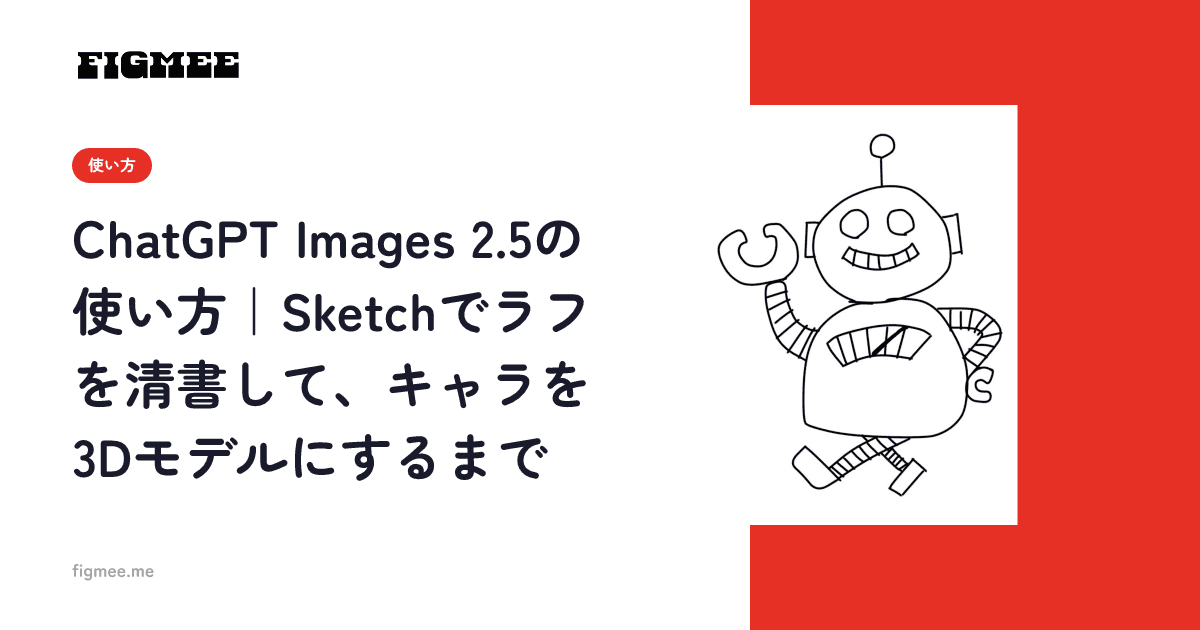
ChatGPT Images 2.5は、OpenAIが2026年9月8日に公開した画像生成モデルです。新機能のSketch(スケッチ)を使うと、ChatGPTのアプリで描いたラフを参考にして、画像を仕上げてもらえます。キャラのラフを3Dモデルにしたいときは、ChatGPTで線と色を整えた1枚を作り、その画像をFigmeeでフィギュア風画像と3Dモデル(GLB/3MF)にする、という2段階で進められます。
この記事では、Images 2.5で変わったこと、Sketchの使い方、手描きの線を残したまま清書する指示の書き方、清書した絵を3Dモデルにする手順、権利と規約で気をつけることを順に整理します。ChatGPTの機能と条件は、2026年9月28日時点でOpenAIの公式の発表とヘルプに書かれている内容です。
※現在のFigmeeが提供しているのは、描いたイラストから作るフィギュア風画像、3Dモデルデータ(GLB / 3MF)、3Dモデルの回転動画です。実物の3Dプリント注文は準備中(Coming Soon)です。
ChatGPT Images 2.5で変わったこと
OpenAIの発表によると、Images 2.5は細部の表現・編集の正確さ・生成の速さを高めたモデルで、あわせて絵を描いて伝えるSketchなどの機能がChatGPTに加わりました。主な内容は次のとおりです。
| 項目 | 内容 |
|---|---|
| 公開日 | 2026年9月8日 |
| 画質と編集 | 光と質感がより自然になり、参照した写真の被写体を保ちやすく、複数回の編集指示にも従いやすくなった |
| 速さ | 画像生成の待ち時間が、Images 2.0と比べて最大50%短い |
| Sketch | ChatGPT上で描いた絵を、完成画像の参考として使える |
| テンプレート | 「ポスター」「グッズ」などの形式を選んで作り始められる |
| コメントでの編集 | 画像に直接コメントを置いて、直したい箇所を伝えられる |
| プロンプトの共有 | 画像を共有するときに、作成に使ったプロンプトを含めるかを選べる |
| 使える人 | 全プランのChatGPT、ChatGPT Work、Codexのユーザー(デスクトップ・モバイル・ウェブ) |
| 作成元の識別 | C2PAのメタデータと見えない電子透かしで、OpenAIのツールで作った画像だと識別しやすくしている |
出典: OpenAI「ChatGPT Images 2.5 のご紹介」(2026年9月8日)
OpenAIのヘルプでは、ChatGPTの画像機能はすべてのプランで使え、ウェブ・iOS・Androidに対応していると案内されています(OpenAI ヘルプ「ChatGPT の画像」)。同じ日付のリリースノートには、既存の画像生成の上限は変わらないこと、テンプレートはWorkモードではまだ使えないことが書かれています(ChatGPT Release Notes)。条件は変わることがあるので、使う前に公式のヘルプで確かめてください。
Sketchの使い方(ChatGPTアプリで描いて仕上げる)
OpenAIのヘルプとリリースノートでは、SketchはChatGPTのモバイルアプリの機能として案内されています。ヘルプに書かれた手順は次のとおりです。
- Sketchを開く:メッセージ欄に「@」と入力し、「スケッチ(Sketch)」を選びます。
- ラフを描く:画面に直接描きます。描いている途中で、色を選ぶ・一部を消す・直前の線を取り消す、ができます。
- 確定する:描き終えたらチェックマークをタップします。
- 指示を書く:スケッチをもとに作ってほしい画像を文章で添えます。ヘルプでは、主題・色・スタイルなどを書くよう案内されています。
- 送信して生成する:生成には、依頼の複雑さによって数分かかる場合があります。
- 直して保存する:できた画像は会話の続きで直せます。気に入ったら画像を開いて「保存」を選ぶと、端末にダウンロードされます。
ヘルプに載っている例は、家の絵を描いて「このスケッチを、木々に囲まれた赤い家の水彩画にしてください」と頼むものです。キャラのラフなら、次の節の例文のように「残すもの」と「変えてよいもの」を分けて書くのがおすすめです。
紙やパソコンで描いたラフを使うとき
紙やイラストソフトで描いたラフがすでにある場合は、Sketchで描き直さなくても、その画像を添付して変えたい内容を文章で伝える方法があります。ヘルプにも、既存の画像をアップロードして変更を頼めると書かれています。パソコンのブラウザでSketchを使う方法はヘルプに書かれていないため、パソコンで作業するときはこの方法で進めてください。
手描きの線を残して清書する指示の書き方(例文つき)
AIに清書を任せると、線が均一に整えられたり、目の形や頭身が別の絵柄に寄ったりすることがあります。自分のキャラらしさを残すには、指示の中で残すものと変えてよいものを分け、仕上がりの画風も指定します。
- 残すもの:顔立ち(目の形と位置)、頭身、髪型、服の形、左右で違うところ
- 変えてよいもの:線の途切れや重なり、はみ出し、色の塗り
- 画風:線画+平塗り、アニメ調、水彩など、イラストとして仕上げる。写真のような質感や実写風にはしない
- 構図:キャラ1人・全身・正面に近い向き・無地の背景
最後の2つは、このあとの3D化にも関わります(理由は後の節で説明します)。
例文1:線だけを整える
このラフの線を、位置と太さの強弱はそのままに、1本のきれいな線に整えてください。目の形、頭身、髪型、服の形は変えないでください。色は付けず、背景は白にしてください。
例文2:平塗りで色を付ける
このラフをもとに、線画に平塗りの色を付けたイラストにしてください。目の大きさ、顔の輪郭、左右で違う髪型はラフのまま残してください。全身・正面向き・背景は白。写真のような質感や細かい陰影は付けないでください。
例文3:整えすぎたときに戻す
線が整いすぎて別のキャラに見えます。最初のラフの目の形と口の位置に戻してください。服の装飾は増やさず、ほかの部分は今のままにしてください。
一度で思いどおりにならないときは、全体を作り直すより、違う箇所を1つずつ指定して直していくと、ほかの部分を保ちやすいと考えられます。OpenAIは、Images 2.5では複数回の編集でも以前の変更が保たれやすくなったと発表しています。画像の一部を選んで直す機能もありますが、ヘルプには選んだ範囲の外まで編集が及ぶ場合があると書かれているため、直したあとは全体を見直してください。
線が3Dモデルのどこにどう残るのか(線は形ではなく色として残る、など)は、手描きの線を活かしたまま3Dにする方法で詳しく説明しています。
清書した絵を3Dモデルにする手順(Figmee)
清書した1枚は、Figmeeでフィギュア風画像にし、そこから3Dモデルを作れます。専用ソフトのインストールは不要で、ブラウザだけで進められます。
- 清書した画像を保存する:ChatGPTで画像を開き、「保存」で端末にダウンロードします。Figmeeで使える形式はPNG・JPEG・WebPで、1枚20MBまでです。
- アップロードして品質を選び、生成する:Figmeeに画像をアップロードし、「標準」「Pro」「Max」から品質を選んで「3D画像を生成」を押すと、フィギュア風画像ができます。所要時間は通常2〜3分ほどです。
- 仕上がりを確かめる:顔立ちや線の特徴が残っているかを見ます。イメージと違うときは再生成するか、清書の段階に戻って別の1枚で試します。
- 3Dモデルを生成する:画像に納得できたら「3Dモデルを生成」を押します。できた3Dモデルは、ブラウザ上で360°回して確認できます。
- 保存・共有する:作品の画面から、GLB / 3MF形式のデータを保存できます。「360°動画を作る」から、3Dモデルが約6秒で2回転する正方形の動画も書き出せます。
料金は、登録特典で無料トークンが5つ付与され(登録から3か月有効・同じメールアドレスでの初回登録時のみ)、フィギュア風画像の生成は品質に応じて1〜3トークン、3Dモデルの生成は5トークンです。3Dモデルはアカウントにつき初回1体が無料です。追加のトークンは550円で5つ購入できます。データの保存と回転動画の書き出しにトークンは使いません。
ChatGPTとFigmeeでは指示の出し方が違う
ChatGPTでは自分で指示文(プロンプト)を書きますが、Figmeeのフィギュア風画像と3Dモデルの生成にはプロンプトを書く欄がなく、Figmeeが用意した指示文で生成します。線や顔立ちを残すための指示は清書の段階で済ませておき、Figmeeには仕上がった1枚を渡す、という分担になります。
清書を写真風にしない理由
Figmeeで3D画像にできるのは、紙に描いた絵(撮影・スキャンした画像を含む)とデジタルで描いたイラストです。実在の人物や物を撮った写真や、写真のように見える画像は対象外で、写真だと判定されると「写真には対応していません。手描きのイラストをアップロードしてください。」と表示されて生成が止まり、使ったトークンは自動で戻ります。ChatGPTで「リアルに」「実写風に」と頼んだ画像は写真と判定される場合があるため、清書はイラストの画風のまま仕上げてください。
Gemini(Nano Banana)でフィギュア風画像を作ってから3Dにする流れは、Nano Bananaでフィギュア風画像を作る方法で紹介しています。
清書してから使うか、ラフのまま使うか
ChatGPTでの清書は必須ではありません。ラフの状態ごとの目安をまとめます。
| ラフの状態 | 進め方の目安 | 理由 |
|---|---|---|
| 線がはっきりしていて、色も塗ってある | 清書せず、そのままFigmeeにアップロードする | AIを通す回数が少ないほど、自分の線が描き替えられる機会が減ると考えられる |
| 鉛筆の線が薄い、何本も重なっている | ChatGPTで線を1本に整えてから使う | 輪郭がはっきりした絵のほうが、形が読み取られやすい |
| 線画だけで色がない | ChatGPTで平塗りの色を付けてから使う | 線画だけでも生成はできるが、色や陰影がないと形の推定が不安定になりやすい |
| ポーズや構図が決まっていない | Sketchで何案か描いて比べてから決める | 3Dにするのは選んだ1枚なので、先に構図を固めたほうが選びやすい |
| 写真のような仕上がりにしたい | 写真風にはしない | Figmeeは写真や写真のように見える画像を3D画像にできない |
どの場合も、3Dにしやすいのはキャラ1人・全身・正面に近い向き・輪郭がはっきりした絵です。反対に、複数のキャラが重なった絵、強いあおりや俯瞰、透ける素材、細かい文字は、立体では再現されにくい傾向があります。向いている絵と苦手な絵は、イラストを3D化する方法の全体ガイドでも詳しく整理しています。
権利と規約で気をつけること
清書から3D化までを安心して進めるために、OpenAIの利用規約と、生成AIと著作権についての公的な整理を確認しておきます。いずれも2026年9月28日時点で公開されている内容で、法律の扱いは国や地域によって異なります。
- ラフは自分の絵・自作キャラで:OpenAIの利用規約は、他者の権利を侵害する使い方を禁じ、入力する画像などに必要な権利をユーザーが持っていることを求めています。文化庁の文化審議会著作権分科会法制度小委員会がまとめた「AIと著作権に関する考え方について」(2024年3月15日)は、既存の著作物を知っていて、その作品そのものを画像として入力する(Image to Image)などして、その創作的な表現を持つものを生成させた場合は、著作権侵害が成立すると考えられると整理しています。他の人のイラストや版権キャラの画像は入れず、自分で描いたラフを使ってください。
- 生成された画像は誰のものか:同じ利用規約では、法律で認められる範囲で、入力の権利はユーザーに残り、出力もユーザーのものになるとされています。一方で、出力はほかのユーザーにも似たものが出る場合があるとも書かれています。
- 清書した画像が著作物になるか:文化庁の考え方では、AIで作った物が著作物にあたるかは個別に判断され、創作的な表現を具体的に示す詳しい指示や、生成物を見ながら指示を直して試すことが考慮され、単に選ぶだけでは創作的な寄与にならないとされています。人が加えた創作的な加筆・修正の部分は、通常、著作物にあたると考えられています(この考え方自体に法的な拘束力はありません)。米国著作権局の報告書(2025年1月)は、自分の著作物を入力し、それが出力の中に見て取れる場合は、少なくともその部分の著作者になると整理しています(AIが生成した部分そのものには及びません)。自分の線を残す清書は、どこが自分の表現かを説明しやすくする点でも意味があると考えられます。
- 公開するとき:OpenAIの利用規約は、AIの出力を人が作ったものであるかのように示すことを禁じています。ChatGPTで作った画像には、OpenAIのツールで作られたことを示すC2PAのメタデータと見えない電子透かしが使われています。AIの利用に条件があるコンテストやイベントに出すときは、その規約を先に確かめてください。
二次創作や依頼して描いてもらったキャラ、AI生成画像を元にする場合など、3Dにして公開・販売するときの権利の考え方は、創作キャラの立体グッズの著作権・商用利用ガイドにまとめています。
よくある質問
ChatGPT Images 2.5は無料で使えますか?
OpenAIのヘルプでは、ChatGPTの画像機能はすべてのプランで使えると案内されています。リリースノートによると、Images 2.5の公開で既存の画像生成の上限は変わっていません(2026年9月28日時点)。プランごとの条件は変わることがあるので、OpenAIのヘルプで確かめてください。
パソコンでSketchは使えますか?
2026年9月28日時点のOpenAIのヘルプとリリースノートでは、Sketchはモバイルアプリの機能として案内されていて、パソコンのブラウザでの使い方は書かれていません。パソコンでは、描いたラフを画像として添付し、変えたい内容を文章で伝える方法を使えます。
ChatGPTだけで3Dモデルまで作れますか?
OpenAIの発表とヘルプで案内されているのは画像の作成と編集で、3Dモデルのデータを書き出す機能は書かれていません。回して見られる3Dモデルにしたいときは、清書した画像をFigmeeなどの3D化のサービスで3Dモデルにします。
清書した画像をFigmeeにアップロードするときの注意は?
形式はPNG・JPEG・WebPで、1枚20MBまでです。写真のように見える画像は3D画像にできないため、清書はイラストの画風のまま仕上げてください。キャラ1人・全身・正面に近い向きの絵が3Dにしやすいです。
版権キャラのラフを清書して3D化してもいいですか?
Figmeeにアップロードできるのは、自分で描いた絵や、権利を持つ人から使う許可を得ている画像です。版権キャラを元にする場合は、そのキャラクターの権利者のガイドラインを確認し、使う許可があるかを確かめてください。安心して使えるのは、自分が権利を持つオリジナルキャラです。
できた3Dモデルを実物にできますか?
Figmeeでの実物の3Dプリント注文は準備中(Coming Soon)で、いまは注文できません。保存した3MFデータは、自分の3Dプリンターや3MFを受け付けている出力サービスで使えますが、そのまま印刷できるか、色や細かい形がどこまで再現されるかはプリンターやソフトによって異なります。
まとめ
ChatGPT Images 2.5のSketchを使うと、アプリで描いたラフを参考に画像を仕上げられます。キャラのラフを3Dモデルにするなら、残す特徴と変えてよい部分を分けて指示し、イラストの画風のまま清書した1枚をFigmeeでフィギュア風画像と3Dモデルにする流れが進めやすい方法です。線がはっきりしたラフなら、清書を挟まずにそのまま3Dにする選択肢もあります。