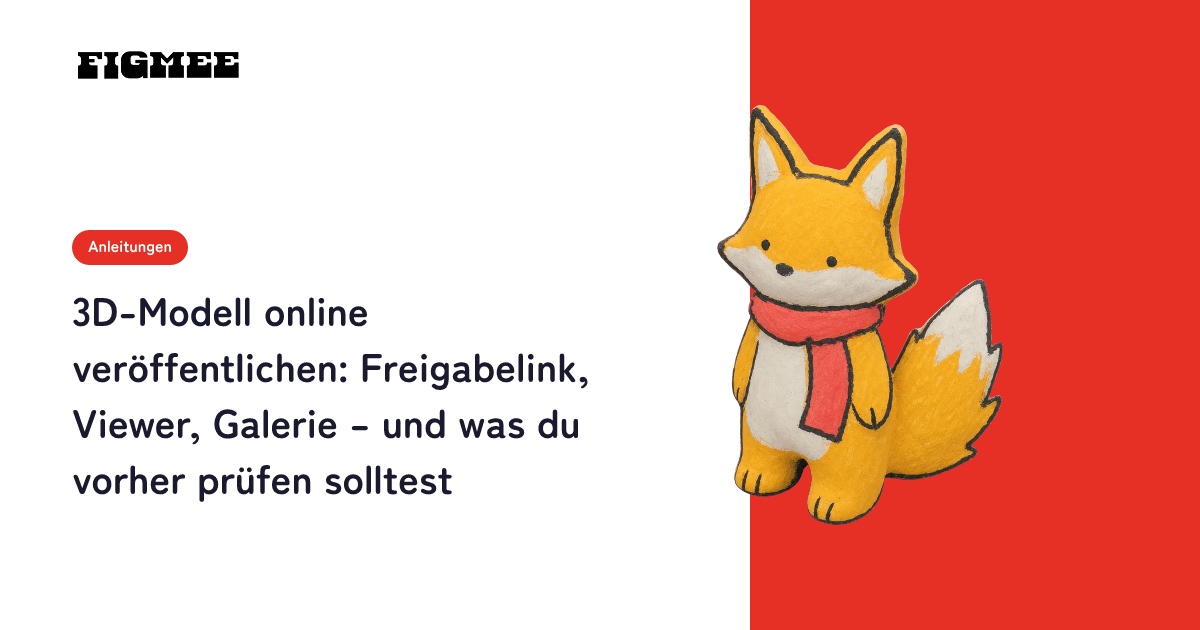
Ein 3D-Modell kannst du auf vier Wegen online veröffentlichen: den Freigabelink des Dienstes verschicken, mit dem du es erstellt hast, es auf einer 3D-Plattform wie Sketchfab hochladen, es in deine eigene Website einbinden oder es als Drehvideo in sozialen Medien posten. Bei den ersten drei können Betrachter das Modell im Browser selbst drehen. Welcher Weg passt, hängt davon ab, wem du es zeigen willst – und ob die Original-Illustration mit zu sehen sein darf.
Dieser Artikel vergleicht die vier Wege in einer Tabelle und zeigt dann, wie du mit dem Freigabelink von Figmee teilst, was du für Sketchfab oder deine eigene Website brauchst, was nach dem Veröffentlichen sichtbar ist und was nach dem Zurückziehen bleibt, welche Rechte du vorher prüfen solltest und wie du erreichst, dass sich Leute dein Modell wirklich ansehen.
Hinweis: Figmee bietet derzeit Bilder im Figuren-Stil aus deinen Zeichnungen, 3D-Modelldaten (GLB / 3MF) und Drehvideos deiner 3D-Modelle an. Die Bestellung physischer 3D-Drucke ist Coming Soon. Aus Fotos kann Figmee keine 3D-Modelle erstellen – Grundlage sind Zeichnungen.
Welche Wege gibt es, ein 3D-Modell online zu veröffentlichen?
Sollen Leute das Modell im Browser drehen können, nimm den Freigabelink, eine 3D-Plattform oder deine eigene Website. Soll es im Feed sozialer Medien auffallen, nimm ein Drehvideo. Am schnellsten geht es, wenn du einfach den Freigabelink des Dienstes verschickst, mit dem du das Modell erstellt hast.
| Ort | Was Betrachter tun können | Was du brauchst | Wer es sieht | Geeignet für |
|---|---|---|---|---|
| Freigabelink von Figmee | Das 3D-Modell im Browser drehen und die Original-Illustration sehen | Ein mit Figmee erstelltes 3D-Modell | Alle mit dem Link, dazu die „Community-Galerie“ | Alle, die ein Figmee-Modell sofort zeigen wollen |
| 3D-Plattform wie Sketchfab | Das 3D-Modell im Browser drehen | Ein Konto und eine Datei, etwa GLB | Im kostenlosen Basic-Tarif nur öffentlich (privat erst ab Pro) | Alle, die Modelle aus verschiedenen Tools an einem Ort sammeln wollen |
| Eigene Website | Das 3D-Modell direkt auf deiner Seite drehen | Eine Website, Speicherplatz für die GLB und HTML-Kenntnisse | Je nach Sichtbarkeit deiner Website | Alle, die bereits eine Portfolio-Website haben |
| Drehvideo in sozialen Medien | Das Video ansehen (nicht selbst drehen) | Ein Drehvideo (MP4 oder WebM) | Je nach Plattform | Alle, die im Feed auffallen wollen |
Vielleicht stößt du auch auf VRoid Hub, eine Plattform für 3D-Avatare. Sie startete als Ort, an dem man 3D-Modelle im VRM-Format veröffentlicht (Quelle: Ankündigung von pixiv zu VRoid Hub, 21. Dezember 2018). Figmee speichert Modelle nur als GLB und 3MF und kann kein VRM exportieren – ein Figmee-Modell lässt sich also nicht direkt auf VRoid Hub hochladen.
Wie zeigst du ein 3D-Modell mit dem Freigabelink von Figmee?
Schalte auf der Werkseite den Schalter neben „Werk teilen“ ein, dann erscheint ein Freigabelink. Alle, die den Link haben, können ihn im Browser öffnen und das 3D-Modell drehen. Es gibt nur diesen einen Schalter: Ist er an, funktioniert der Link, und das Werk erscheint gleichzeitig in der „Community-Galerie“.
Hat das Werk schon ein 3D-Modell, gehst du so vor. Falls nicht, erstelle es zuerst, wie in Eigene Charaktere in 3D umwandeln beschrieben.
- Werk öffnen (etwa 1 Minute): Öffne im Menü oben auf dem Bildschirm unter „Galerie“ den Punkt „Werke“ und wähle ein Werk mit 3D-Modell.
- Drehen und prüfen (etwa 2 Minuten): Dreh das Modell vor dem Veröffentlichen im Viewer der Werkseite einmal rundum, Seiten und Rückseite eingeschlossen, und achte auf Stellen, die du lieber nicht zeigen möchtest. Die Freigabeseite zeigt auch die Original-Illustration, die du hochgeladen hast – jetzt ist der Moment zu klären, ob du diese Zeichnung veröffentlichen darfst.
- Schalter umlegen (wenige Sekunden): Schalte den Schalter neben „Werk teilen“ ein. „Ihr Werk ist jetzt öffentlich“ erscheint, zusammen mit dem Badge „Öffentlich“ und dem Freigabelink.
- Link verschicken (etwa 1 Minute): Über die Schaltflächen unter „Dieses Werk teilen“ sendest du das Werk an LINE, X oder Facebook, oder du kopierst den Link und fügst ihn ein, wo du willst.
- Als Besucher prüfen (etwa 2 Minuten): Öffne den Freigabelink in einem Browser, in dem du nicht angemeldet bist (ein privates Fenster genügt), und prüfe, ob Titel, Anzeigename und Original-Illustration so erscheinen, wie du es erwartest.
Ein 3D-Modell bei Figmee zu generieren kostet 5 Tokens (das erste Modell pro Konto ist kostenlos). Der Galerie-Speicher ist kostenlos und ohne Begrenzung der Anzahl, und weder der Export eines Drehvideos noch das Herunterladen der GLB verbraucht zusätzliche Tokens.
Willst du mehrere Werke gemeinsam zeigen, aktiviere in Mein Konto „Als Creator veröffentlichen“ (standardmäßig aus). So entsteht eine Profilseite mit deinen veröffentlichten Werken, die Besucher auch über die Creator-Angaben auf einer Freigabeseite erreichen. Welche Zeichnungen sich gut für 3D eignen, erfährst du im Guide zum Umwandeln einer Illustration in 3D.
Wie bringst du das Modell auf Sketchfab oder deine eigene Website?
Um das Modell außerhalb von Figmee zu zeigen, lädst du zuerst die GLB von der Werkseite herunter. Eine GLB bündelt Form und Farben in einer einzigen Datei und funktioniert sowohl auf Sketchfab als auch auf deiner Website. Was in einer GLB steckt und wie du sie öffnest, steht in Was ist eine GLB-Datei?.
Auf Sketchfab hochladen
Sketchfab ist eine 3D-Plattform, auf der andere deine hochgeladenen Modelle im Browser drehen können. glTF (.gltf) und GLB (.glb) gehören zu den empfohlenen Upload-Formaten (Quelle: Sketchfab Help Center, „Supported 3D File Formats“, Stand November 2026). Laut der Tarifseite erlaubt der kostenlose Basic-Tarif 10 Uploads pro Monat mit bis zu 100 MB pro Modell, und nur ab Pro lassen sich Modelle privat stellen (Quelle: Sketchfab Plans, Stand November 2026).
Im August 2026 ging Sketchfab an KitBash über. Laut dem offiziellen Sketchfab-Blog funktionieren Modelle und Einbettungen aber weiter wie bisher, und Preise und Tarife ändern sich nicht (Quelle: Sketchfab, „KitBash Acquires Sketchfab and ArtStation“, 10. August 2026). Der frühere Sketchfab Store zum Verkauf von Modellen wurde im Oktober 2024 geschlossen; Verkäufer wurden auf Fab verwiesen (Quelle: Sketchfab, „Sketchfab Update: What You Need To Know Now That Fab's Live“, 22. Oktober 2024). Als Ort, um eigene Arbeiten zu zeigen, steht Sketchfab also weiterhin zur Verfügung.
- Konto anlegen (etwa 3 Minuten): Registriere dich bei Sketchfab.
- GLB hochladen (etwa 2 Minuten): Wähle im Upload-Bildschirm die GLB, die du von Figmee heruntergeladen hast.
- Titel und Beschreibung ergänzen, dann veröffentlichen (etwa 5 Minuten): Prüfe die Darstellung, trag die Angaben ein und veröffentliche. Die Original-Illustration wird nicht automatisch mit hochgeladen – wenn du sie daneben zeigen willst, füge sie selbst hinzu, etwa in der Beschreibung.
Da Modelle im kostenlosen Basic-Tarif nicht privat sein können, ist das nicht die richtige Wahl, wenn nur bestimmte Personen dein Werk sehen sollen.
Auf der eigenen Website einbinden
Hast du eine Portfolio-Website, kannst du das 3D-Modell direkt in eine Seite einbauen. Die von Google veröffentlichte Webkomponente „model-viewer“ kann 3D-Modelle im glTF- und GLB-Format anzeigen (Quelle: Google for Developers, „model-viewer“, Stand November 2026). Dafür legst du die GLB auf den Server deiner Website und fügst die Komponente ins HTML der Seite ein – das passt also für alle, die sich zutrauen, HTML zu bearbeiten. Auf Blog-Plattformen, die kein eigenes HTML erlauben, funktioniert das unter Umständen nicht.
Du kannst die GLB-Datei auch einfach an jemanden schicken. Wie man sie öffnet, steht in 5 kostenlose Wege, 3D-Modelle anzusehen.
Was ist nach dem Veröffentlichen sichtbar, und was bleibt nach dem Zurückziehen?
Wenn du auf Figmee veröffentlichst, zeigt die Freigabeseite nicht nur das 3D-Modell, sondern auch die Original-Illustration, die du hochgeladen hast. Ziehst du die Veröffentlichung zurück, wird die Freigabeseite nicht mehr angezeigt – was du in sozialen Medien gepostet hast und was andere gespeichert haben, verschwindet aber nicht.
| Was sichtbar ist | Wo | Was du prüfen solltest |
|---|---|---|
| Titel des Werks | Freigabeseite | Nichts im Titel, das du lieber für dich behältst |
| Das 3D-Modell (auf dem Bildschirm drehbar) | Freigabeseite | Fehler an Seiten und Rückseite |
| Die hochgeladene Original-Illustration | Freigabeseite | Ob du sie veröffentlichen darfst (etwa bei Auftragsarbeiten) |
| Erstellungsdatum | Freigabeseite | — |
| Anzeigename | Freigabeseite (wenn du in deinem Profil einen festgelegt hast) | Ob du diesen Namen zeigen möchtest |
| Das Werk selbst | „Community-Galerie“ | Dein Name erscheint dort nur als Ersteller, wenn „Als Creator veröffentlichen“ in Mein Konto aktiviert ist |
Wenn du deinen Namen nicht zeigen möchtest, prüfe vor dem Veröffentlichen den Anzeigenamen in deinem Profil. Auch wenn du den Link nur an wenige Leute schicken willst: Mit dem Veröffentlichen landet das Werk zusätzlich in der „Community-Galerie“, wo es alle sehen können.
Zum Zurückziehen schaltest du auf der Werkseite den Schalter neben „Werk teilen“ aus. Das Werk verschwindet aus der „Community-Galerie“, und die Freigabeseite wird nicht mehr angezeigt. Veröffentlichst du es später erneut, funktioniert derselbe Freigabelink wieder. Manches liegt jedoch außerhalb von Figmee und verschwindet nicht automatisch:
- Deine Beiträge in sozialen Medien (die löschst du selbst auf der jeweiligen Plattform)
- Linkvorschauen in sozialen Medien (Bild und Titel können dort noch eine Weile sichtbar bleiben)
- Bilder, die andere gespeichert haben, und Screenshots, die andere aufgenommen haben
Eine GLB, die du auf Sketchfab oder deiner Website hochgeladen hast, bleibt dort ebenfalls, bis du sie entfernst. Notier dir, wo du sie überall hochgeladen hast – dann musst du nicht suchen, wenn du sie später zurückziehen willst.
Welche Rechte solltest du vor dem Veröffentlichen prüfen?
Stammt das 3D-Modell aus einer Zeichnung, die du komplett selbst gemacht hast, entscheidest du grundsätzlich selbst über die Veröffentlichung. Stammt es aus einer Auftragsarbeit, aus einem Bild, das mit einem Generator wie Picrew erstellt wurde, oder aus einer Zeichnung eines fremden Charakters, prüfe zuerst die jeweiligen Bedingungen oder die Vorgaben der Rechteinhaber. Das Folgende ist eine allgemeine Information und keine Rechtsberatung.
- Auftragsarbeiten: Wer einen Auftrag bezahlt, erwirbt damit in der Regel nicht das Urheberrecht – das bleibt meist bei der Künstlerin oder dem Künstler. So legen etwa die Nutzungsbedingungen von Skeb, einer japanischen Auftragsplattform (Fassung vom 1. Dezember 2023), fest, dass die Rechte am gelieferten Werk bei den Kreativen bleiben und die Auftraggebenden es nur in bestimmten Grenzen nutzen dürfen, etwa zur privaten Betrachtung oder als Profilbild in sozialen Medien (Artikel 5 Absatz 2 Nr. 5; Quelle: Nutzungsbedingungen von Skeb, japanisches PDF). Andere Plattformen und einzelne Kreative haben eigene Bedingungen. Da beim Veröffentlichen auf Figmee auch die Original-Zeichnung auf der Freigabeseite erscheint, frag vorher die Person, die sie gezeichnet hat.
- Bilder aus Picrew und ähnlichen Generatoren: Bei Picrew legt jeder Bildgenerator seinen eigenen Nutzungsumfang fest (privat, nicht kommerziell, kommerziell, Bearbeitung), und es ist verboten, die erstellten Bilder unverändert oder bearbeitet weiterzuverbreiten (Quelle: Picrew-Hilfeseite zum Nutzungsumfang, auf Japanisch, Stand November 2026). Wo die Umwandlung in 3D oder das Veröffentlichen einzuordnen ist, steht dort nicht. Lies also die Beschreibung des Generators und verzichte im Zweifel aufs Veröffentlichen.
- Zeichnungen fremder Charaktere (Fan-Art): Prüfe, wie die Richtlinien der Rechteinhaber 3D-Werke und die Veröffentlichung von Daten behandeln. Wie du dabei vorgehst, erklären wir in Fan-Art als 3D-Modell und Urheberrecht.
Figmee selbst nimmt ohnehin nur selbst gezeichnete Bilder an oder Bilder, für die du die Erlaubnis der Rechteinhaber hast. Fotos und fotoähnliche Bilder lassen sich nicht in 3D umwandeln. Einen Überblick, wie die Herkunft der Zeichnung deine Rechte beeinflusst, gibt Urheberrecht bei 3D-Modellen.
Wie bringst du Leute dazu, sich das Modell wirklich anzusehen?
Veröffentlichen allein garantiert nicht, dass dein Modell gesehen wird. Ein möglicher Ansatz sind zwei Schritte: Mit einem Drehvideo im Feed auffallen und dann über den Freigabelink dazu einladen, das Modell selbst zu drehen.
- Drehvideo und Link in denselben Post: Poste das Drehvideo und füge den Freigabelink in denselben Beitrag ein. Das Video exportierst du auf der Werkseite mit „360°-Video erstellen“: ein quadratischer Clip von etwa 6 Sekunden, in dem sich das Modell zweimal dreht, mit dem Figmee-Logo unten rechts – Tokens verbraucht das nicht. Der Export funktioniert in Chrome und Edge am Computer sowie in Chrome auf Android; in Safari (auch auf iPhone und iPad) und Firefox funktioniert er unter Umständen nicht.
- Sag, welchen Blickwinkel man sich ansehen soll: Ein Satz wie „Sogar der Knoten hinten in ihren Haaren ist dabei“ weist auf etwas hin, das die flache Zeichnung nicht zeigen konnte – und gibt einen Grund, den Link zu öffnen und das Modell zu drehen.
- Neben der Original-Zeichnung zeigen: Original-Illustration und 3D-Version nebeneinander machen klar, was da zu 3D geworden ist. Die Freigabeseite von Figmee zeigt die Original-Illustration ebenfalls, sodass der Vergleich auch hinter dem Link erhalten bleibt. Formate, die deine Arbeit schon ab der Skizze zeigen, findest du in Entstehungsprozess posten.
- Gib deinen Werken ein Zuhause: Wenn du mehrere Arbeiten teilst, aktiviere in Mein Konto „Als Creator veröffentlichen“ – dann kann man von einem Werk zu den anderen wechseln.
Die Resonanz hängt von vielen Faktoren ab, etwa vom Zeitpunkt des Posts und davon, was dein Publikum interessiert – keine Methode kann Aufmerksamkeit garantieren. Wenn ein Blickwinkel beim Drehen nicht überzeugt, ist es auch eine vernünftige Entscheidung, nicht zu veröffentlichen.
Häufige Fragen
Braucht man ein Figmee-Konto, um meinen Freigabelink anzusehen?
Alle, die den Freigabelink haben, können ihn im Browser öffnen und das 3D-Modell drehen. Mit dem Veröffentlichen erscheint das Werk außerdem in der „Community-Galerie“ – geh also davon aus, dass es auch Leute sehen, denen du den Link nicht geschickt hast.
Wenn ich die Veröffentlichung zurückziehe, kann es dann niemand mehr sehen?
Es verschwindet von der Freigabeseite und aus der „Community-Galerie“. Was du in sozialen Medien gepostet hast, dort verbliebene Linkvorschauen und Bilder, die andere gespeichert haben, kann Figmee allerdings nicht entfernen. Veröffentlichst du das Werk erneut, funktioniert derselbe Freigabelink wieder.
Darf ich ein mit Figmee erstelltes 3D-Modell auf einer anderen Website zeigen?
Ja. Lade die GLB von der Werkseite herunter, dann kannst du sie auf Sketchfab oder deiner eigenen Website hochladen; das Herunterladen verbraucht keine zusätzlichen Tokens. Prüfe vor dem Veröffentlichen die Bedingungen der Zielseite und die Rechte an der Original-Zeichnung (bei Auftragsarbeiten die Vorgaben der zeichnenden Person). Wo das VRM-Format verlangt wird, lässt sich ein Figmee-Modell nicht direkt verwenden.
Fazit
Ein 3D-Modell kannst du auf vier Wegen online veröffentlichen: per Freigabelink, auf einer 3D-Plattform, auf deiner eigenen Website oder als Drehvideo in sozialen Medien. Bei einem Figmee-Modell genügt ein Schalter auf der Werkseite für den Freigabelink – die Freigabeseite zeigt dabei aber auch die Original-Illustration und deinen Anzeigenamen, und das Werk erscheint in der „Community-Galerie“. Dreh das Modell, um Seiten und Rückseite zu prüfen, kläre die Rechte an der Original-Zeichnung und poste das Drehvideo zusammen mit dem Link. In dieser Reihenfolge zeigst du nur, was du auch zeigen willst.
Weiterführende Guides
- Eigene Charaktere in 3D umwandeln (2026): Der kürzeste Weg ganz ohne Modelblatt
- Illustration in 3D umwandeln (Guide 2026): Deine Linien mit KI zum Leben erwecken
- Was ist eine GLB-Datei? Öffnen, Einsatzzwecke und Konvertierung einfach erklärt
- 5 kostenlose Wege, 3D-Modelle anzusehen
- Entstehungsprozess posten
- Urheberrecht bei 3D-Modellen