ChatGPT Images 2.5는 OpenAI가 2026년 9월 8일에 공개한 이미지 생성 모델입니다. 새 기능인 Sketch(한국어 도움말에서는 '스케치')를 쓰면 ChatGPT 앱에서 직접 그린 러프를 참고해 완성된 이미지를 만들 수 있습니다. 캐릭터 러프를 3D 모델로 만들고 싶다면, ChatGPT에서 선과 색을 정리한 한 장을 만든 뒤 그 이미지를 Figmee에서 피규어풍 이미지와 3D 모델(GLB / 3MF)로 만드는 두 단계로 진행할 수 있습니다.
이 글에서는 Images 2.5에서 달라진 점, 스케치 사용법, 손그림 선을 살린 채 정리하는 지시문 쓰는 법, 정리한 그림을 3D 모델로 만드는 순서, 권리와 약관에서 주의할 점을 차례로 정리합니다. ChatGPT의 기능과 조건은 2026년 9월 28일 기준으로 OpenAI의 공식 발표와 도움말에 적힌 내용입니다.
※현재 Figmee가 제공하는 것은 그린 일러스트로 만드는 피규어풍 이미지, 3D 모델 데이터(GLB / 3MF), 3D 모델 회전 영상입니다. 실물 3D 프린트 주문은 준비 중(Coming Soon)입니다.
ChatGPT Images 2.5에서 달라진 점
OpenAI 발표에 따르면 Images 2.5는 디테일 표현, 편집 정확도, 생성 속도를 높인 모델이며, 그림을 그려서 전달하는 스케치 같은 새 기능이 ChatGPT에 함께 추가되었습니다. 주요 내용은 다음과 같습니다.
| 항목 | 내용 |
|---|---|
| 공개일 | 2026년 9월 8일 |
| 화질과 편집 | 빛과 질감이 더 자연스러워지고, 참고한 사진 속 피사체를 더 잘 유지하며, 여러 번에 걸친 편집 지시도 더 잘 따름 |
| 속도 | 이미지 생성 대기 시간이 Images 2.0보다 최대 50% 짧음 |
| 스케치(Sketch) | ChatGPT에서 직접 그린 그림을 완성 이미지의 참고로 사용 |
| 템플릿 | '포스터', '굿즈' 같은 형식을 골라 시작 |
| 코멘트로 편집 | 이미지에 직접 코멘트를 달아 고칠 곳을 전달 |
| 프롬프트 공유 | 이미지를 공유할 때 사용한 프롬프트를 포함할지 선택 |
| 사용 대상 | 모든 요금제의 ChatGPT, ChatGPT Work, Codex 사용자(데스크톱·모바일·웹) |
| 출처 식별 | C2PA 메타데이터와 보이지 않는 전자 워터마크로 OpenAI 도구로 만든 이미지임을 식별하기 쉽게 함 |
출처: OpenAI "Introducing ChatGPT Images 2.5"(2026년 9월 8일)
OpenAI 도움말에는 ChatGPT 이미지 기능을 모든 요금제에서 쓸 수 있고 웹·iOS·Android를 지원한다고 안내되어 있습니다(ChatGPT의 이미지). 같은 날짜의 릴리스 노트에는 기존 이미지 생성 한도는 바뀌지 않으며 템플릿은 Work 모드에서 아직 쓸 수 없다고 적혀 있습니다(ChatGPT Release Notes). 조건은 바뀔 수 있으니 사용하기 전에 공식 도움말에서 확인하세요.
스케치 사용법(ChatGPT 앱에서 그려서 완성하기)
OpenAI 도움말과 릴리스 노트는 스케치를 ChatGPT 모바일 앱의 기능으로 안내합니다. 도움말에 나온 순서는 다음과 같습니다.
- 스케치 열기: 메시지 입력란에 '@'를 입력하고 '스케치'를 선택합니다.
- 러프 그리기: 화면에 직접 그립니다. 그리는 도중에 색을 고르거나, 일부를 지우거나, 방금 그은 획을 취소할 수 있습니다.
- 확정하기: 다 그렸으면 체크 표시를 탭합니다.
- 지시문 쓰기: 스케치를 바탕으로 만들고 싶은 이미지를 글로 덧붙입니다. 도움말은 주제, 색상, 스타일 같은 세부 정보를 넣도록 안내합니다.
- 보내서 생성하기: 요청의 복잡도에 따라 생성에 몇 분이 걸릴 수 있습니다.
- 고쳐서 저장하기: 완성된 이미지는 대화를 이어 가며 고칠 수 있습니다. 마음에 들면 이미지를 열고 '저장'을 선택해 기기에 내려받습니다.
도움말의 예시는 집을 그린 뒤, 나무에 둘러싸인 빨간 집을 수채화로 그려 달라고 요청하는 것입니다. 캐릭터 러프라면 다음 절의 예문처럼 '남길 것'과 '바꿔도 되는 것'을 나눠서 쓰는 것을 추천합니다.
종이나 PC로 그린 러프를 쓸 때
종이나 그림 프로그램으로 그린 러프가 이미 있다면 스케치로 다시 그리지 않아도 됩니다. 그 이미지를 첨부하고 바꾸고 싶은 내용을 글로 전하면 됩니다. 도움말에도 기존 이미지를 업로드해 변경을 요청할 수 있다고 나와 있습니다. PC 브라우저에서 스케치를 쓰는 방법은 도움말에 나와 있지 않으므로, PC에서 작업할 때는 이 방법으로 진행하세요.
손그림 선을 살려 정리하는 지시문 쓰는 법(예문 포함)
AI에게 러프 정리를 맡기면 선이 균일하게 다듬어지거나, 눈 모양과 등신이 다른 그림체 쪽으로 바뀌는 경우가 있습니다. 내 캐릭터다움을 남기려면 지시문 안에서 남길 것과 바꿔도 되는 것을 나누고, 완성 그림체도 지정하세요.
- 남길 것: 얼굴 생김새(눈 모양과 위치), 등신, 헤어스타일, 옷의 형태, 좌우가 다른 부분
- 바꿔도 되는 것: 끊기거나 겹친 선, 삐져나온 선, 채색
- 그림체: 선화+플랫 채색, 애니메이션풍, 수채화 등 일러스트로 마무리. 사진 같은 질감이나 실사풍은 피하기
- 구도: 캐릭터 1명·전신·정면에 가까운 방향·단색 배경
마지막 두 가지는 이후 3D 작업과도 관련이 있습니다(이유는 뒤에서 설명합니다).
예문 1: 선만 정리하기
이 러프의 선을 위치와 굵기의 강약은 그대로 두고 깔끔한 한 줄로 정리해 줘. 눈 모양, 등신, 헤어스타일, 옷의 형태는 바꾸지 마. 색은 칠하지 말고 배경은 흰색으로 해 줘.
예문 2: 플랫 채색하기
이 러프를 바탕으로 선화에 플랫 채색을 한 일러스트로 만들어 줘. 눈 크기, 얼굴 윤곽, 좌우가 다른 헤어스타일은 러프 그대로 남겨 줘. 전신, 정면, 흰 배경. 사진 같은 질감이나 세밀한 음영은 넣지 마.
예문 3: 너무 다듬어졌을 때 되돌리기
선이 너무 다듬어져서 다른 캐릭터처럼 보여. 처음 러프의 눈 모양과 입 위치로 되돌려 줘. 옷 장식은 늘리지 말고 나머지는 지금 그대로 둬.
한 번에 원하는 결과가 나오지 않으면 전체를 다시 만들기보다 다른 부분을 하나씩 지정해 고치는 편이 나머지를 유지하기 쉬울 것으로 보입니다. OpenAI는 Images 2.5가 여러 번 편집해도 이전 변경을 더 잘 유지한다고 발표했습니다. 이미지 일부를 선택해 고치는 기능도 있지만, 도움말에 선택한 범위 밖까지 편집이 미칠 수 있다고 적혀 있으니 고친 뒤에는 전체를 다시 확인하세요.
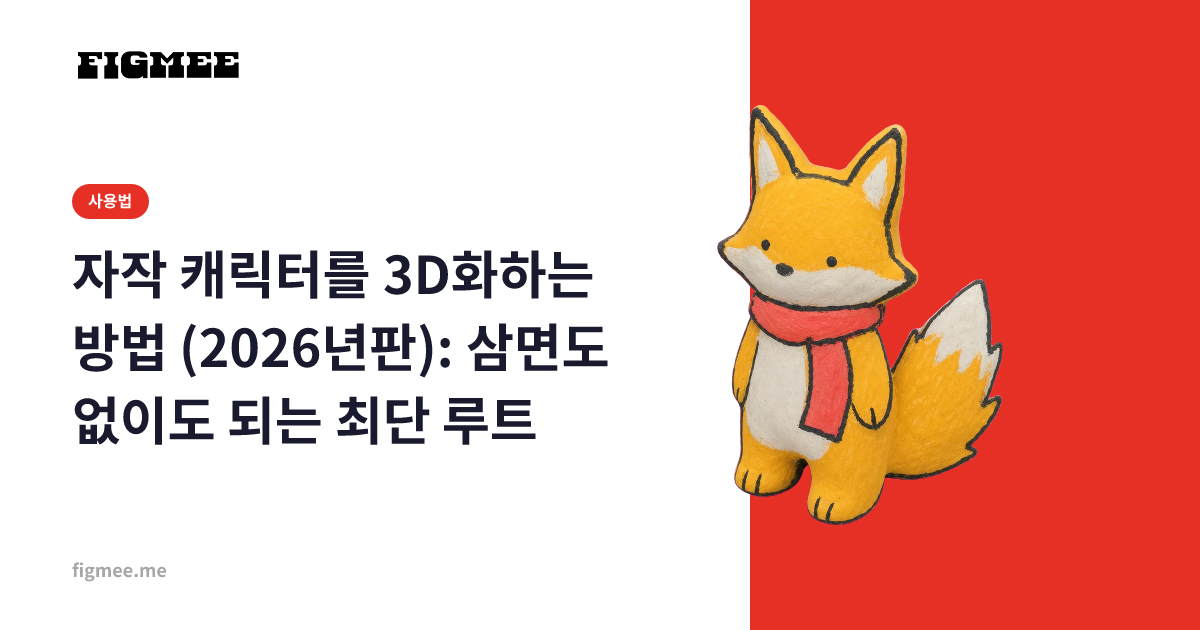
캐릭터를 3D로 만들기 쉽게 준비하는 요령은 자작 캐릭터를 3D화하는 방법에서 더 자세히 다룹니다.
정리한 그림을 3D 모델로 만드는 순서(Figmee)
정리한 한 장은 Figmee에서 피규어풍 이미지로 만들고, 거기서 3D 모델을 만들 수 있습니다. 별도 프로그램을 설치할 필요 없이 브라우저만으로 진행할 수 있습니다.
- 정리한 이미지를 저장한다: ChatGPT에서 이미지를 열고 '저장'으로 기기에 내려받습니다. Figmee에서 쓸 수 있는 형식은 PNG·JPEG·WebP이고 한 장에 20MB까지입니다.
- 업로드하고 품질을 골라 생성한다: Figmee에 이미지를 업로드하고 '표준'·'Pro'·'Max' 중에서 품질을 고른 뒤 '3D 이미지 생성'을 누르면 피규어풍 이미지가 만들어집니다. 보통 2~3분 정도 걸립니다.
- 결과를 확인한다: 얼굴 생김새와 선의 특징이 남아 있는지 봅니다. 생각과 다르면 '재생성'을 누르거나, 정리 단계로 돌아가 다른 한 장으로 시도합니다.
- 3D 모델을 생성한다: 이미지가 마음에 들면 '3D 모델 생성'을 누릅니다. 완성된 3D 모델은 브라우저에서 360° 돌려 가며 확인할 수 있습니다.
- 저장·공유한다: 작품 화면에서 GLB / 3MF 형식의 데이터를 저장할 수 있습니다. '360° 영상 만들기'로 3D 모델이 약 6초 동안 두 바퀴 도는 정사각형 영상도 내보낼 수 있습니다.
요금은 가입 혜택으로 무료 토큰 5개가 지급되며(가입일로부터 3개월 유효, 같은 이메일 주소로 처음 가입할 때만), 피규어풍 이미지 생성은 품질에 따라 1~3토큰, 3D 모델 생성은 5토큰입니다. 3D 모델은 계정당 첫 1개가 무료입니다. 추가 토큰은 5개를 ₩8,900에 구매할 수 있습니다. 데이터 저장과 회전 영상 내보내기에는 토큰이 들지 않습니다.
ChatGPT와 Figmee는 지시하는 방식이 다르다
ChatGPT에서는 지시문(프롬프트)을 직접 쓰지만, Figmee의 피규어풍 이미지와 3D 모델 생성에는 프롬프트를 쓰는 칸이 없고 Figmee가 준비한 지시문으로 생성합니다. 선과 얼굴 생김새를 남기기 위한 지시는 정리 단계에서 끝내 두고, Figmee에는 완성된 한 장을 넘기는 식으로 역할을 나누면 됩니다.
정리한 그림을 사진풍으로 만들지 않는 이유
Figmee에서 3D 이미지로 만들 수 있는 것은 종이에 그린 그림(촬영·스캔한 이미지 포함)과 디지털로 그린 일러스트입니다. 실존 인물이나 사물을 찍은 사진, 사진처럼 보이는 이미지는 대상이 아니며, 사진으로 판정되면 "사진은 지원되지 않습니다. 손으로 그린 일러스트를 업로드해 주세요."라는 안내와 함께 생성이 멈추고 사용한 토큰은 자동으로 돌아옵니다. ChatGPT에 "리얼하게", "실사풍으로" 요청한 이미지는 사진으로 판정될 수 있으므로, 정리는 일러스트 그림체로 마무리하세요.
Gemini(Nano Banana)로 피규어풍 이미지를 먼저 만든 뒤 3D로 만드는 흐름은 Nano Banana로 피규어풍 이미지를 만드는 방법에서 소개합니다.
정리하고 올릴까, 러프 그대로 올릴까
ChatGPT에서의 정리는 필수가 아닙니다. 러프 상태별로 기준을 정리했습니다.
| 러프 상태 | 진행 방법 | 이유 |
|---|---|---|
| 선이 또렷하고 채색도 되어 있음 | 정리하지 않고 그대로 Figmee에 업로드 | AI를 거치는 횟수가 적을수록 내 선이 다시 그려질 기회가 줄어들 것으로 보임 |
| 연필 선이 흐리거나 여러 번 겹쳐 있음 | ChatGPT에서 선을 한 줄로 정리한 뒤 사용 | 윤곽이 또렷한 그림일수록 형태를 읽어 내기 쉬움 |
| 선화만 있고 색이 없음 | ChatGPT에서 플랫 채색을 한 뒤 사용 | 선화만으로도 생성은 되지만, 색과 음영이 없으면 형태 추정이 불안정해지기 쉬움 |
| 포즈나 구도가 정해지지 않음 | 스케치로 몇 가지 안을 그려 비교한 뒤 결정 | 3D로 만드는 것은 고른 한 장이므로 구도를 먼저 정하는 편이 고르기 쉬움 |
| 사진 같은 결과물을 원함 | 사진풍으로 만들지 않기 | Figmee는 사진이나 사진처럼 보이는 이미지를 3D 이미지로 만들 수 없음 |
어느 경우든 3D로 만들기 쉬운 것은 캐릭터 1명·전신·정면에 가까운 방향·윤곽이 또렷한 그림입니다. 반대로 여러 캐릭터가 겹친 그림, 강한 앙각이나 부감, 비치는 소재, 작은 글자는 입체로 재현하기 어려운 경향이 있습니다. 잘 맞는 그림과 어려운 그림은 일러스트를 3D화하는 방법에서도 자세히 정리했습니다.
권리와 약관에서 주의할 점
정리부터 3D화까지 안심하고 진행할 수 있도록, OpenAI 이용약관과 생성형 AI와 저작권에 관한 공적인 정리를 확인해 둡시다. 모두 2026년 9월 28일 기준으로 공개된 내용이며, 법률의 취급은 나라와 지역에 따라 다릅니다.
- 러프는 내 그림·자작 캐릭터로: OpenAI 이용약관은 타인의 권리를 침해하는 방식의 사용을 금지하고, 입력하는 이미지 등에 필요한 권리를 사용자가 갖고 있을 것을 요구합니다. 일본 문화청 문화심의회 저작권분과회 법제도소위원회가 정리한 「AI와 저작권에 관한 사고방식에 대하여」(일본어 전문, 2024년 3월 15일 / 영어 개요)는 기존 저작물을 알고 있으면서 그 작품 자체를 이미지로 입력하는(Image to Image) 등의 방법으로 그 창작적 표현을 가진 것을 생성하게 한 경우, 의거성이 인정되어 저작권 침해가 성립한다고 봅니다. 다른 사람의 일러스트나 판권 캐릭터 이미지는 넣지 말고, 직접 그린 러프를 쓰세요.
- 생성된 이미지는 누구의 것인가: 같은 약관에서는 법률이 허용하는 범위에서 입력에 대한 권리는 사용자에게 남고 출력도 사용자의 것이 된다고 되어 있습니다. 한편 출력은 다른 사용자에게도 비슷한 것이 나올 수 있다고도 적혀 있습니다.
- 정리한 이미지가 저작물이 되는가: 문화청의 정리에 따르면 AI로 만든 것이 저작물에 해당하는지는 개별적으로 판단되며, 창작적 표현을 구체적으로 보여 주는 상세한 지시나 생성물을 보면서 지시를 고쳐 시도하는 것이 고려되고, 단순히 고르는 것만으로는 창작적 기여가 되지 않는다고 합니다. 사람이 더한 창작적인 가필·수정 부분은 보통 저작물에 해당한다고 봅니다(이 정리 자체에 법적 구속력은 없습니다). 미국 저작권청의 보고서(2025년 1월)는 자신의 저작물을 입력하고 그것이 출력 안에서 알아볼 수 있는 경우 적어도 그 부분의 저작자가 된다고 정리했습니다(AI가 생성한 부분 자체에는 미치지 않습니다). 내 선을 남기는 정리는 어디가 내 표현인지 설명하기 쉽게 해 준다는 점에서도 의미가 있을 것으로 보입니다.
- 공개할 때: OpenAI 이용약관은 AI 출력을 사람이 만든 것처럼 표시하는 것을 금지합니다. ChatGPT로 만든 이미지에는 OpenAI 도구로 만들었음을 나타내는 C2PA 메타데이터와 보이지 않는 전자 워터마크가 사용됩니다. AI 사용에 조건이 있는 공모전이나 이벤트에 낼 때는 그 규정을 먼저 확인하세요.
2차 창작이나 의뢰해서 받은 캐릭터, AI 생성 이미지를 바탕으로 하는 경우 등 3D로 만들어 공개·판매할 때의 권리는 창작 캐릭터 입체 굿즈의 저작권·상업적 이용 가이드에 정리했습니다.
자주 묻는 질문
ChatGPT Images 2.5는 무료로 쓸 수 있나요?
OpenAI 도움말에는 ChatGPT 이미지 기능을 모든 요금제에서 쓸 수 있다고 안내되어 있습니다. 릴리스 노트에 따르면 Images 2.5 공개로 기존 이미지 생성 한도는 바뀌지 않았습니다(2026년 9월 28일 기준). 요금제별 조건은 바뀔 수 있으니 OpenAI 도움말에서 확인하세요.
PC에서 스케치를 쓸 수 있나요?
2026년 9월 28일 기준 OpenAI 도움말과 릴리스 노트는 스케치를 모바일 앱 기능으로 안내하며, PC 브라우저에서의 사용법은 나와 있지 않습니다. PC에서는 그린 러프를 이미지로 첨부하고 바꾸고 싶은 내용을 글로 전하는 방법을 쓸 수 있습니다.
ChatGPT만으로 3D 모델까지 만들 수 있나요?
OpenAI 발표와 도움말에서 안내하는 것은 이미지 생성과 편집이며, 3D 모델 데이터를 내보내는 기능은 나와 있지 않습니다. 돌려 볼 수 있는 3D 모델이 필요하다면 정리한 이미지를 Figmee 같은 3D화 서비스에서 3D 모델로 만드세요.
정리한 이미지를 Figmee에 올릴 때 주의할 점은?
형식은 PNG·JPEG·WebP이고 한 장에 20MB까지입니다. 사진처럼 보이는 이미지는 3D 이미지로 만들 수 없으므로 정리는 일러스트 그림체로 마무리하세요. 캐릭터 1명·전신·정면에 가까운 그림이 3D로 만들기 쉽습니다.
판권 캐릭터 러프를 정리해서 3D화해도 되나요?
Figmee에 업로드할 수 있는 것은 직접 그린 그림이나 권리자에게 사용 허락을 받은 이미지입니다. 판권 캐릭터를 바탕으로 한다면 그 캐릭터 권리자의 가이드라인을 확인하고, 사용 허락이 있는지 확인하세요. 안심하고 쓸 수 있는 것은 내가 권리를 가진 오리지널 캐릭터입니다.
완성된 3D 모델을 실물로 만들 수 있나요?
Figmee의 실물 3D 프린트 주문은 준비 중(Coming Soon)이라 지금은 주문할 수 없습니다. 저장한 3MF 데이터는 본인의 3D 프린터나 3MF를 받는 출력 서비스에서 쓸 수 있지만, 그대로 출력되는지, 색과 세밀한 형태가 어디까지 재현되는지는 프린터와 소프트웨어에 따라 다릅니다.
정리
ChatGPT Images 2.5의 스케치를 쓰면 앱에서 그린 러프를 참고해 이미지를 완성할 수 있습니다. 캐릭터 러프를 3D 모델로 만들려면 남길 특징과 바꿔도 되는 부분을 나눠 지시하고, 일러스트 그림체 그대로 정리한 한 장을 Figmee에서 피규어풍 이미지와 3D 모델로 만드는 흐름이 진행하기 쉬운 방법입니다. 선이 또렷한 러프라면 정리를 건너뛰고 바로 3D로 만드는 선택지도 있습니다.