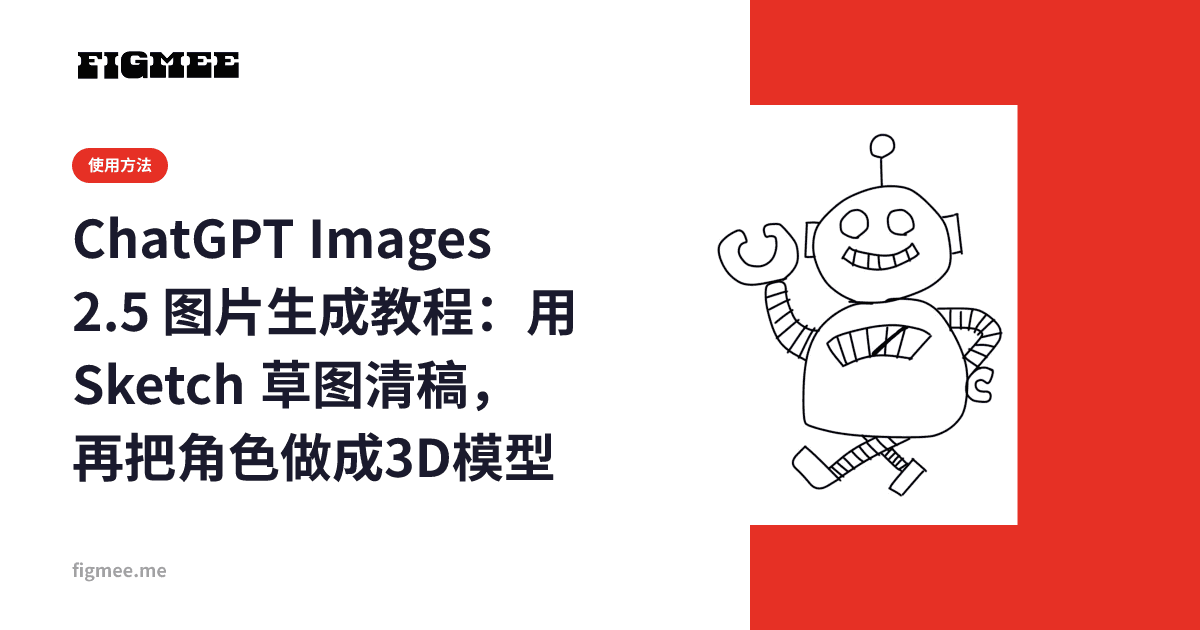
ChatGPT Images 2.5 是 OpenAI 于2026年9月8日推出的图像生成模型。新功能 Sketch(中文帮助页称为“草图”)可以把你在 ChatGPT App 里直接画的草稿作为参考,完成一张图像。如果想把角色草稿做成3D模型,可以分两步走:先在 ChatGPT 里把线条和颜色整理成一张完成图,再用 Figmee 把这张图做成手办风格图像和3D模型(GLB / 3MF)。
本文依次介绍 Images 2.5 的变化、草图的用法、保留手绘线条的清稿指令写法、把清稿后的图做成3D模型的步骤,以及版权与条款需要注意的地方。有关 ChatGPT 的功能和条件,均为 OpenAI 官方公告和帮助页在2026年9月28日的内容。
※目前 Figmee 提供的是:根据你画的插画生成的手办风格图像、3D模型数据(GLB / 3MF),以及3D模型的旋转视频。实物3D打印订购功能正在准备中(Coming Soon)。
ChatGPT Images 2.5 有哪些变化
根据 OpenAI 的公告,Images 2.5 提升了细节表现、编辑精度和生成速度,ChatGPT 也同时加入了用画来表达想法的草图等新功能。要点如下:
| 项目 | 内容 |
|---|---|
| 推出日期 | 2026年9月8日 |
| 画质与编辑 | 光线和质感更自然,更能保留参考照片中的主体,也更能遵循多轮编辑指令 |
| 速度 | 图像生成的等待时间比 Images 2.0 最多缩短50% |
| 草图(Sketch) | 可以在 ChatGPT 上直接画图,作为完成图的参考 |
| 模板 | 可选“海报”“周边商品”等格式开始制作 |
| 用评论编辑 | 可以直接在图像上添加评论,指出想修改的地方 |
| 分享提示词 | 分享图像时,可以选择是否附上制作时使用的提示词 |
| 适用对象 | 所有套餐的 ChatGPT、ChatGPT Work、Codex 用户(桌面端、移动端、网页端) |
| 来源识别 | 通过 C2PA 元数据和不可见的数字水印,便于识别是用 OpenAI 工具制作的图像 |
来源:OpenAI“Introducing ChatGPT Images 2.5”(2026年9月8日)
OpenAI 帮助页指出,ChatGPT 的图像功能在所有套餐中都可以使用,支持网页、iOS 和 Android(ChatGPT 中的图像)。同一天的版本说明则写明,现有的图像生成上限不变,模板目前还不能在 Work 模式中使用(ChatGPT Release Notes)。这些条件可能会变化,使用前请先到官方帮助页确认。
草图的用法(在 ChatGPT App 里画好再完成)
OpenAI 的帮助页和版本说明,把草图介绍为 ChatGPT 移动应用的功能。帮助页上的步骤如下:
- 打开草图:在消息框中输入“@”,然后选择“草图”。
- 画草稿:直接在屏幕上画。继续之前,可以选择颜色、擦除部分内容,或撤销上一笔。
- 确认:画完后点击对勾。
- 写指令:用文字说明想根据草图做出什么样的图像。帮助页建议写上主体、颜色、风格等细节。
- 发送并生成:根据请求的复杂程度,生成可能需要几分钟。
- 修改并保存:做好的图像可以在对话中继续修改。满意后打开图像并选择“保存”,就会下载到设备上。
帮助页的示例是先画一栋房子,再请 ChatGPT 把它变成被树木环绕的红房子水彩画。如果是角色草稿,建议像下一节的示例那样,把“要保留的”和“可以改的”分开写。
使用画在纸上或电脑里的草稿时
如果已经有画在纸上或绘图软件里的草稿,不必用草图重画,直接附上那张图,再用文字说明想怎么改就行。帮助页也写到可以上传已有的图像并要求修改。帮助页没有写在电脑浏览器中使用草图的方法,所以用电脑操作时,请用这种方式。
保留手绘线条的清稿指令写法(附示例)
把清稿交给 AI 时,线条可能被修得过于均匀,眼睛形状或头身比例也可能偏向别的画风。想保留自家角色的样子,就要在指令里分清要保留的和可以改的,并指定完成的画风。
- 要保留的:五官(眼睛的形状和位置)、头身比例、发型、服装的形状、左右不对称的地方
- 可以改的:断开或重叠的线、画出界的线、上色
- 画风:以插画收尾,例如线稿加平涂、动漫风、水彩等。不要照片般的质感或写实风
- 构图:角色1人、全身、接近正面、纯色背景
后两点也会影响之后的3D化(原因在后面的章节说明)。
示例1:只整理线条
请把这张草稿的线条整理成干净的单线,位置和粗细变化保持不变。不要改变眼睛形状、头身比例、发型和服装的形状。不要上色,背景用白色。
示例2:加上平涂颜色
请以这张草稿为基础,做成线稿加平涂的插画。眼睛大小、脸部轮廓、左右不对称的发型请按草稿保留。全身、正面、白色背景。不要加照片般的质感或细致的阴影。
示例3:修过头时改回来
线条修得太整齐,看起来像别的角色了。请改回第一张草稿的眼睛形状和嘴巴位置。不要增加服装的装饰,其他部分保持现在的样子。
如果一次没有得到想要的结果,与其整张重做,不如一次指定一个不同的地方来修,这样应该更容易保住其他部分。OpenAI 表示,Images 2.5 在多次编辑时更能保留之前的修改。也可以选中图像的一部分来修改,但帮助页提到编辑可能会超出选中的范围,所以修改后请再检查整张图。
让角色更容易做成3D的准备技巧,可以参考把原创角色做成3D的方法。
把清稿后的图做成3D模型的步骤(Figmee)
清稿后的那张图,可以在 Figmee 里先做成手办风格图像,再做成3D模型。无需安装专用软件,只用浏览器即可完成。
- 保存清稿后的图像:在 ChatGPT 中打开图像,选择“保存”下载到设备。Figmee 支持的格式为 PNG·JPEG·WebP,每张不超过 20MB。
- 上传、选择品质并生成:把图像上传到 Figmee,从“标准”“Pro”“Max”中选择品质,点击“生成3D图片”,即可得到手办风格图像。通常需要约2~3分钟。
- 确认效果:看看五官和线条的特征是否保留下来。如果与预想不同,可以点击“重新生成”,或回到清稿阶段换一张试试。
- 生成3D模型:对图像满意后,点击“生成3D模型”。生成的3D模型可以在浏览器中360°旋转查看。
- 保存与分享:在作品页面可以保存 GLB / 3MF 格式的数据。通过“制作 360° 视频”,还可以导出一段正方形视频,3D模型在约6秒内旋转两圈。
费用方面:注册即赠送5个免费代币(自注册起3个月内有效,仅限同一邮箱首次注册)。生成手办风格图像按品质消耗1~3个代币,生成3D模型消耗5个代币;每个账号的第一个3D模型免费。追加代币可以 ¥42.00 购买5个。保存数据和导出旋转视频不消耗代币。
ChatGPT 和 Figmee 的指令方式不同
在 ChatGPT 里需要自己写指令(提示词),而 Figmee 生成手办风格图像和3D模型时没有输入提示词的栏位,会用 Figmee 准备好的指令来生成。所以保留线条和五官的指令要在清稿阶段完成,再把完成的那张图交给 Figmee。
清稿不要做成照片风格的原因
Figmee 能做成3D图像的,是画在纸上的图(包括拍照或扫描的图像)和数字绘制的插画。拍摄真实人物或物品的照片,以及看起来像照片的图像,都不在对象范围内;一旦被判定为照片,就会显示“不支持照片。请上传手绘插画。”并停止生成,用掉的代币会自动退回。让 ChatGPT“画得写实一些”“做成实拍风格”的图像,可能会被判定为照片,所以清稿时请保持插画的画风。
先用 Gemini 做手办风格图像再做成3D的流程,请看用 Nano Banana 制作手办风格图片的方法。
先清稿再上传,还是直接上传草稿
在 ChatGPT 里清稿并不是必需的。下面按草稿的状态整理了参考做法:
| 草稿的状态 | 建议做法 | 理由 |
|---|---|---|
| 线条清楚,也已经上色 | 不清稿,直接上传到 Figmee | 经过 AI 的次数越少,自己的线条被重画的机会应该也越少 |
| 铅笔线很淡,或好几条线重叠 | 先在 ChatGPT 里把线条整理成单线 | 轮廓清楚的图,形状更容易被识别 |
| 只有线稿,没有颜色 | 先在 ChatGPT 里加上平涂 | 只有线稿也能生成,但没有颜色和阴影时,形状的推测容易不稳定 |
| 姿势或构图还没定 | 用草图画几个版本,比较后再决定 | 做成3D的是选定的那一张,先定好构图更好选 |
| 想要照片般的效果 | 不要做成照片风格 | Figmee 无法把照片或看起来像照片的图像做成3D图像 |
无论哪种情况,最容易做成3D的都是角色1人、全身、接近正面、轮廓清楚的图。相反,多个角色重叠的图、强烈的仰视或俯视、透明材质和细小文字,在立体上往往难以还原。适合和不适合的图,也可以参考如何把插画3D化。
版权与条款需要注意的地方
为了安心完成从清稿到3D化的流程,先确认 OpenAI 的使用条款,以及关于生成式 AI 与著作权的公开梳理。以下均为2026年9月28日公开的内容,法律的处理方式因国家和地区而异。
- 草稿用自己的画、原创角色:OpenAI 的使用条款禁止以侵犯他人权利的方式使用服务,并要求用户对输入的图像等拥有必要的权利。日本文化厅文化审议会著作权分科会法制度小委员会整理的《关于 AI 与著作权的思考方式》(日文全文,2024年3月15日;英文概要)指出,用户在知道已有作品的情况下,把该作品本身作为图像输入(Image to Image)等,生成具有其创作性表达的内容时,会被认定存在依据性,构成著作权侵权。请不要放入别人的插画或版权角色的图像,使用自己画的草稿。
- 生成的图像归谁:同一份使用条款规定,在法律允许的范围内,输入的权利仍归用户,输出也归用户所有。另一方面也写到,其他用户也可能得到相似的输出。
- 清稿后的图是否构成作品:按文化厅的梳理,AI 生成的内容是否构成作品需要个别判断,会考虑具体指明创作性表达的详细指令、一边查看生成结果一边修改指令并反复尝试等;单纯从中挑选则不算创作性贡献。人为加上的创作性修改部分,通常会被认为构成作品(这份梳理本身没有法律约束力)。美国版权局的报告(2025年1月)则指出,如果输入自己的作品,并且在输出中仍能看出来,至少是那一部分的作者(不延及 AI 生成的部分本身)。保留自己线条的清稿,在更容易说明哪部分是自己的表达这一点上,应该也有意义。
- 公开时:OpenAI 的使用条款禁止把 AI 的输出标示为人类创作的作品。用 ChatGPT 制作的图像,会使用表明由 OpenAI 工具制作的 C2PA 元数据和不可见的数字水印。参加对 AI 使用有规定的比赛或活动时,请先确认其规则。
同人创作、委托别人绘制的角色、以 AI 生成图像为基础等情况下,做成3D后公开或销售时的权利要点,整理在原创角色立体周边的著作权与商用指南中。
常见问题
ChatGPT Images 2.5 可以免费使用吗?
OpenAI 帮助页指出,ChatGPT 的图像功能在所有套餐中都可以使用。根据版本说明,Images 2.5 推出后现有的图像生成上限没有变化(截至2026年9月28日)。各套餐的条件可能会变化,请到 OpenAI 帮助页确认。
可以在电脑上使用草图吗?
截至2026年9月28日,OpenAI 的帮助页和版本说明把草图介绍为移动应用的功能,没有写在电脑浏览器上的用法。用电脑时,可以把画好的草稿作为图像附上,再用文字说明想修改的内容。
只用 ChatGPT 能做出3D模型吗?
OpenAI 的公告和帮助页介绍的是图像的制作与编辑,没有提到导出3D模型数据的功能。如果想要能旋转查看的3D模型,请把清稿后的图交给 Figmee 等3D化服务做成3D模型。
把清稿后的图上传到 Figmee 时要注意什么?
格式为 PNG·JPEG·WebP,每张不超过 20MB。看起来像照片的图像无法做成3D图像,所以清稿请保持插画的画风。角色1人、全身、接近正面的图更容易做成3D。
可以把版权角色的草稿清稿后做成3D吗?
能上传到 Figmee 的,是自己画的图,或已获得权利人使用许可的图像。如果以版权角色为基础,请确认该角色权利人的指引,并确认是否已获得使用许可。最能放心使用的,是自己拥有权利的原创角色。
做好的3D模型可以做成实物吗?
Figmee 的实物3D打印订购正在准备中(Coming Soon),目前无法下单。保存的3MF数据可以用于自己的3D打印机,或接受3MF文件的打印服务;但能否直接打印、颜色和细节形状能还原到什么程度,取决于打印机和软件。
总结
使用 ChatGPT Images 2.5 的草图功能,就能以在 App 里画的草稿为参考完成图像。想把角色草稿做成3D模型,就分开指示要保留的特征和可以改的部分,以插画画风清好一张图,再用 Figmee 做成手办风格图像和3D模型,这样会比较顺利。如果草稿的线条已经很清楚,也可以跳过清稿,直接做成3D。