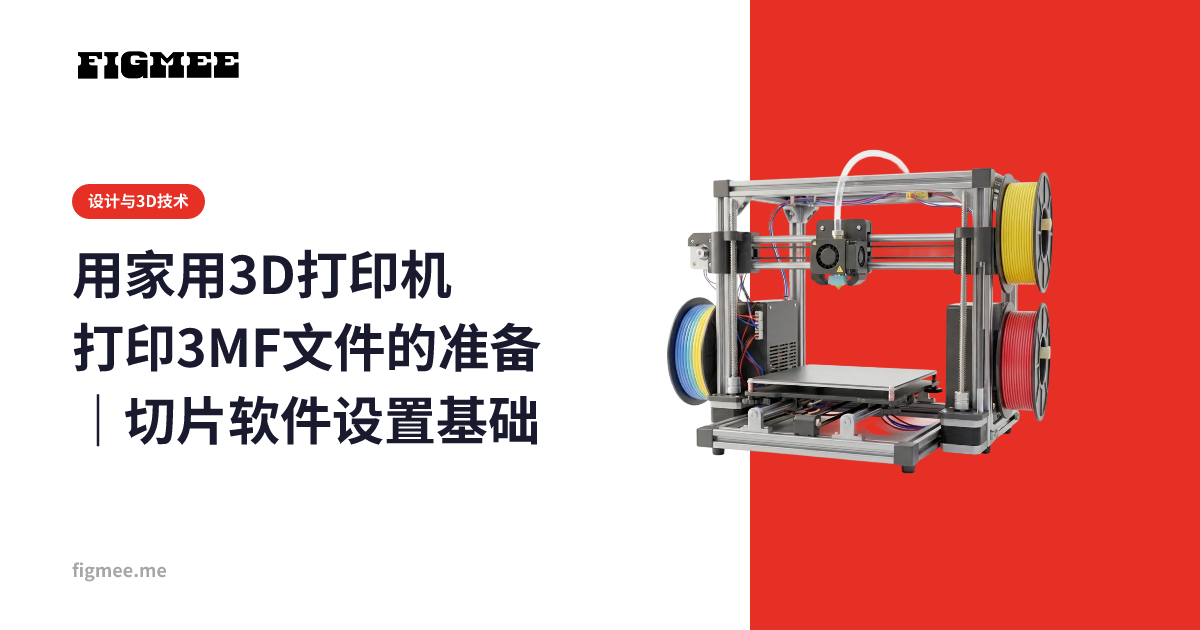
要用家里的3D打印机打印自创角色,首先要把画作做成3D模型,并以3D打印用的格式(3MF)保存。然后在切片软件中调整尺寸、方向和支撑,再转换为打印机用的G-code。 使用Figmee,生成3D模型和保存3MF只需浏览器就能完成。3D模型生成每个账号的首个免费,保存3MF不需要额外的代币。
本文以你拥有权利的原创角色画作为基础,说明用家用3D打印机打印前的准备。能否打印以及成品效果,会因模型的形状和材料、打印机和切片软件的设置而变化。因此,本文主要整理从准备画作到在切片软件中调整的步骤,以及不顺利时要确认的地方。
※目前Figmee是一项可以根据你画的画或插画,生成并下载手办风图片和3D模型数据(GLB和3MF)的服务。由Figmee打印并寄送的实物3D打印订购尚在准备中(Coming Soon),即使开始提供,也仅配送至日本国内。本文讨论的是把保存的3MF用于你自己的3D打印机时的准备。
用家用3D打印机打印,需要准备什么?
需要准备的有4样:你画的画、Figmee账号、支持你所用打印机的切片软件、3D打印机和线材。在用Figmee制作3D模型的阶段,不需要3D建模软件或相关知识。为了打印而修改形状时,有时会用到Blender等3D软件。
| 需要准备的东西 | 内容 | 参考时间 |
|---|---|---|
| 你画的画 | 自己画的角色画(PNG、JPEG、WebP,每张最大20MB)。纸上的画可以拍摄或扫描成图像后使用 | — |
| Figmee账号 | 用邮箱地址或Google账号注册 | 注册约1分钟 |
| 切片软件 | 导入3MF并转换为打印指令(G-code)的软件。Bambu Studio、PrusaSlicer、UltiMaker Cura、OrcaSlicer等 | 仅首次需要10~20分钟 |
| 3D打印机和线材 | 你手头已有的设备。本文以家用FDM(熔化线材逐层堆积的方式)为前提 | — |
另外,Figmee能做成3D的,只有你画的画(包括把纸上的画拍摄或扫描后得到的图像)和数字插画。拍摄真实人物、动物、物品、风景的照片,以及看起来像照片的图像,都无法生成3D模型。
第1步:用Figmee把你画的画做成3D模型(约10分钟)
把画上传到Figmee后,会先生成手办风图片,再从这张图片生成3D模型。如果目的是打印,挑选画作时注意以下2点,后面的工序会更轻松。
- 选择角色朝向正面、画得较大、轮廓清晰的画。过细的线条和小字,变成3D后可能无法完全还原。
- 发梢、手指、手持物这类细长突出的部分,打印后会成为容易折断的地方。如果以打印为前提,细小装饰较少的画会更好处理。
选好画之后,按以下顺序进行。
- 在Figmee的工作区上传画作,生成手办风图片(注册福利的免费额度为标准画质5次,注册后3个月内有效)。
- 从满意的图片生成3D模型。完成后可以在浏览器中360°旋转查看。
界面操作整理在Figmee使用方法指南中,选画的方法整理在如何把插画3D化的完全指南中。价格请看下文的“从第2个模型开始要花多少钱?”。
第2步:保存3D打印数据(3MF)(约1分钟)
现在生成3D模型,就能同时保存GLB和3MF。打印要用的是3MF。
- 从页面顶部菜单的“画廊”中打开“作品”,选择已生成3D模型的作品。
- 在作品页面点击“保存”。
- 选择“3D打印数据(3MF)”。还没有准备好3MF的作品会在选择时生成,因此可能需要稍等片刻才会开始保存。
Figmee导出的3MF状态如下。
| 项目 | Figmee的3MF |
|---|---|
| 文件 | 把形状和颜色信息整合在一起的1个.3mf文件 |
| 尺寸 | 最长边为80mm。这不一定是适合打印的尺寸,请在切片软件中放大或缩小 |
| 方向 | 保持3D模型原本的上下方向,最下方接触打印平台。这不一定是适合打印的方向,而且以前制作的作品有时会以横躺的方向打开,请在切片软件中确认 |
| 颜色 | 包含颜色(纹理)信息。打印时如何处理,请看下文的“颜色会怎样?” |
| 保存次数 | 可以在同一作品页面反复保存,不需要额外的代币 |
GLB用于想在Blender等3D软件中调整形状的时候。两种格式的区别和用途,在GLB转3MF的方法和帮助中的下载3D模型(GLB、3MF)里有详细整理。
第3步:在切片软件中调整尺寸、方向和支撑(约10~20分钟)
把保存的3MF导入切片软件,按尺寸 → 方向 → 支撑 → 打印设置的顺序来决定。第一次操作切片软件的话,也请参阅用家用3D打印机打印3MF文件的准备,其中整理了层高、填充等设置的含义。
- 导入。 把3MF拖放到切片软件中,或通过“打开”或“导入”载入。主流切片软件(PrusaSlicer、UltiMaker Cura、Bambu Studio、OrcaSlicer)都支持3MF。
- 决定尺寸。 确认导入时的高度、宽度、深度尺寸(mm),按想做的大小放大或缩小。Figmee的3MF按最长边80mm制作,但这不一定是适合打印的尺寸。请确认模型能否放进打印机的成型范围,以及切片后细小部位是否还保留着。缩得越小,手指、头发这类细小部位越容易被压扁或折断。
- 决定方向和接触面。 查看模型与打印平台是怎样接触的。以横躺的方向打开时,要在切片软件中旋转把它立起来,但立起来的方向不一定适合打印。确认接触面和外伸的部分,同时查看支撑的附着方式,再决定方向。接触面较小时,也可以考虑Brim、Raft等帮助模型附着在打印平台上的设置。
- 确认需要支撑的地方。 支撑是在打印过程中托住外伸部分等的辅助结构,是否需要取决于模型的形状、方向和打印机的设置。手臂下方、下巴下方、发梢、手持物等是可能需要支撑的地方。根据需要在切片软件中启用支撑,并在切片后的预览中确认附着方式。不想在脸部等显眼的地方留下痕迹时,也要重新考虑方向。
- 决定打印设置并切片。 选择适合你所用打印机、喷嘴直径和线材的设置,调整层高、填充和壁厚后切片。在预览中确认成型情况以及预计时间和耗材用量后,导出G-code,或发送到打印机。
颜色会怎样?用单色线材打印时的效果
Figmee的3MF包含颜色(纹理)信息,但仅凭这一点,不一定能打印出和原画相同的颜色。只用1种颜色的线材打印时,成品就是该线材的颜色。上色的方法有以下3种。
- 用单色打印,再用涂装完成。 打印后,根据需要先整理表面再涂装。
- 用支持多色打印的打印机,在切片软件中指定要用的颜色。 能用的颜色数量和分色方式因打印机和切片软件而异,并不是原样还原画作的颜色。
- 把3MF提交给支持全彩的外部打印服务。 这是想保留颜色输出时的选择,需要确认服务支持的格式和最小壁厚。各材料的区别整理在适合插画类3D打印的材料中,提交前的检查要点整理在如何3D打印插画?数据化、厚度与材料选择基础中。
切片软件能在多大程度上显示和使用3MF的颜色信息,因软件和版本而异。请同时确认你所用切片软件的说明。
不顺利时要确认的4点
切片软件出现警告、打印到一半垮掉时,请按顺序确认以下4点。
| 症状 | 要确认的地方 | 处理方法 |
|---|---|---|
| 以横躺等非预期的方向打开 | 方向和接触面 | 在切片软件中旋转,一边查看接触面和支撑的附着方式一边决定方向 |
| 极小或极大 | 单位和尺寸 | 确认单位是否为mm、尺寸数值是否符合预期,再重新放大或缩小 |
| 出现面未闭合的警告 | 网格的破洞、翻转的面 | 尝试切片软件的修复功能。修不好时,用Blender打开GLB进行整理 |
| 细小部位在打印中折断或被压扁 | 细小部位的粗细 | 把整体放大,或用Blender打开GLB把细小部位加粗 |
用Blender打开GLB进行整理的步骤,在用Figmee做原型 → 用Blender精修完全指南和Blender重构网格与纹理编辑基础中有讲解。
从第2个模型开始要花多少钱?
3D模型生成首个免费,从第2个开始每个5代币。代币可以以¥42.00购买5个,购买的代币自最后一次购买日起3个月内有效。手办风图片生成每次1~3代币(随所选画质而变),注册福利的免费额度为标准画质5次(注册后3个月内有效)。生成失败时,无论是图片还是3D模型,使用的代币(使用免费额度时则为免费额度)都会自动返还。保存3MF和GLB不需要代币。完整的价格请看Figmee价格方案解说。
常见问题
Q. 可以保存为STL吗? A. Figmee能保存的格式是GLB和3MF两种,无法保存为STL。如果使用只接受STL的软件,请用Blender打开GLB,再导出为STL。STL无法携带颜色信息,因此转换后颜色会丢失。步骤整理在GLB转STL的方法中。
Q. 画的是喜欢的作品里的角色,也可以打印吗? A. 本文以你拥有权利的自创角色为前提。把他人作品中的角色做成立体,原则上属于需要权利人许可的领域,需要确认各作品的二次创作指南如何对待立体物。相关思路请参阅同人二创·粉丝作品的3D模型化与著作权。
Q. 可以请Figmee代为打印吗? A. 由Figmee打印并寄送的服务尚在准备中(Coming Soon),目前无法订购。即使开始提供,也仅配送至日本国内。保存的3MF,请用于你自己的3D打印机,或接受3MF的外部打印服务。
总结
用家用3D打印机打印自创角色的准备分为3个阶段:用Figmee把画作做成3D模型 → 保存3MF → 在切片软件中调整尺寸、方向和支撑后切片。Figmee的3MF最长边为80mm,并包含颜色信息。现在制作的3MF会保持原3D模型的上下方向导出,但2026年10月25日之前制作的3MF有时会以横躺的方向打开。这些是导出时的基准,不一定是适合打印的尺寸和方向,所以导入后请确认尺寸、方向、支撑和细小部位。用单色线材打印时,成品会是线材的颜色,因此颜色要通过涂装,或多色打印、相应的打印服务来考虑。成品会因模型的形状、打印机和设置而变化,不妨先做1个,在切片软件的预览中确认细小部位和支撑的附着方式后,再试着打印。