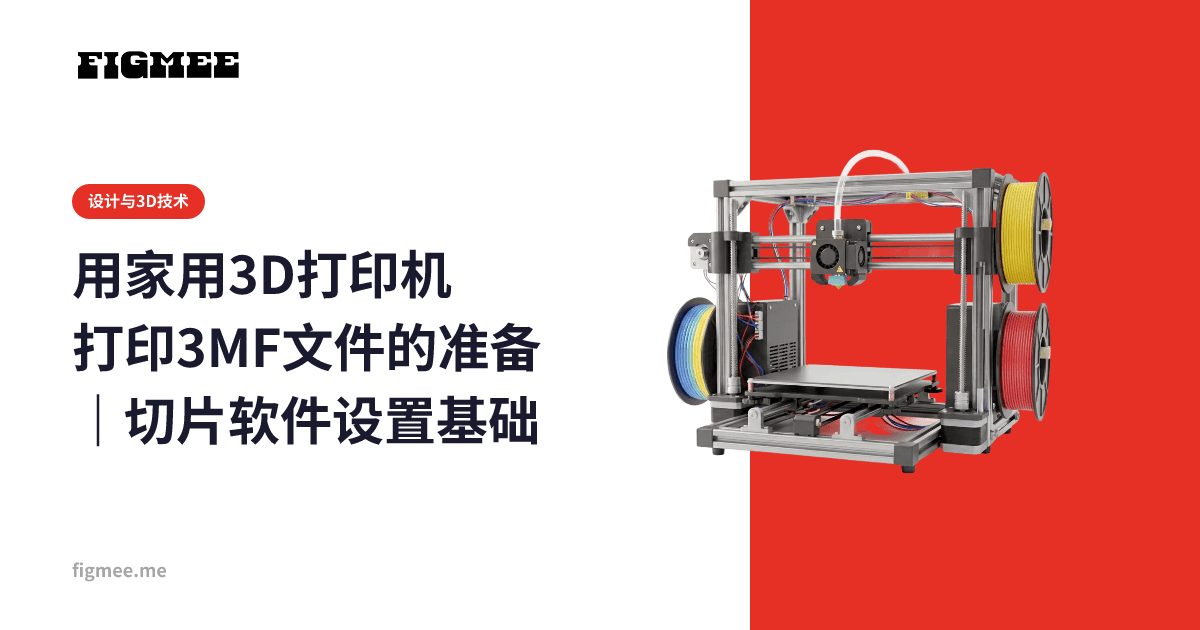
要用家里的3D打印机打印3MF文件,流程是:把3MF导入切片软件(把模型转换为打印数据的软件)→ 调整尺寸和方向 → 设置层高、填充、支撑等 → 转换为G-code(打印指令数据)→ 用打印机输出。本文按步骤整理这一准备过程,并说明各项设置的含义和容易出错的地方。即使没有3D打印机,在向外部打印服务提交文件之前,这些内容也能作为前期准备派上用场。
※目前Figmee的实物3D打印服务尚在准备中(Coming Soon)。本文介绍的是将从Figmee等导出的3MF数据用于自己的3D打印机或外部打印服务时的一般准备工作。目前还不能直接通过Figmee下单打印。
从3MF到打印的整体流程
先看整体。正如什么是3MF文件?与STL的区别中所述,3MF在打印准备中之所以好用,是因为它能把颜色和设置一起保存。3MF、STL、OBJ、GLB各有所长:STL只含形状,OBJ和GLB适合显示与编辑,3MF则面向打印。步骤如下。
- 准备切片软件(参考:仅首次,10~20分钟) 准备支持你所用打印机的切片软件。主流切片软件都支持3MF(见下方支持情况表)。
- 导入3MF(参考:1~2分钟) 把3MF文件拖放到切片软件中,或通过“打开/导入”载入。如果3MF中包含设置,有时也会一并载入。
- 调整尺寸、方向和摆放(参考:3~5分钟) 确认成型尺寸(mm),必要时放大或缩小。朝接触面更大的方向摆放会更稳定。
- 确定打印设置(参考:5~10分钟) 设置层高、填充、支撑、附着辅助等(下一章说明)。
- 通过预览确认并转换为G-code(参考:1~3分钟) 执行切片(转换),在层预览中确认成型情况以及预计时间和耗材用量。
- 用打印机输出 把G-code发送到打印机进行打印。这一步请按各打印机的操作流程进行。
切片软件对3MF的支持情况
以下是主流切片软件支持3MF的要点(依据各官方信息,截至2026年7月)。
| 切片软件 | 对3MF的处理 | 出处 |
|---|---|---|
| PrusaSlicer | 项目保存的原生格式(.3mf) | Prusa Knowledge Base |
| UltiMaker Cura | 导入和导出均支持3MF | UltiMaker 官方 |
| Bambu Studio | 3MF(Production Extension)为默认保存格式 | Bambu Lab Wiki |
| OrcaSlicer | 采用扩展3MF作为项目格式 | OrcaSlicer Wiki |
这些切片软件都能处理3MF,但用其他切片软件制作的3MF,部分打印设置可能无法原样迁移(因为打印机专属设置无法一一对应)。打开来自其他软件的3MF后,请确认一遍设置是否符合预期。
切片软件设置基础
以下是影响打印质量和时间、至少需要掌握的设置。数值只是一般参考,最佳值会因打印机、材料和切片软件而异。
- 层高:每一层的厚度。越小越平滑精细,但耗时更长。标准FDM打印常用0.1~0.2mm左右。
- 填充(内部填充率):内部填充的密度。用于摆设的成型件,10~20%左右往往就够了;越高越结实,但时间和耗材也越多。
- 支撑:托住悬空部分或大幅外伸部分的结构,打印后需去除。悬垂(外伸)越陡的形状越需要支撑。
- 附着辅助(Brim/Raft):底面小、容易倾倒的模型,加上扩大接触面的辅助结构,可以防止翘起和倾倒。
- 壁(外圈)厚度:外侧的层数。增加后表面更结实,对有细小凸起的形状可有效防止开裂。
- 材料(线材/树脂)设置:选择与所用材料相匹配的温度和速度配置。各材料的适用场景可参考适合插画类3D打印的材料有哪些?。
修改设置后,切片完成时务必通过预览确认。查看支撑的附着方式、模型的分割以及预计时间和耗材用量,确认没有问题后再开始打印。
容易出错的地方
以下是3MF打印准备中容易导致退回或失败的点。提前解决可以减少重新导出的麻烦。
- 网格没有闭合:表面有孔洞或缺失时,切片软件无法判断“内部”,导致失败。如果导入时出现警告,请用切片软件的修复功能或在源数据中修正为闭合形状(实体)。
- 细小部件低于最小壁厚:发束、手指、手持物等过细,会在打印或后处理时折断。请提前加粗,或重新考虑材料和尺寸。提交前检查的详细内容整理在将插画3D打印的数据准备基础中。
- 支撑出现在无法去除的位置:深孔或复杂弯曲的内部若生成支撑,去除时可能损坏主体。可通过改变方向减少支撑或拆分模型来避免。
- 以为一定能打出颜色:即使3MF带有颜色,单色打印机也只会打印成单色。想要全彩输出,需要支持全彩的打印机或服务。
- 单位和尺寸错误:搞错单位(mm)会导致打印出来极小或极大。切片前请确认实际尺寸。
使用Figmee的3MF时
目前Figmee可以根据上传的绘画或插画生成3D模型,并以3MF格式(支持全彩的数据)下载。下载的3MF可以导入上述主流切片软件进行打印准备。
再次说明,Figmee的实物3D打印服务尚在准备中(Coming Soon)。如果想现在就做成立体实物,请用自己的3D打印机或外部3D打印服务输出导出的3MF。提交给外部服务时,请事先确认其支持的格式、是否支持全彩、最小壁厚等规范。如果不是3D打印,而是想制作模具并以搪胶(软胶)方式成型,则需要另外的工序。“用AI做好底子,再自己精修”的整体流程,请参阅如何编辑用AI制作的3D模型。
常见问题
3MF可以直接发送到打印机吗?
不可以。打印机直接读取的是G-code(打印指令数据)。需要把3MF导入切片软件,设置后转换为G-code(切片)再打印。部分一体化系统会在内部自动完成这一步。
应该用哪款切片软件?
请选择支持你所用打印机的软件。PrusaSlicer、UltiMaker Cura、Bambu Studio、OrcaSlicer等是主流,均支持3MF。先从打印机厂商推荐的切片软件开始,更容易把握设置方向。
用3MF打印就会有颜色吗?
即使数据带有颜色,实际能否打出颜色取决于所用的打印机或服务。支持全彩的设备或服务会打印成彩色,单色打印机则打印成单色。如果想要全彩,请选择相应的打印方式。
家里没有打印机,提前准备也有用吗?
有用。用切片软件导入并查看预览,可以提前掌握尺寸、支撑的附着方式以及细小部位是否过细。向外部3D打印服务提交时,先做好这一确认也能减少退回。
总结
3MF的打印准备流程是:导入切片软件 → 尺寸和方向 → 层高、填充、支撑设置 → 预览确认 → 转换为G-code。3MF能把颜色和设置一起传递,因此比STL更不容易出现沟通偏差。主流切片软件(PrusaSlicer、Cura、Bambu Studio、OrcaSlicer)均支持3MF。
Figmee可以把3MF导出为支持全彩的数据。实物打印尚在准备中(Coming Soon),不妨先在切片软件中查看预览,做好通过外部服务或自己的打印机输出的准备。