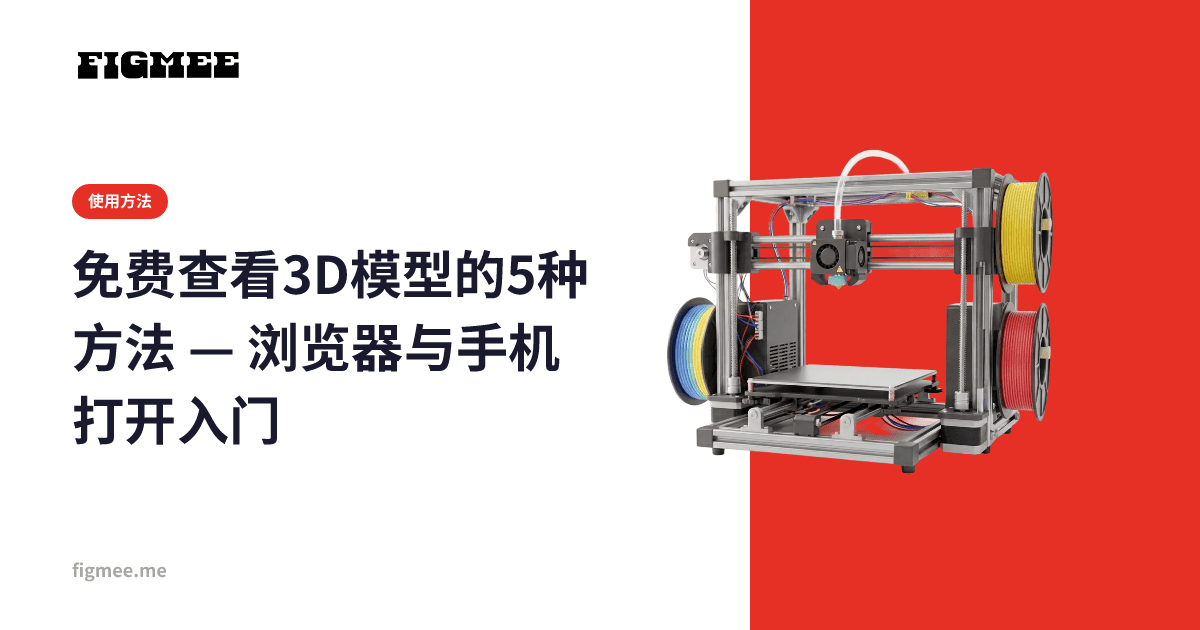
3D模型可以免费查看。最快的方法是“在线3D查看器”:无需安装,只要把文件拖放到浏览器里即可。即使不购买昂贵的专业软件,电脑或手机的浏览器、免费软件、3D模型分享网站的查看器等,也有许多可按用途选择的免费方法。本文将整理免费查看3D模型的5种方法,附上步骤和大致所需时间,并说明打不开时的应对办法。如有需要,也可以了解Web 3D中广泛使用的GLB文件是什么。
※目前的Figmee是一项可根据上传的绘画或插画生成并下载手办风格图片和3D模型数据(GLB / 3MF)的服务。实物3D打印品的销售正在准备中(Coming Soon)。
结论:免费查看就选这5种
免费查看3D模型的方法可以归纳为以下5种。根据用途选择,就能不花一分钱地旋转、放大查看。
- 浏览器在线查看器(无需安装・最简便)
- 操作系统・设备的自带功能(Windows / Mac / 手机)
- 免费3D软件Blender(不只想查看,还想编辑・转换时)
- 3D模型分享网站的查看器(在浏览器中欣赏公开作品)
- Figmee的应用内查看器(查看自己生成的模型)
免费查看3D模型的5种方法
方法1:浏览器在线查看器(最简便)
这是无需安装、现在就能尝试的最简便方法。只要把 .glb 文件拖放到支持glTF/GLB的在线查看器中,模型就会显示出来。行业组织Khronos Group在浏览器上公开了官方的glTF Sample Viewer,支持通过拖放显示glTF、GLB和HDR文件(出处:Khronos glTF Sample Viewer,截至2026年7月)。在屏幕较窄的设备上会自动切换为全屏显示。此外还有基于three.js的在线查看器(例如glTF Viewer,截至2026年7月)等多款可通过拖放打开文件的工具。
步骤(大约1分钟)
- 在浏览器中打开支持的查看器页面
- 将要查看的
.glb文件拖放到页面上(或通过选择文件按钮打开) - 用鼠标或触控进行360°旋转和放大查看
方法2:操作系统・设备的自带功能(需确认)
电脑和手机有时可以用系统自带功能打开3D文件。不过,支持的格式以及是否预装因操作系统和版本而异,这里只列出经过核实的内容。
- Windows:Microsoft提供“3D查看器(3D Viewer)”应用,支持显示GLB、glTF、OBJ、STL、3MF等格式。Windows 11默认不附带该应用,可从Microsoft Store免费获取(出处:Microsoft Store: 3D Viewer,截至2026年7月)。是否预装取决于Windows版本。
- Mac:macOS可以用“快速查看”或“预览”App显示USD系列(
.usd/.usda/.usdc)的3D文件(出处:Apple 支持,截至2026年7月)。GLB等USD以外的格式,用方法1的浏览器查看器打开更可靠。
支持情况因设备和系统版本而异,具体能否打开请查阅各官方支持页面。
步骤(大约1~3分钟)
- 右键点击要查看的文件,用支持的自带查看器或预览打开
- 如果不支持该格式,就使用方法1的浏览器查看器
方法3:免费3D软件Blender(还想编辑时)
免费开源的3D软件Blender默认支持导入glTF 2.0(.gltf / .glb)(无需额外插件・Blender 2.8及以上)。适合不只想查看、还想修改造型或导出为其他格式的情况。
步骤(大约2~3分钟)
- 启动Blender
- 在菜单中选择“文件 → 导入 → glTF 2.0(.glb/.gltf)”
- 选择文件导入后,在视口中旋转、放大查看
(出处:Blender Manual: glTF 2.0,截至2026年7月)
方法4:3D模型分享网站的查看器(欣赏公开作品)
在Sketchfab这样的3D模型分享网站上,可以用浏览器内的查看器旋转欣赏公开的作品。Sketchfab的查看器使用WebGL,无需插件即可在主流浏览器和设备上运行,点击即可旋转模型(出处:Sketchfab 3D Viewer,截至2026年7月)。与其说是打开自己的文件,不如说更适合在浏览器中轻松浏览公开的3D模型。
步骤(大约1分钟)
- 在分享网站上打开要查看的模型页面
- 拖动模型进行360°旋转和放大
方法5:Figmee的应用内查看器(查看自己生成的模型)
Figmee是一项完全在浏览器中完成的服务:AI会根据上传的绘画或插画(纸上的画拍照或扫描后的图片也可以)生成手办风格图片,再由此自动生成3D模型。无需专业软件或3D知识,生成的3D模型在导出之前就能在应用内查看器中直接于浏览器里360°旋转查看。确认后的模型可以下载为GLB或3MF格式,也可以陈列到公开画廊与他人分享。该查看器用于查看自己在Figmee中生成的模型,下载后的GLB可以用方法1~3再次打开。
步骤(大约1分钟)
- 在Figmee中用绘画或插画生成3D模型
- 在生成页面的查看器中360°旋转、放大查看模型
- 确认没问题后下载为GLB / 3MF格式
按简便程度选择的对比表
| 方法 | 简便程度 | 安装 | 可以做什么 | 适合人群 |
|---|---|---|---|---|
| 浏览器在线查看器 | ◎ 即开即用 | 不需要 | 旋转・放大 | 想先确认内容的人 |
| 操作系统・设备自带功能 | ○ 视设备而定 | 有时需要 | 旋转・放大 | 想快速打开支持格式的人 |
| Blender | △ 需要一点适应 | 需要(免费) | 旋转・放大・编辑・转换 | 想修改或导出的人 |
| 3D模型分享网站 | ◎ 即开即用 | 不需要 | 旋转・放大 | 想欣赏公开作品的人 |
| Figmee的应用内查看器 | ◎ 即开即用 | 不需要 | 旋转・放大 | 想查看自己生成的模型的人 |
3D模型打不开时的检查清单
打不开或显示异常时,请按顺序检查以下几点。最常见的原因是文件格式不对。
- 文件格式是否正确:查看器不支持的格式无法打开。请确认扩展名(
.glb/.obj/.stl等)。各格式的区别整理在OBJ・FBX・STL・GLB的区别中。 - 文件是否损坏:确认下载没有中途停止,文件大小不是0。
- 浏览器是否支持WebGL:在线查看器使用WebGL渲染,在旧版浏览器或禁用了WebGL的环境中可能无法显示。请更新浏览器或换一个浏览器试试。
- 颜色或纹理不显示时:STL等只记录形状的格式不含颜色信息。如果想看到颜色,请确认是否为GLB这类能保存颜色的格式(GLB文件是什么)。
常见问题
只用手机能查看3D模型吗?
可以。在手机浏览器中打开在线3D查看器并载入 .glb 文件,就能用手指旋转、放大查看。系统自带的3D显示是否支持因设备和版本而异,如果想不论机型都能查看,浏览器查看器更可靠。
GLB以外的文件也能用同样的方法打开吗?
取决于格式。OBJ、STL、FBX、3MF等可以用支持该格式的查看器或Blender打开。在线查看器支持的格式是固定的,打不开时请先确认格式。各格式的区别请参阅OBJ・FBX・STL・GLB的区别。
只是查看3D模型需要付费吗?
本文介绍的方法都可以免费查看3D模型。浏览器在线查看器、3D模型分享网站的查看器和Blender都可以免费使用。
不只想查看,还想编辑怎么办?
把GLB等文件导入免费的Blender,就可以修改造型或导出为其他格式。如果想掌握3D模型本身的基础知识,也请一并阅读3D模型是什么。
总结
免费查看3D模型的方法就是本文列举的这5种。如果只是想先看看内容,无需安装的浏览器在线查看器最快;如果想进一步编辑,免费的Blender是首选。打不开时,请先确认文件格式是否正确。