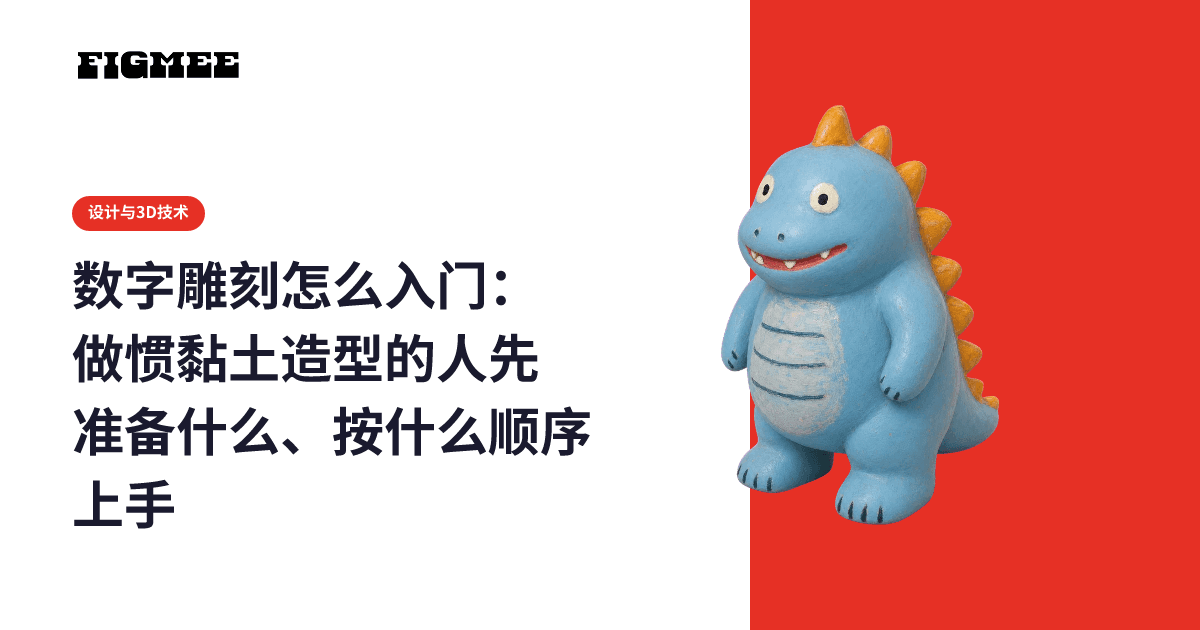
数字雕刻,就是在雕刻软件里像堆黏土、削黏土一样塑造形体,再用3D打印机输出,作为原型使用。刚开始最不容易迷路的顺序是:①先准备一个作为成品大形参考的立体 → ②在免费的Blender雕刻模式里,把要学的操作限制在10个左右 → ③用重构网格(Remesh)整理表面 → ④尽早确认输出前提(尺寸、网格是否封闭)。
本文写给熟悉黏土或补土造型、但从没在电脑上做过雕刻的人,整理一开始要准备的东西和动手的顺序。
注:目前 Figmee 提供用插画生成手办风格图像、下载3D模型数据(GLB / 3MF)以及导出旋转视频。实体3D打印下单功能正在准备中(Coming Soon)。
数字雕刻是什么:和传统造型的区别
作为制作原型的方法,黏土造型和数字雕刻适合的人和场景截然不同。简单对比如下。
| 做法 | 适合的人和场景 | 不足之处 |
|---|---|---|
| 用黏土造型 | 想用双手一边摸索一边塑形的人 | 左右对称、重做同一个形状比较费工夫 |
| 数字雕刻(雕刻软件) | 需要反复修改、左右对称、调整尺寸的人 | 需要花时间学习软件操作 |
黏土可以凭手感寻找形体,但要反复等待干燥、再补料,比较花时间。数字雕刻擅长修改和左右对称,同一份数据可以反复重新输出。代价是要花时间学会软件的操作。
能直接用上的能力,需要重新学的能力
做黏土的经验并不会全部作废。看轮廓的方法、头身比和各部件之间的大小关系、从任何角度看形体是否成立的眼光,在屏幕里应该同样适用。术语词典里也把雕刻解释为“像揉捏黏土一样,在屏幕上加料、削减来造型的技法”(3D建模术语词典)。
需要重新学的,是过去靠手感完成的部分。用手指按压、用刮刀削的力度,会换成笔刷的种类和强度的操作。让左右一致,换成对称设置;改变整体大小,换成缩放操作。把它想成“看形体的眼光原样带过去,只重新学手怎么动”,一开始的负担就没那么重。
一开始要准备什么
最低限度需要的是一台能运行Blender的电脑和Blender本身。Blender在blender.org以免费开源软件的形式发布(截至2026年7月)。电脑方面,请查看Blender官方的系统要求。
| 需要的东西 | 说明 |
|---|---|
| 电脑 | 能运行Blender的环境(请查看官方要求) |
| Blender | 免费。雕刻模式和重构网格都是自带功能 |
| 作参考的立体 | 想做的角色的成品大形(在第①步准备) |
付费的雕刻软件和数位板属于“有了更方便”的东西,不必一开始就备齐。即使换成付费软件,要学的内容本身也不会少多少(在Blender上受挫的人的3D模型制作路线图)。
动手的顺序:4个步骤
① 先准备作参考的立体
开始雕刻之前,先把想做的角色的成品大形准备成立体。比起只看一张正面画去想象纵深,对照着已经是立体的东西去追形,需要的经验要少得多。
在Figmee中,可以用自己画的插画生成手办风格图像和3D模型,在浏览器里360°旋转确认形状,再以GLB格式导出。用Blender的“文件 > 导入 > glTF 2.0”导入这个GLB,把它作为参考对象放在后面,在上面搭建正式的网格,就能一边用眼睛确认头身比和部件位置,一边雕刻。具体步骤整理在用AI试做搪胶原型的方法和用Figmee做原型 → 用Blender精修完全指南中。
② 只学10个操作
最先容易卡住的是界面操作。视图的旋转、平移、缩放,选择对象,移动、旋转、缩放,切换模式。把要学的操作限制在这么多,导入一个做好的模型,一边转来转去一边练到顺手。这个阶段不要急着开始正式雕刻。
开始塑形后,第一个题材选小而简单的东西。人形角色由脸、头发、手指这类稍有歪斜就立刻显得别扭的部件组成,拿它当第一个题材,往往还没感觉到进步就停下了。转向角色时,把第①步准备的参考立体打开,随时可以对照。
③ 用重构网格整理表面
不断堆料、削料之后,面会被拉长或挤在一起,变得难以雕刻。这时要用雕刻模式里的重构网格。可以从工具设置的“Remesh”打开,快捷键是 Ctrl-R。用 Voxel Size(体素大小)决定面的细密程度,在3D视图中按 R 可以一边看网格一边交互式调整。数值越小保留的细节越多,但面会一下子变得非常密。
对带颜色的模型做重构网格,可能会丢失UV贴图,颜色的对应也随之失效。把导入的参考模型保持原样作参考,和用来雕刻的网格分开,会更稳妥。
④ 确认输出前提
如果打算用3D打印机把它输出成原型,不要等雕完才看,而要尽早确认输出前提。表面有破洞或缺面时,切片软件无法判断内部,打印就会失败,所以要确认形体是封闭的。单位(mm)弄错的话,会打得过小或过大,切片前也要确认实际尺寸。
在切片软件里设置层高、填充率和支撑等,切片后在预览里看支撑的位置和预计时间,再开始打印。设置的基础整理在用家用3D打印机打印3MF文件的准备中。
AI试做和数字雕刻的分工
用AI做出的立体,作为开始雕刻前的大形参考很有用,但它本身不是原型。下面再次列出用AI试做搪胶原型的方法中整理的擅长与不擅长。
| 工序 | AI试做 | 说明 |
|---|---|---|
| 研究轮廓和比例 | 适合 | 可以用立体确认头身比和部件大小关系 |
| 检查各个方向的外观 | 适合 | 会暴露正面画看不出的背面、侧面问题 |
| 与委托人、伙伴达成共识 | 适合 | 比平面草图更不容易产生认知偏差 |
| 脱模(能从模具中取出的形状)设计 | 不适合 | 倒扣的处理需要人来判断 |
| 壁厚与中空结构设计 | 不适合 | 取决于成型方法,需要单独设计 |
| 分件与可动轴设计 | 不适合 | 需要对组装和部件构成有明确意图 |
Figmee负责的是表格上面三行,也就是快速做出“形体方案”、转着看的部分。脱模、壁厚、分件这类制造设计,以及把形体推敲到位的雕刻,由人在数字雕刻这一侧完成。越是还在犹豫的时候,试做越有效;方向已经定下来的话,跳过试做直接开雕往往更快。
容易卡住的地方
- 先雕细节:从脸或发梢开始,整体的大小关系之后就会走样。先定下大的形体,细节放到最后。
- 面做得太密导致太重:面越多,数据越重,显示和编辑就越需要较高的处理性能。常规做法是瞄准“能满足所需外观的最少面数”,不够再往上加(什么是低模?与高模的区别)。
- 薄的部位直接输出:发束、手指、手持物等太细的话,会在打印中或后处理时折断。即使是树脂(光固化),根据面的大小也建议保持0.5~1.0mm左右的壁厚(出处:JLC3DP“3D打印设计指南”,截至2026年7月)。
常见问题
黏土造型的经验会白费吗?
应该不会。对形体大小关系的把握,以及判断从任何角度看是否成立的眼光,在屏幕里同样用得上。需要重新学的,是把手感换成笔刷、对称、缩放这些操作的部分。
只用平板能入门吗?
本文以在电脑上运行的Blender为准来写步骤,平板上的应用不在本文范围内。
AI做的3D模型能直接当原型用吗?
不能。它没有包含脱模、壁厚、分件这些原型必需的设计。能用的只到形体的大形参考,之后需要在雕刻软件里继续深入。
总结
数字雕刻,就是把用黏土练出来的看形体的眼光原样带进屏幕,只重新学手怎么动。先准备参考立体,限制要学的操作,用重构网格整理表面,尽早确认输出前提。按这个顺序推进,就能减少做第一件作品时的摸索。
AI试做是开雕前定大形的工具,做出原型的是人的双手。把角色分清楚,就能看出时间该花在哪里。