用自己角色的画做成3D模型来代替素描木偶,头身比、发型、服装、小道具都是这个角色本来的样子,可以转到想画的角度去确认。 在Figmee里,用一张接近正面的画就能做出3D模型(每个账号首个模型免费,第二个起5代币),在浏览器里上下左右旋转,连俯视和仰视的角度也能停下来看。不过,3D模型里没有骨骼,姿势会保持原画的样子;要构思新的姿势,还是关节能弯曲的素描木偶或姿势软件更合适。
本文依次整理:素描木偶缺少什么、做出自己角色的3D并确认角度的步骤(附时间参考)、光线方向的确认方法、想换姿势时怎么办,以及两种工具的分工。
注:目前Figmee提供的是用亲手画的插画生成的手办风格图像、3D模型数据(GLB / 3MF)和3D模型的旋转视频。实体3D打印下单功能正在准备中(Coming Soon)。照片和看起来像照片的图片无法做成3D。
素描木偶缺少的是什么?
素描木偶缺少的是你自己角色的形状。它能告诉你身体结构和姿势,但身体是标准体型,没有发型、服装和小道具。
素描木偶(日文称“デッサン人形”)是关节能像人一样活动的人偶模型,和真人模特不同,可以长时间保持同一个姿势,因此画人物时常被用作姿势参考(Wikipedia「デッサン人形」(日文))。绘画软件里自带的3D素描模型又更进一步。例如CLIP STUDIO PAINT的官方功能介绍说明,它的3D素描模型可以改变体型和头身比,摆好姿势后当作草稿使用(CLIP STUDIO PAINT「主要功能」(日文))。即便如此,你角色的刘海怎么重叠、后脑头发有多少、袖子和衣摆是什么形状,这些都不在里面。
画自己的角色时,常卡住的是这些地方:
- 从斜后方看,后面的头发能看到多少
- 俯视时,刘海和头顶的头发怎样重叠
- 仰视时,下巴下面和袖子内侧怎么呈现
- 头身比低的角色,手臂和腿会被身体挡住哪里
关节往哪边弯、重心在哪里,素描木偶都能告诉你;但这些“只属于这个角色的形状”,木偶回答不了。
自己角色的3D有什么不同?
用自己画的画做成的3D模型,不同之处在于头身比、发型、服装和小道具的形状从一开始就在里面。只要转到想要的角度,就能大致把握这个角色从这个角度看时的重叠关系。代价是姿势固定为原画的样子,画里没画到的一侧由AI补全。
在Figmee作品页面的查看器里,可以进行以下操作:
- 拖动旋转360°。不只左右,上下也能转,所以可以停在接近正上方的俯视角度,或从脚边往上看的仰视角度
- 用鼠标滚轮或双指缩放拉近、拉远,可以一直拉到脸部特写
- 用右下角的按钮开始或停止自动旋转
- 用亮度滑块调整整体亮度
三种工具的比较如下:
| 比较项目 | 素描木偶(木制等) | 3D素描模型、姿势软件 | 自己角色的3D(Figmee) |
|---|---|---|---|
| 自己角色的形状 | 没有(标准体型) | 有些能改体型和头身比,但没有发型和服装 | 包含头身比、发型、服装和小道具 |
| 姿势 | 弯曲关节来改变 | 在屏幕上改变 | 不能改变(保持原画的姿势) |
| 角度 | 转动木偶,或换自己看的位置 | 在屏幕上旋转 | 在屏幕上上下左右旋转 |
| 光线 | 移动房间的灯 | 取决于软件功能 | Figmee里只能调整整体亮度,光的方向要在Blender里设置 |
| 费用思路 | 买一次木偶 | 取决于软件或应用 | 按个计算,首个免费,第二个起5代币 |
| 适合的场景 | 构思新姿势的身体结构 | 同时构思姿势和角度 | 把已定型的角色从各种角度画很多张 |
怎样做出自己角色的3D并确认角度?
选一张接近正面的全身画,依次生成手办风格图像和3D模型,然后在查看器里找到想画的角度,把截图当作草稿垫底。从选画到拿到第一个角度的参考,大约需要20~30分钟。不需要安装专用软件,用电脑或手机的浏览器都能完成。
Step 1:选一张要做成3D的画(约5分钟)
正面或稍微侧身的全身画最合适。画里只有一个角色、手臂和身体稍微分开、背景是白色或纯色时,形状更容易被读取。如果你的角色每次画出来发型和服装都有些变化,就选最接近现在设定的那一张,因为参考的形状由这一张决定。
画在纸上的画,可以用手机拍下的图片或扫描图。格式为PNG、JPEG、WebP,每张最大20MB。拍摄真实的人物、动物、物品、风景的照片,以及看起来像照片的图片,会在判定时停止生成,使用的代币会自动退回。想进一步了解怎么选画,可以参考插画3D化完全指南。
Step 2:生成手办风格图像,确认脸和服装(约2~3分钟)
上传画作,从“标准”“Pro”“Max”中选择画质后生成。标准为1代币,Pro为2代币,Max为3代币;注册福利赠送的5个免费代币(自注册起3个月有效)也可以用来试。
在生成的手办风格图像里,确认脸、发型、服装的颜色和形状是不是你角色的样子。不对的话,就在这一步重新生成。3D模型是以这张图像为基础做的,所以在进入3D之前把在意的地方改好,更不浪费代币。
Step 3:生成3D模型(几分钟)
对图像满意后就生成3D模型。每个账号首个模型免费,第二个起为5代币(5代币 = ¥42.00)。生成失败时,使用的代币会自动退回。做好的3D模型会作为作品保存,之后随时都能打开旋转。
Step 4:在查看器里找想画的角度(约5~10分钟)
在作品页面拖动3D模型旋转,寻找想画的角度。按下面的顺序看一遍,就能掌握这个角色形状上的特点:
- 正侧面:刘海和后面头发的厚度,从下巴到脖子的线条
- 斜后方:后面的头发能看到多少,肩膀和背部的装饰
- 正后方:后脑勺头发的走向,背面的服装
- 俯视角度:头顶和刘海的重叠,肩膀的呈现方式
- 仰视角度:下巴下面,袖子和衣摆的内侧
找角度时先关掉自动旋转。只画脸的话,先用滚轮或双指缩放拉近到脸部特写,再调整角度。头发或衣服颜色深、形状看不清时,用亮度滑块调亮。
Step 5:截图并当作草稿垫底(5分钟起)
在想画的角度截下屏幕,导入绘画软件。用法有两种:
- 垫在下面:放在调低不透明度的图层上,只取头身比和重叠关系的大致位置
- 并排放置:放在画布旁边,一边看一边画
无论哪种,都不要描线,自己来画。直接描3D的轮廓,会把你在画风里夸张处理的形状也拉回到3D的形状上。如果要在连载或系列作品里多次画同一个角色,可以一次把常用的角度(正面、斜前方、正侧面、斜后方、正后方、俯视、仰视)都截下来,每次都能以同一个形状为基准。
想一张一张留下喜欢的角度,就用截图;想把正面、侧面、背面放在一张图里,可以用作品页面的“保存三视图(4个方向)”。它会把3D模型的正面、右侧面、背面、左侧面保存成一张白色背景的PNG;因为是没有透视变形的视角,方便对比侧面的比例。保存不消耗代币。不过图里的就是3D模型本身,包括AI补全的部分。另外,如果原画是斜着朝向的,两张侧面可能不会是干净的正侧面。
怎样确认光线的照射方向?
Figmee查看器能调的只有整体亮度,没有决定光线方向的操作。如果想确认光从某一侧照来时影子落在哪里,就把GLB保存下来,导入Blender并放置灯光。
- 保存GLB:在作品页面的“保存”里选择GLB格式的3D模型。保存不需要额外的代币。
- 导入Blender:通过“File > Import > glTF 2.0 (.glb/.gltf)”导入。详细步骤和容易卡住的地方,整理在把Figmee的GLB导入Blender精修的指南里。
- 放一盏灯:Blender的灯光有Point(点光源)、Spot(聚光灯)、Area(面光源)、Sun(日光)几种。Sun是从无限远处沿一个方向照射的光,像其他物体一样旋转它,光的方向就会改变(Blender Manual「Light Objects」(英文))。
- 用“Rendered”显示查看:Blender的“Material Preview”是用HDRI环境照明的显示方式,是否使用你放置的灯光,由“Scene Lights”设置切换。想确实看到自己放的灯光投下的影子,把视口着色切换为“Rendered”,就会用场景的渲染引擎来显示(Blender Manual「Viewport Shading」(英文))。
还有一点要知道:金属般的反光。Figmee的GLB在其他软件里打开时,可能因为材质设置,边缘看起来像金属一样发亮。Figmee的查看器是把金属感修正为0后显示的,所以在Blender里也把材质(Principled BSDF)的“Metallic”设为0,看起来就会接近查看器里的效果。Metallic为0时是非金属材质,为1时是金属反射(Blender Manual「Principled BSDF」(英文))。
想换姿势时怎么办?
Figmee的3D模型里没有骨骼(绑定),姿势保持原画的样子,在Figmee里无法让它动起来。想在别的姿势下确认角度,最可靠的办法是用那个姿势的画重新做一个3D。
- 用另一个姿势的画重新做:每次放进Figmee的画是一张。准备一张想画的姿势的全身画,从Step 1开始按同样的步骤制作。手臂或腿和身体大面积重叠的姿势,可能会做出部件粘在一起的形状,所以重叠少的姿势更适合当参考。
- 在Blender里加骨骼:把GLB导入Blender,加上骨骼后再摆姿势。这需要花时间学习3D软件的操作,骨骼的概念可以看什么是绑定(Rigging)?。
如果想在动笔前先用图像看看姿势的样子,也可以注册角色,在尽量保持外观的同时生成其他姿势的图像,步骤介绍在AI插画角色怎样画出同一张脸的不同姿势?里。
在构思姿势本身的阶段,关节能弯曲的素描木偶或姿势软件会更快。先用木偶定好姿势,再用自己角色的3D确认头发和衣服的样子,这样组合使用也可以。
素描木偶和自己角色的3D,该怎么分工?
构思新姿势的身体结构时用素描木偶或姿势软件,把已定型的角色换着角度画时用自己角色的3D,这样分开就不会犹豫。一张画里两种都要用时,姿势用木偶决定,头部、头发和服装的样子用自己角色的3D来确认。
| 想画的内容 | 使用的工具 | 理由 |
|---|---|---|
| 新姿势(跑、坐、回头) | 素描木偶、姿势软件 | 可以弯曲关节摆出姿势 |
| 站立的角色,从斜后方、正后方看 | 自己角色的3D | 包含后面的头发和背部的形状 |
| 俯视、仰视时的脸和头发 | 自己角色的3D | 可以转着看头顶和下巴下面的重叠 |
| 光的方向和影子的形状 | Blender(GLB)等能放灯光的软件 | Figmee查看器只能调整整体亮度 |
| 系列作品里多次画同一个角色 | 自己角色的3D | 每次都能以同一个形状为基准 |
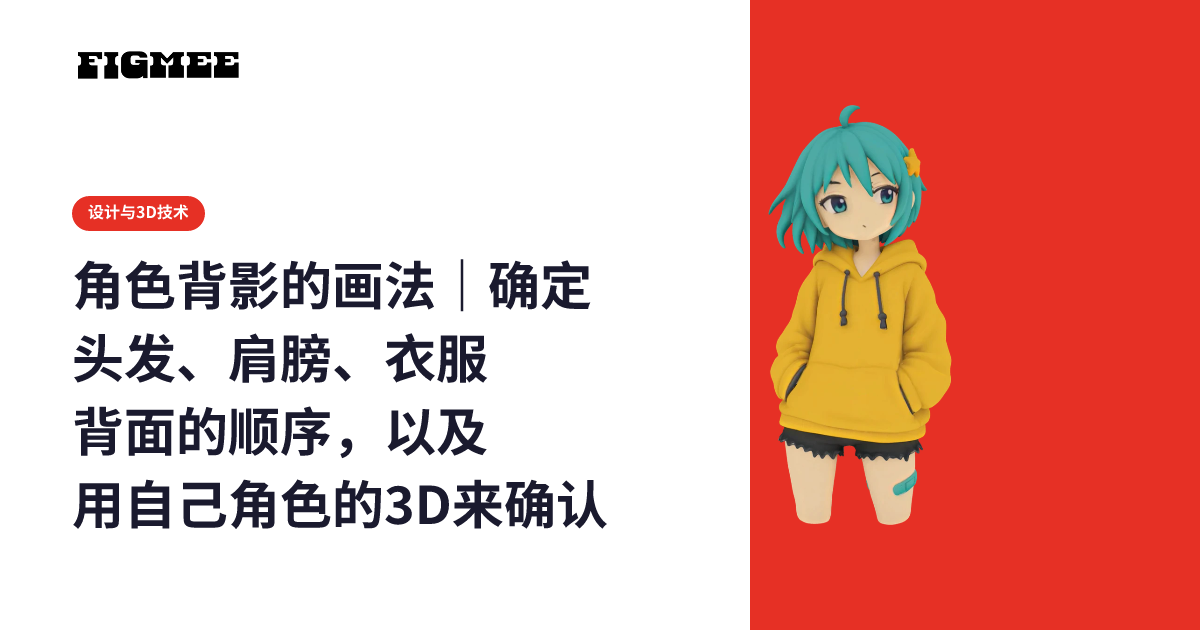
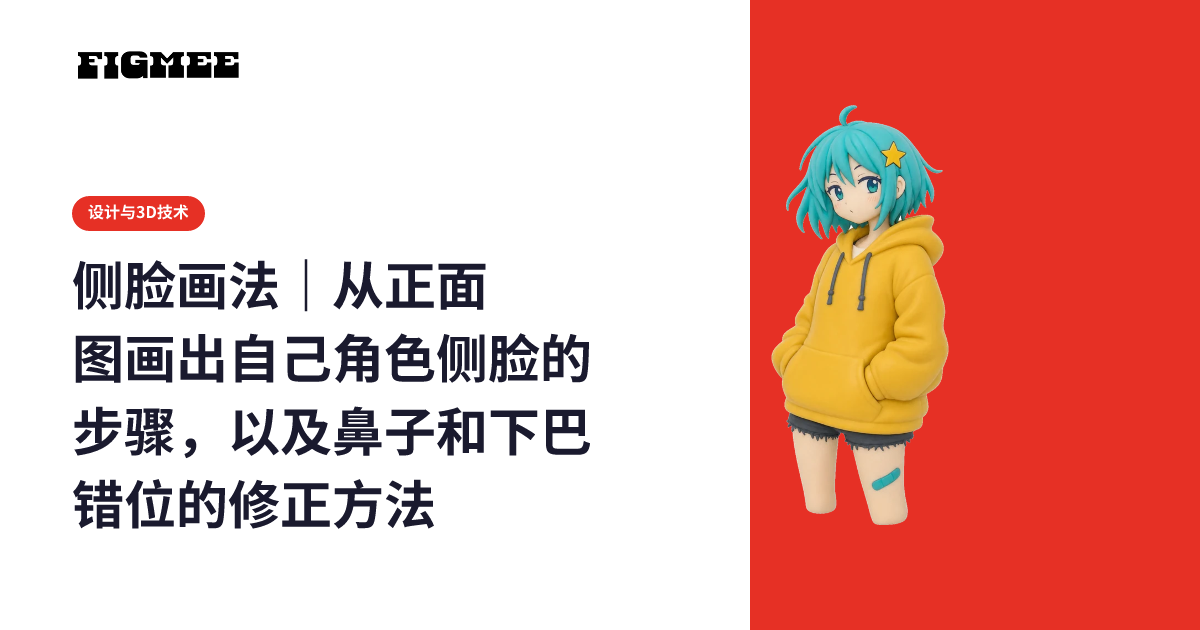
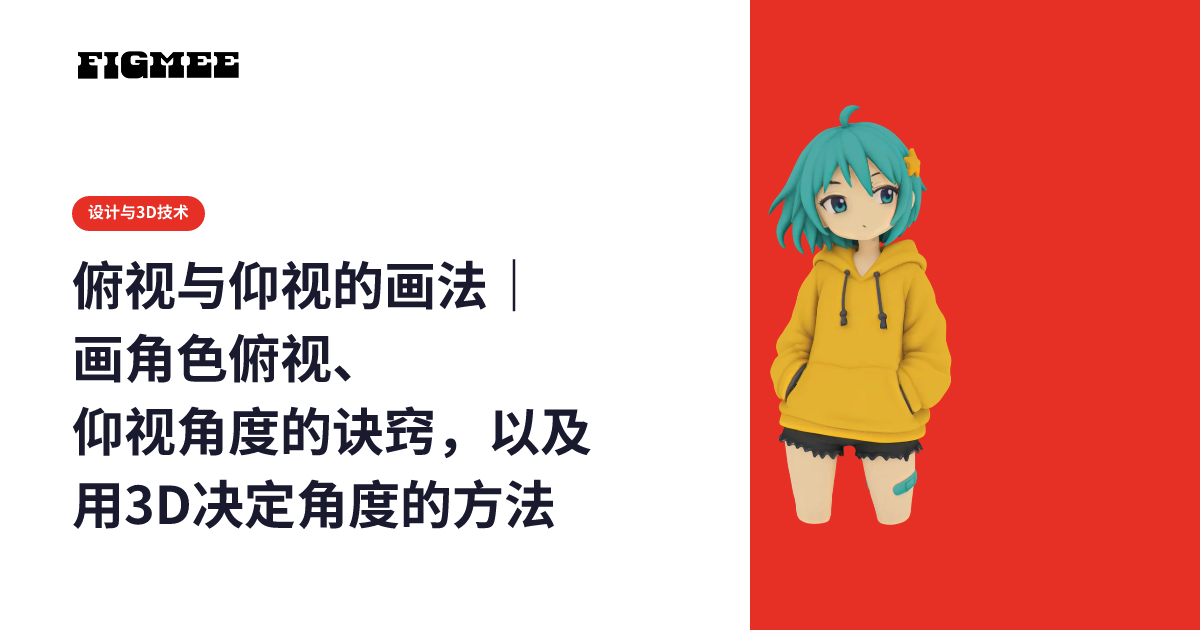
各个角度的画法,在角色背影的画法、侧脸的画法、俯视与仰视的画法里有详细介绍。
适合的人、不适合的人
- 适合的人:反复画原创角色的人,在正面以外的角度对头发和服装形状拿不准的人,画三视图之前想先把握大致形状的人
- 不适合的人:以研究姿势为目的的人(姿势无法改变),需要连没画的那一侧都符合设定的参考的人(那部分由AI补全),需要能动的3D的人(没有骨骼,也不能保存为VRM)
用3D当参考时要注意什么?
自己角色的3D是“打形用的参考”,不是标准答案。没画到的一侧是AI的推测,细小的部件可能变粗或被省略,漫画风格的脸从侧面看可能会别扭。
- 背面是推测:只放一张画,所以背面是AI补全的形状。和你的设定不一致时,以设定为准。
- 细小部件:发梢、天线、细丝带等,可能会断开或变粗。
- 漫画风格的脸:大眼睛、小嘴巴是为了从正面看可爱而画的表现,做成立体后从侧面看可能会别扭。这与其说是AI的错误,不如说是原画中只在平面上成立的表现显露了出来(为什么说插画很难3D化)。画脸时,要优先按自己画的脸的方式来画,而不是照着3D的脸。
- 在活动中使用时:有些同人展会规定,生成式AI做出的东西不能用于贩售物或展示物。3D只作为画画的参考,画要自己动手画。COMITIA的规定和可以使用的场景,整理在COMITIA158首次参展准备里。
常见问题
以后就不需要素描木偶了吗?
不是。自己角色的3D无法改变姿势,所以构思新姿势的身体结构时,素描木偶或姿势软件更合适。自己角色的3D擅长的是从各个角度确认已定型角色的发型和服装。两者不是互相替代,而是分工不同的工具。
能改变3D模型的表情或姿势吗?
在Figmee里不能。3D模型是形状和颜色的数据,不支持骨骼绑定和动画。想在别的姿势下确认,就用那个姿势的画重新做,或者把GLB导入Blender加上骨骼。
需要多少费用?
注册福利会赠送5个免费代币(自注册起3个月有效,仅限同一邮箱首次注册),手办风格图像的生成根据画质需要1~3代币。3D模型每个账号首个免费,第二个起为5代币。追加代币可以用¥42.00购买5个。在查看器里旋转、保存GLB、导出旋转视频都不需要额外代币。
能3D打印出来,当作实体素描木偶用吗?
Figmee的实体3D打印下单功能正在准备中(Coming Soon),目前无法下单。可以保存的3MF是给自己的3D打印机或接受3MF的打印服务使用的数据,但能否直接打印取决于打印机和软件。另外它没有关节,姿势无法改变。
总结
素描木偶是构思身体结构和姿势的工具,自己角色的3D是从各个角度确认已定型角色发型和服装的工具。在Figmee里,可以用一张画做出3D模型,在浏览器里上下左右旋转,把想画角度的截图或4个方向的三视图PNG当作草稿。光的方向和影子交给Blender,新姿势交给木偶或另一个姿势的画,这样分工就不会犹豫。
每个账号首个3D模型免费。从你最常画的角色的一张画开始,把总是让你卡住的角度转出来看看吧。
参考资料
- Wikipedia「デッサン人形」(日文):素描木偶的定义和用途
- CLIP STUDIO PAINT「主要功能」(日文):3D素描模型的体型、头身比调整和摆姿势
- Blender 5.2 LTS Manual「Light Objects」(英文):灯光的种类和Sun的方向
- Blender 5.2 LTS Manual「Viewport Shading」(英文):Material Preview、Scene Lights和Rendered显示
- Blender 5.2 LTS Manual「Principled BSDF」(英文):Metallic数值的含义