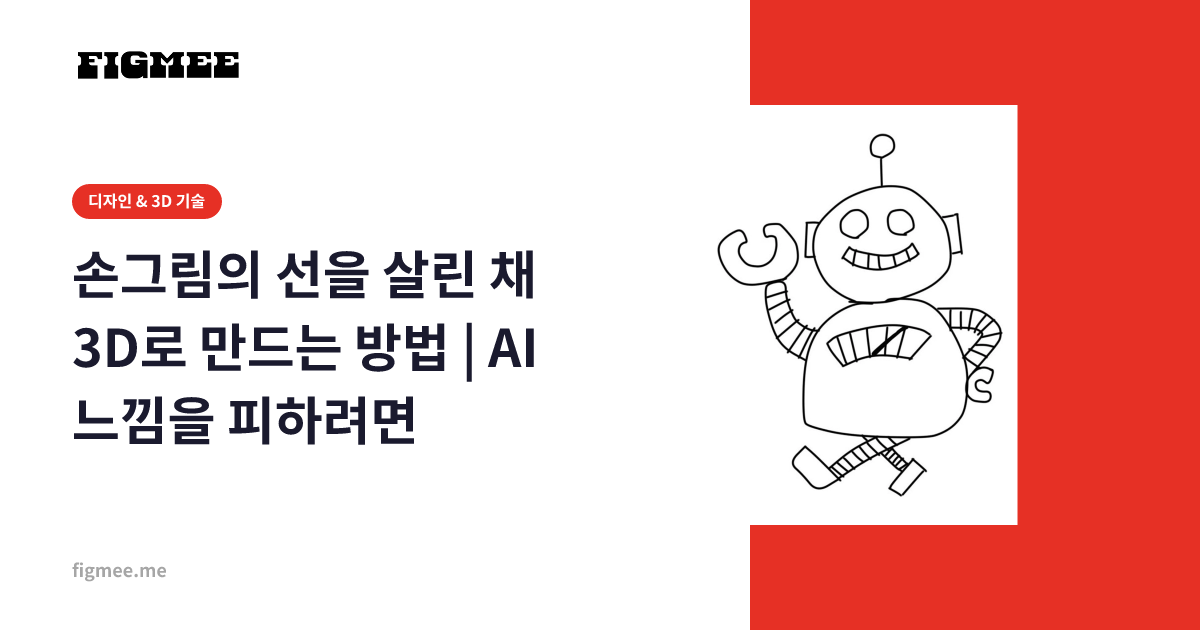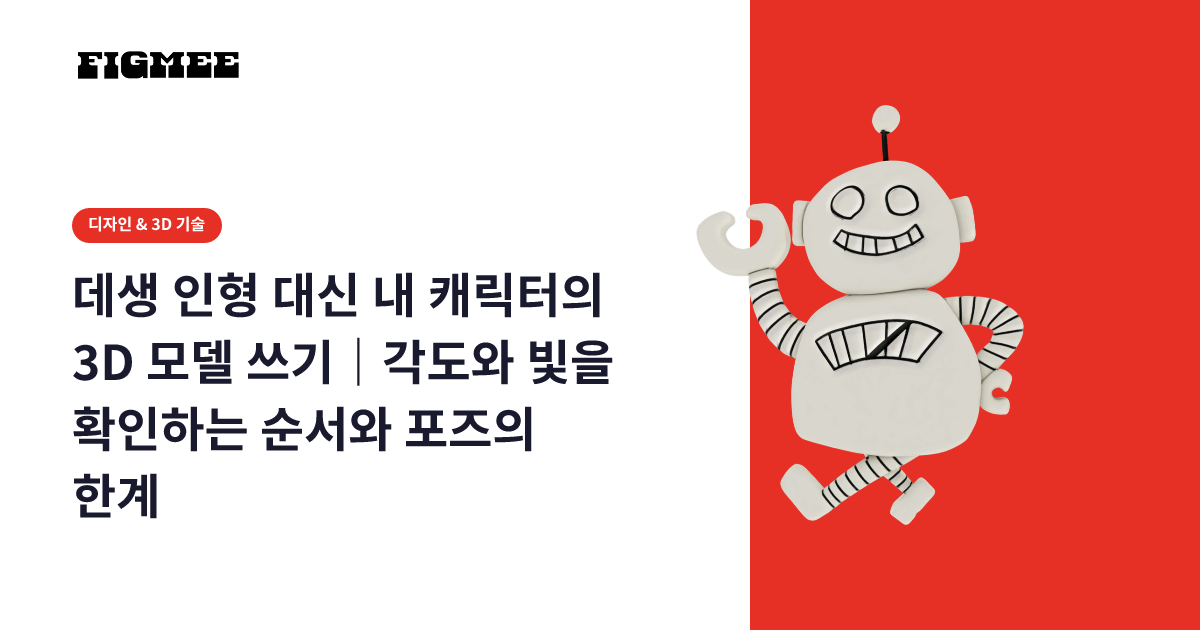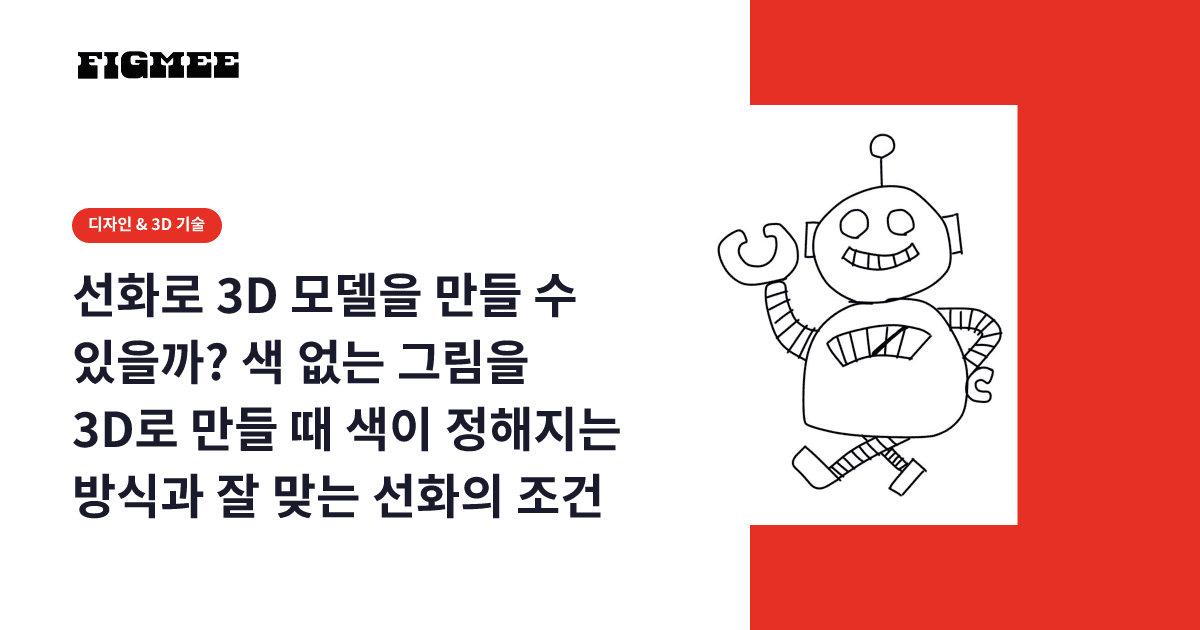
선화만 있는 그림으로도 3D를 만들 수 있습니다. 다만 색이 없는 선화를 올리면 3D의 색은 AI가 정하게 되어 내가 생각한 것과 다른 색이 나올 수 있습니다. 캐릭터의 색을 직접 정하고 싶다면 단색 밑색만이라도 칠한 뒤 올리는 것이 확실합니다.
이 글에서는 색 없는 선화를 올렸을 때 무슨 일이 일어나는지, 색을 직접 정하고 싶을 때의 밑색 칠하기 순서, 3D에 잘 맞는 선화의 조건, 러프에서 3D 모델까지의 순서를 차례로 정리합니다. 선의 질감을 어디까지 남길 수 있는지는 다른 글에서 자세히 다루므로 후반의 '선의 질감은 어디까지 남을까?' 절에서 요점만 짚습니다.
※현재 Figmee가 제공하는 것은 그린 일러스트로 만드는 피규어풍 이미지, 3D 모델 데이터(GLB / 3MF), 3D 모델 회전 영상입니다. 실물 3D 프린트 주문은 준비 중(Coming Soon)입니다. 실존하는 사람·동물·사물·풍경을 찍은 사진이나 사진처럼 보이는 이미지는 3D로 만들 수 없습니다.
선화만으로 3D를 만들 수 있을까?
만들 수 있습니다. 종이에 그린 선화를 촬영하거나 스캔한 이미지도, 디지털로 그린 선화도 올릴 수 있습니다. 다만 선화에는 색과 음영 정보가 없으므로 색은 AI가 정하고, 입체 형태도 선만을 단서로 추정하게 됩니다. 색이 있는 그림보다 결과가 흔들리기 쉽다는 점을 전제로 쓰세요.
Figmee에서 쓸 수 있는 것은 종이에 그린 그림(스마트폰으로 촬영한 이미지나 스캔한 이미지 포함)과 디지털로 그린 일러스트(애니메이션풍·만화풍 포함)입니다. 형식은 PNG·JPEG·WebP이며 한 장에 20MB까지 올릴 수 있습니다. 흑백 잉크 그림 그대로도 괜찮습니다.
입체 추정이 흔들리기 쉬운 이유는 단서가 적기 때문입니다. 이미지로 3D를 만드는 연구에서는, 대부분의 이미지-3D 모델이 "손그림처럼 평탄하게 칠해진 이미지에서는 입체감이 없어서 그럴듯한 3D를 만드는 데 어려움을 겪는다"고 보고합니다(인용은 편집부 번역. 출처: Art3D: Training-Free 3D Generation from Flat-Colored Illustration, 2025년 4월 공개·2026년 11월 7일 확인). 선화는 칠한 면조차 없으므로 단서가 더 적다고 생각됩니다.
일러스트를 3D로 만드는 방법 전체와 3D에 잘 맞는 그림·어려운 그림은 일러스트를 3D로 만드는 방법(2026년판)에서 정리했습니다.
색 없는 선화를 올리면 무슨 일이 일어날까?
피규어풍 이미지를 만드는 단계에서 AI가 색을 정합니다. 3D 모델은 그 피규어풍 이미지를 바탕으로 만들기 때문에 3D의 색도 AI가 정한 색이 바탕이 됩니다. 입혀지는 색과 진하기는 생성할 때마다 달라지며, 생각보다 옅은 색이나 캐릭터 설정과 다른 색이 나올 수도 있다고 생각됩니다.
Figmee는 '일러스트 → 피규어풍 이미지(3D 이미지) → 3D 모델'의 2단계로 만듭니다. 이미지를 만들 때의 지시문(프롬프트)은 Figmee가 자동으로 만들며, 이용자가 고쳐 쓰는 화면은 없습니다. 즉 "머리는 파랑, 옷은 빨강"처럼 글로 전할 방법은 없고, 색을 전하는 수단은 그림에 칠하는 것뿐입니다.
선 자체는 3D에서 형태가 아니라 표면의 색으로 남습니다. 색 없는 선화에서는 캐릭터다움을 전하는 것이 거의 선뿐이므로, 선이 뭉개지거나 끊기면 그만큼 원래 그림과의 차이가 눈에 띄기 쉽다고 생각됩니다.
선화 상태별로 일어나기 쉬운 일과, 올리기 전에 해 두면 좋은 일을 정리했습니다.
| 선화의 상태 | 일어나기 쉬운 일 | 권하는 사전 작업 |
|---|---|---|
| 연필 러프(옅은 선·겹친 선) | 선이 잘 잡히지 않아 윤곽과 형태를 읽는 것이 불안정해지기 쉽다 | 주선을 한 줄로 정리해 진하게 깨끗이 그린 버전을 준비한다 |
| 펜 선을 넣은 선화(색 없음) | 형태는 읽기 쉬워지지만 색은 AI가 정하고, 매번 달라진다 | 색을 정하고 싶다면 밑색을 칠한다 |
| 선화+단색 밑색 | 직접 정한 색이 전달된다. 입체의 단서는 아직 적은 편 | 빛의 방향을 정하고 그림자를 한 단계 더하면 더 안정된다 |
| 선화+채색+그림자 | 색과 입체의 단서가 모두 갖춰진다 | 그대로 올려도 된다 |
색을 직접 정하고 싶을 때는 어떻게 할까?
선화와 다른 레이어에 피부·머리카락·옷 등의 단색을 깔고 나서 올립니다. 그러데이션이나 세밀한 채색은 필요 없고, 파츠마다 한 가지 색만 깔아도 AI에게 색을 전할 수 있습니다. 종이 그림이라면 선화를 복사해 마커나 색연필로 칠한 뒤, 그 종이를 촬영하거나 스캔합니다.
디지털에서는 채우기 도구를 쓰면 밑색을 빠르게 칠할 수 있습니다. CLIP STUDIO PAINT 공식 가이드는 채우기 도구로 "선으로 둘러싸인 영역이나 이미 한 가지 색으로 칠해진 영역을 채울 수 있다"고 설명하고, 설정을 바꾸면 "채울 때 선 사이의 틈을 닫을 수 있다"고 합니다(인용은 편집부 번역. 출처: CLIP STUDIO PAINT User Guide "Fill Tool"(영어), 2026년 11월 7일 확인). 윤곽이 닫힌 선화일수록 이 밑색 작업이 빨리 끝납니다.
색을 나중에 바꾸고 싶을 때의 방법도 있습니다.
- 피규어풍 이미지 단계에서 다시 만든다: 색이 마음에 들지 않으면 3D 모델로 넘어가기 전에 밑색을 더한 그림으로 다시 만듭니다. 이미지는 품질에 따라 1~3토큰, 3D 모델은 5토큰이므로 이미지 단계에서 고치는 편이 토큰이 적게 듭니다
- 3D 모델에 직접 칠한다: Figmee에는 완성된 3D 모델을 브라우저에서 돌리면서 칠할 수 있는 '3D 모델 색칠' 기능이 있습니다(구독 회원용 기능). 칠한 상태는 원래 모델을 남긴 채 별도 버전으로 저장됩니다
- 3D 소프트웨어에서 텍스처를 다시 그린다: GLB를 Blender 등으로 불러오면 표면의 색 이미지(텍스처)를 다시 그릴 수 있습니다
3D에 잘 맞는 선화의 조건은?
선이 진하고 뚜렷할 것, 윤곽이 닫혀 있을 것, 캐릭터 한 명의 전신이 차렷 자세로 들어가 있을 것, 이 세 가지가 기본입니다. 배경이나 빗금 음영이 캐릭터와 겹치지 않는 것도 중요합니다. 모두 AI가 선에서 형태를 읽어 내기 위한 조건입니다.
- 선이 진하고 한 줄로 정리되어 있다: 연필 러프처럼 옅은 선이나 여러 번 겹쳐 그은 선은 어느 선이 윤곽인지 읽어 내기 어렵게 만듭니다. 펜 선을 넣은 버전이나 주선을 한 줄씩 진하게 덧그린 버전을 준비합니다
- 윤곽이 닫혀 있고 배경과 나뉘어 있다: 윤곽에 끊긴 곳이 있으면 캐릭터와 배경의 경계를 읽기 어려워집니다. 윤곽이 닫혀 있으면 밑색 칠하기도 쉬워집니다
- 한 명의 전신이 차렷 자세로 들어가 있다: 정면이나 정면에 가까운 각도에서, 팔이 몸과 크게 겹치지 않는 구도가 맞습니다. 얼굴만 클로즈업한 그림이나 몸이 프레임에서 잘린 그림은 피합니다
- 배경·톤·빗금이 겹치지 않는다: 선화에서는 배경의 선이나 빗금 음영도 캐릭터의 선과 같은 검은 선이라서, 어디까지가 캐릭터인지 경계를 알기 어려워집니다. 만화의 한 컷을 쓸 때는 말풍선이나 톤이 겹치지 않는 부분을 잘라 냅니다
- 가는 선과 해상도에 주의한다: 머리카락 한 올 같은 극단적으로 가는 선과 해상도가 낮은 이미지가 어떻게 다뤄지는지는 손그림 선을 살린 채 3D로 만드는 방법에서 설명합니다
2~3등신 치비 캐릭터를 선화로 3D로 만들 때 무너지기 쉬운 곳은 치비 캐릭터 3D 모델 만드는 법에 정리했습니다. Inktober처럼 선화로 쌓아 둔 그림 중에서 한 장을 고를 때의 기준은 Inktober 2026 주제 목록과 규칙의 '3D로 보여 줄 한 장 고르는 법'에서도 정리했습니다.
러프에서 3D까지의 순서는?
선 다듬기 → 필요하면 밑색 칠하기 → 피규어풍 이미지에서 색과 형태 확인 → 3D 모델을 만들어 돌려 보기의 4단계입니다. 밑색까지 포함해 30분~1시간 정도가 기준입니다. 색이 마음에 들지 않을 때는 3D 모델로 넘어가기 전 이미지 단계에서 고칩니다.
- 선 다듬기(15~30분): 러프라면 주선을 따라 깨끗이 그리고 윤곽의 끊긴 곳을 닫습니다. 종이 그림은 밝은 곳에서 바로 위에서 촬영하거나 스캔합니다
- 밑색 칠하기(10~30분·선택): 색을 직접 정하고 싶다면 파츠마다 단색을 깝니다. 빛의 방향을 정하고 그림자를 한 단계 더하면 입체의 단서가 늘어납니다
- 피규어풍 이미지에서 색과 형태 확인하기(2~3분): 그림을 올리고 품질('표준' 1토큰, 'Pro' 2토큰, 'Max' 3토큰)을 고른 뒤 '3D 이미지 생성'을 누릅니다. AI가 입힌 색과 얼굴·머리카락·소품이 생각한 대로인지 보고, 다르면 밑색을 더하는 등 그림을 고친 뒤 다시 만듭니다
- 3D 모델을 만들어 돌려 보기(몇 분): '3D 모델 생성'을 누르면 3D 모델이 만들어지고, 브라우저에서 360° 돌려 확인할 수 있습니다(5토큰. 계정마다 첫 1개는 무료). 머리카락 다발이나 안테나처럼 선으로 그린 가는 부분이 끊기지 않았는지 봅니다
새로 가입하면 가입 특전으로 무료 토큰 5개를 받으며(가입 후 3개월 동안 유효, 같은 이메일 주소로는 처음 가입할 때만), 부족해지면 토큰 5개를 ₩8,900에 추가로 살 수 있습니다. 생성이 실패하면 사용한 토큰은 자동으로 돌아옵니다. 완성한 3D 모델은 토큰을 쓰지 않고 GLB / 3MF로 저장할 수 있고 회전 영상도 내보낼 수 있습니다.
선의 질감은 어디까지 남을까?
선은 3D 표면의 색으로 남지만, 가는 선이나 손그림 필치의 흔들림은 원래 그림보다 평평하게 다듬어지기 쉽습니다. 선의 기세가 작품의 핵심인 그림일수록 입체화에서 잃는 것이 많아집니다. 선을 남기기 위해 할 수 있는 일은 그리는 단계의 궁리(선을 진하게, 강약을 주고, 그림자를 넣기)가 중심입니다.
선이 3D의 어디에 저장되는지, 손그림의 질감을 남기기 위해 그리는 단계·보여 주는 단계에서 할 수 있는 일, 아무리 해도 남지 않는 것은 손그림 선을 살린 채 3D로 만드는 방법에서 자세히 설명합니다. 이 글은 '색 없는 선화를 올리면 무슨 일이 일어나는가'에 초점을 맞췄으므로, 선의 질감을 중시한다면 함께 읽어 보세요.
자주 묻는 질문
Q. 색을 글로 지정할 수 있나요? A. 할 수 없습니다. 피규어풍 이미지를 만들 때의 지시문은 Figmee가 자동으로 만들며, 이용자가 고쳐 쓰는 화면은 없습니다. 색을 정하고 싶을 때는 그림에 색을 칠한 뒤 올려 주세요.
Q. 흑백 만화의 캐릭터도 3D로 만들 수 있나요? A. 만화풍 일러스트도 대상입니다. 다만 색은 AI가 정하므로 색을 정하고 싶다면 밑색을 칠합니다. 컷에서 잘라 낼 때는 캐릭터 한 명의 전신이 들어가고 배경·톤·말풍선이 겹치지 않는 부분을 고르세요. 쓸 수 있는 것은 직접 그린 그림이나 권리자에게 사용 허락을 받은 그림입니다.
Q. 선화 그대로 3D로 만들고 나중에 색을 칠할 수 있나요? A. 칠할 수 있습니다. 구독 회원용 '3D 모델 색칠' 기능으로 브라우저에서 3D 모델을 돌리면서 색을 칠하고 별도 버전으로 저장할 수 있습니다. GLB를 Blender 등으로 불러와 텍스처를 다시 그리는 방법도 있습니다.
정리
선화만 있는 그림도 3D로 만들 수 있지만, 색이 없는 선화에서는 색을 AI가 정하고 형태도 선만을 단서로 추정하게 됩니다. 캐릭터의 색을 직접 정하고 싶다면 파츠마다 단색을 깐 뒤 올리는 것이 확실합니다.
3D에 잘 맞는 것은 선이 진하고 뚜렷하며, 윤곽이 닫혀 있고, 한 명의 전신이 차렷 자세로 들어간 선화입니다. 색이나 형태가 다를 때는 3D 모델로 넘어가기 전 피규어풍 이미지 단계에서 고치면 적은 토큰으로 다시 만들 수 있습니다.