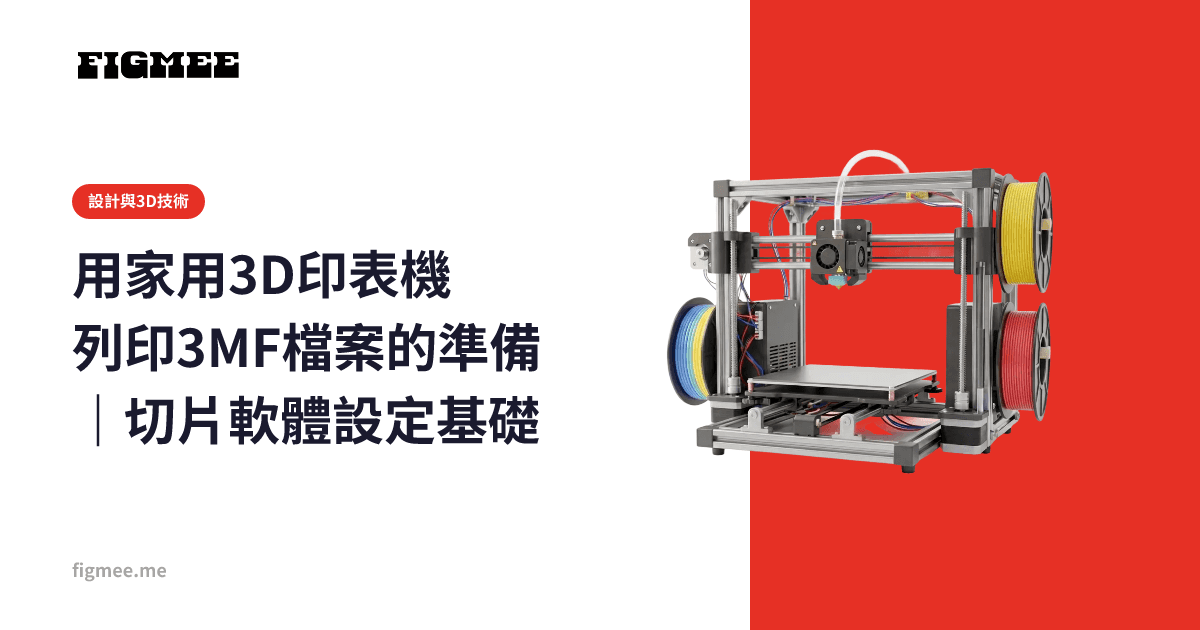
要用家裡的3D印表機列印3MF檔案,流程是:把3MF匯入切片軟體(把模型轉換為列印資料的軟體)→ 調整尺寸與方向 → 設定層高、填充、支撐等 → 轉換為G-code(列印指令資料)→ 用印表機輸出。本文依步驟整理這個準備過程,並說明各項設定的意義與容易出錯的地方。即使沒有3D印表機,在把檔案交給外部列印服務之前,這些內容也能作為前置準備派上用場。
※目前Figmee的實體3D列印服務仍在準備中(Coming Soon)。本文介紹的是把從Figmee等匯出的3MF資料用於自己的3D印表機或外部列印服務時的一般準備工作。目前還無法直接透過Figmee下單列印。
從3MF到列印的整體流程
先看整體。正如什麼是3MF檔案?與STL的差異所說明,3MF在列印準備中之所以好用,是因為它能把顏色與設定一起儲存。3MF、STL、OBJ、GLB各有所長:STL只含形狀,OBJ與GLB適合顯示與編輯,3MF則以列印為目的。步驟如下。
- 準備切片軟體(參考:僅首次,10~20分鐘) 準備支援你所用印表機的切片軟體。主流切片軟體都支援3MF(見下方支援情況表)。
- 匯入3MF(參考:1~2分鐘) 把3MF檔案拖放到切片軟體中,或透過「開啟/匯入」載入。如果3MF中包含設定,有時也會一併載入。
- 調整尺寸、方向與擺放(參考:3~5分鐘) 確認成型尺寸(mm),必要時放大或縮小。朝接觸面較大的方向擺放會更穩定。
- 決定列印設定(參考:5~10分鐘) 設定層高、填充、支撐、附著輔助等(下一章說明)。
- 透過預覽確認並轉換為G-code(參考:1~3分鐘) 執行切片(轉換),在層預覽中確認成型情況,以及預估時間與耗材用量。
- 用印表機輸出 把G-code傳送到印表機進行列印。這一步請依各印表機的操作流程進行。
切片軟體對3MF的支援情況
以下是主流切片軟體支援3MF的重點(依據各官方資訊,截至2026年7月)。
| 切片軟體 | 對3MF的處理 | 出處 |
|---|---|---|
| PrusaSlicer | 專案儲存的原生格式(.3mf) | Prusa Knowledge Base |
| UltiMaker Cura | 匯入與匯出皆支援3MF | UltiMaker 官方 |
| Bambu Studio | 3MF(Production Extension)為預設儲存格式 | Bambu Lab Wiki |
| OrcaSlicer | 採用擴充3MF作為專案格式 | OrcaSlicer Wiki |
這些切片軟體都能處理3MF,但用其他切片軟體製作的3MF,部分列印設定可能無法原樣移轉(因為印表機專屬設定無法一對一對應)。開啟來自其他軟體的3MF後,請確認一次設定是否符合預期。
切片軟體設定基礎
以下是影響列印品質與時間、至少需要掌握的設定。數值只是一般參考,最佳值會因印表機、材料與切片軟體而異。
- 層高:每一層的厚度。越小越平滑精細,但耗時更長。標準FDM列印常用0.1~0.2mm左右。
- 填充(內部填充率):內部填充的密度。用於擺飾的成型件,10~20%左右往往就足夠;越高越堅固,但時間與耗材也越多。
- 支撐:托住懸空部分或大幅外伸部分的結構,列印後需移除。懸垂(外伸)越陡的形狀越需要支撐。
- 附著輔助(Brim/Raft):底面小、容易傾倒的模型,加上擴大接觸面的輔助結構,可以防止翹起與傾倒。
- 壁(外圍)厚度:外側的層數。增加後表面更堅固,對有細小突起的形狀可有效防止斷裂。
- 材料(線材/樹脂)設定:選擇與所用材料相符的溫度與速度設定檔。各材料的適用情境可參考適合插畫類3D列印的材料有哪些?。
變更設定後,切片完成時務必透過預覽確認。檢查支撐的附著方式、模型的分割,以及預估時間與耗材用量,確認沒有問題後再開始列印。
容易出錯的地方
以下是3MF列印準備中容易導致退件或失敗的地方。事先解決可以減少重新匯出的麻煩。
- 網格沒有封閉:表面有破洞或缺漏時,切片軟體無法判斷「內部」,導致失敗。若匯入時出現警告,請用切片軟體的修復功能,或在原始資料中修正為封閉形狀(實體)。
- 細小零件低於最小壁厚:髮束、手指、手持物等過細,會在列印或後處理時折斷。請事先加粗,或重新考慮材料與尺寸。送件前檢查的詳細內容整理在將插畫3D列印的資料準備基礎中。
- 支撐出現在無法移除的位置:深孔或複雜彎曲的內部若產生支撐,移除時可能損壞本體。可透過改變方向減少支撐或分割模型來避免。
- 以為一定能印出顏色:即使3MF帶有顏色,單色印表機也只會印成單色。想要全彩輸出,需要支援全彩的印表機或服務。
- 單位與尺寸錯誤:弄錯單位(mm)會導致印出來極小或極大。切片前請確認實際尺寸。
使用Figmee的3MF時
目前Figmee可以依據上傳的繪圖或插畫產生3D模型,並以3MF格式(支援全彩的資料)下載。下載的3MF可以匯入上述主流切片軟體進行列印準備。
再次說明,Figmee的實體3D列印服務仍在準備中(Coming Soon)。如果想現在就做成立體實物,請用自己的3D印表機或外部3D列印服務輸出匯出的3MF。交給外部服務時,請事先確認其支援的格式、是否支援全彩、最小壁厚等規範。如果不是3D列印,而是想製作模具並以軟膠(搪膠)方式成型,則需要另外的工序。「用AI做好基礎,再自己修飾完成」的整體流程,請參閱如何編輯用AI製作的3D模型。
常見問題
3MF可以直接傳送到印表機嗎?
不行。印表機直接讀取的是G-code(列印指令資料)。需要把3MF匯入切片軟體,設定後轉換為G-code(切片)再列印。部分一體化系統會在內部自動完成這一步。
應該用哪款切片軟體?
請選擇支援你所用印表機的軟體。PrusaSlicer、UltiMaker Cura、Bambu Studio、OrcaSlicer等是主流,皆支援3MF。先從印表機廠商推薦的切片軟體開始,較容易抓到設定方向。
用3MF列印就會有顏色嗎?
即使資料帶有顏色,實際能否印出顏色取決於所用的印表機或服務。支援全彩的設備或服務會印成彩色,單色印表機則印成單色。如果想要全彩,請選擇相應的列印方式。
家裡沒有印表機,事先準備也有幫助嗎?
有幫助。用切片軟體匯入並檢視預覽,可以事先掌握尺寸、支撐的附著方式,以及細小部位是否過細。交給外部3D列印服務時,先做好這項確認也能減少退件。
總結
3MF的列印準備流程是:匯入切片軟體 → 尺寸與方向 → 層高、填充、支撐設定 → 預覽確認 → 轉換為G-code。3MF能把顏色與設定一起傳遞,因此比STL更不容易產生溝通落差。主流切片軟體(PrusaSlicer、Cura、Bambu Studio、OrcaSlicer)皆支援3MF。
Figmee可以把3MF匯出為支援全彩的資料。實體列印仍在準備中(Coming Soon),不妨先在切片軟體中檢視預覽,做好透過外部服務或自己的印表機輸出的準備。