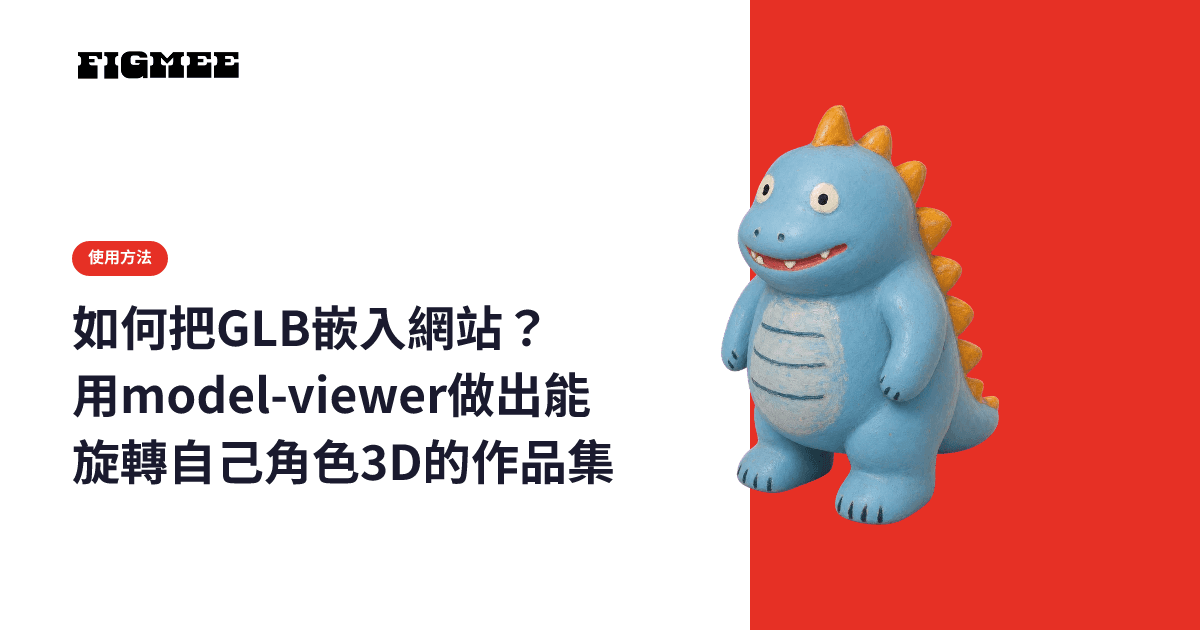
想把GLB嵌入網站,用Google公開的網頁元件「model-viewer」最省事。在頁面加一行用來載入的script元素,在model-viewer標籤的src屬性寫上GLB的位置,再加上camera-controls屬性,訪客就能用滑鼠或手指旋轉頁面上的3D。
本文依序整理:把GLB放上網路的三種方式有何不同、用model-viewer嵌入的步驟與主要屬性的作用、顯示不出來時怎麼排查、在手機上的表現,以及作品變多後怎麼排列。HTML程式碼本身最好連同版本號一起從官方文件複製,這樣最穩妥,所以本文只說明屬性的名稱和作用,程式碼請透過官方頁面的連結取得。model-viewer的規格都以2026年11月的官方文件為準。
※目前 Figmee 提供的是:依你畫的插畫生成的公仔風格圖像、3D模型資料(GLB / 3MF),以及3D模型的旋轉影片。實體3D列印訂購功能正在準備中(Coming Soon)。另外,照片和看起來像照片的圖片都無法做成3D(對象是畫出來的圖)。
把GLB放到網頁上有哪些方式?
讓訪客在瀏覽器裡旋轉GLB,有三種方式:「嵌入自己的網站」「傳送製作時所用服務的分享連結」「上傳到3D分享網站後再嵌入」。如果想照自己的設計放在自己的網站裡,用model-viewer嵌入最合適。
| 方式 | 能否顯示在自己的網站裡 | 工作量 | 檔案大小 | 適合的人 |
|---|---|---|---|---|
| 用model-viewer嵌入 | 可以 | 修改HTML、把GLB放到伺服器上 | 直接讀取放上去的GLB,瘦身要靠自己 | 有作品集網站、會改HTML的人 |
| Figmee的分享連結 | 不行(傳送連結) | 在作品畫面打開開關即可 | 不用操心 | 想馬上展示用Figmee做的模型的人 |
| Sketchfab等分享網站 | 貼上嵌入用的HTML就可以 | 註冊帳號、上傳 | 依網站的上限 | 想把多種軟體做的模型集中在一處的人 |
在Sketchfab上,可以透過模型頁面檢視器下方的嵌入(Embed)按鈕,取出貼到自己頁面的嵌入用HTML。官方說明也提到,非公開和設了密碼的模型也能嵌入(來源:Sketchfab Help Center「Embedding your 3D models」,2026年11月)。用分享連結展示的步驟,以及公開後看得到什麼,整理在3D模型怎麼在網路上公開。
model-viewer是什麼?
model-viewer是Google以開放原始碼(Apache License 2.0)公開的網頁元件,只要在頁面放一個標籤,就能顯示3D模型並讓人旋轉。它只能讀取glTF和GLB,官方FAQ表示今後也只打算支援這個格式(來源:model-viewer FAQ,2026年11月)。
- 載入方法:把官方README中帶有
type="module"的script元素貼到頁面裡。載入來源是Google的CDN(ajax.googleapis.com),URL中間包含版本號。在npm上的套件名稱是@google/model-viewer(來源:model-viewer的README,2026年11月)。 - 版本:截至2026年11月7日,npm上的最新版本是4.4.0(來源:npm「@google/model-viewer」)。
- 支援的瀏覽器:README表示支援持續自動更新的瀏覽器(Chrome、Firefox、Safari、Edge等)桌面版與行動版的最近兩個主要版本。
Figmee的GLB把形狀和顏色(貼圖)打包成一個檔案,不需要另外上傳圖片,傳一個GLB就夠了。GLB本身的結構請見GLB檔案是什麼,什麼樣的畫適合做成3D請見插畫轉3D完整指南。
嵌入的步驟是什麼?
分5個步驟:準備GLB並瘦身、放到伺服器上、加一行載入程式碼、寫標籤與屬性、在電腦和手機上確認。在能修改HTML的網站上,第一個模型大約需要30~50分鐘。
- 準備GLB並瘦身(10~30分鐘):用Figmee的話,在作品畫面點選「儲存」,選擇「3D模型(GLB)」(儲存時不需要額外的代幣)。如果擔心載入慢,就依縮小貼圖、減面、壓縮的順序瘦身(步驟請見GLB檔案怎麼變小)。
- 把GLB放到伺服器上(5分鐘):上傳到和頁面相同的伺服器(同一網域)最簡單。放在其他網域時,需要讓那台伺服器回傳CORS標頭(請見下文「載入慢或顯示不出來怎麼辦?」)。
- 加一行載入程式碼(2分鐘):複製官方README中的script元素,填入版本號(例如4.4.0),貼到頁面的head裡。
- 放置標籤並寫屬性(5分鐘):在想顯示的位置放
model-viewer標籤,src寫GLB的URL,alt寫作品說明,再加上camera-controls。其他屬性從下表挑選。標籤的寫法範例請見model-viewer文件。 - 在電腦和手機上確認(5分鐘):看能不能旋轉、載入時顯示什麼、在手機上能否縱向捲動頁面、顏色和光澤是否符合預期。
常用屬性如下(來源:model-viewer文件,2026年11月):
| 屬性 | 作用 | 補充 |
|---|---|---|
src | 要顯示的GLB的URL | 只支援glTF、GLB |
alt | 描述模型的文字 | 用一句話說明是什麼作品,讓使用螢幕報讀的人也能理解 |
camera-controls | 允許用滑鼠或手指旋轉 | 官方建議幾乎都要加上 |
auto-rotate | 自動旋轉 | 開始旋轉前預設等待3000毫秒(auto-rotate-delay),速度用rotation-per-second設定 |
poster | 載入完成前顯示的圖片 | 官方FAQ建議一律使用與模型銜接自然的海報圖 |
loading | 何時載入(auto、lazy、eager) | 預設的auto會在接近可視區域時載入,eager會立刻載入 |
camera-orbit | 初始相機的方向與距離 | 預設是「0deg 75deg 105%」(水平角度、垂直角度、距離) |
touch-action | 在手機上與頁面捲動的關係(pan-y、pan-x、none) | 預設的pan-y保留縱向捲動,橫向拖曳時旋轉模型 |
shadow-intensity | 腳下陰影的濃淡 | 設為0即關閉陰影 |
exposure | 亮度(曝光) | 太亮或太暗時調整 |
ar | 在支援的裝置上開啟AR顯示 | 各裝置有各自的條件,其他都調好後再試 |
Figmee的GLB不包含動作(動畫),所以用不到model-viewer的動畫屬性。姿勢也無法更改,想展示角色的哪個角度,就用camera-orbit設定初始相機位置來對準。
載入慢或顯示不出來怎麼辦?
什麼都沒顯示時,依序檢查GLB的URL、放置位置的網域(CORS)、載入程式碼這三項。能顯示但樣子不對時,從下表的症狀裡找。
| 症狀 | 常見原因 | 解決方法 |
|---|---|---|
| 什麼都沒顯示 | src的URL寫錯、沒有載入程式碼或版本號有誤 | 打開瀏覽器開發人員工具的主控台與網路面板,看GLB和指令碼是否載入成功 |
| 只有放在其他網域的GLB讀不出來 | 被CORS擋下 | 讓放GLB的伺服器回傳允許頁面所在網域的CORS標頭(官方FAQ) |
| 直接在電腦上開啟HTML檔案時不顯示 | 瀏覽器有時會阻擋以本機檔案開啟的頁面進行載入 | 放到本機伺服器或正式伺服器上確認 |
| 很久才顯示出來 | GLB太大 | 從貼圖開始逐步瘦身,用poster讓載入中的畫面更好看 |
| 壓縮後的GLB不顯示 | 用了meshopt壓縮 | model-viewer預設沒有啟用meshopt解碼器。改用Draco重新壓縮,或設定meshoptDecoderLocation |
| 邊緣像金屬一樣發亮 | GLB材質的金屬度(Metallic)偏高 | 在Blender調低材質的金屬度後重新匯出(見下文) |
CORS的說明在官方FAQ的「Why am I getting CORS errors?」,解碼器的預設載入位置在文件的dracoDecoderLocation、meshoptDecoderLocation項目(皆為2026年11月)。
最後一項「邊緣發亮」,是Figmee產生的GLB容易出現的現象。Figmee的GLB匯出時材質的金屬度(Metallic)設定偏高,而Figmee的檢視器會把金屬度改成0來顯示。因此,同一個GLB放到model-viewer等其他檢視器裡,雕刻的邊緣可能會像金屬一樣發亮。如果介意,可以匯入Blender,把材質的金屬度調到接近0(如果金屬度的輸入連著圖像,先斷開連結再改數值),重新匯出GLB,然後在放置的位置確認光澤有沒有改變。匯入Blender的方法請見把Figmee的GLB匯入Blender的步驟。
手機上也能旋轉嗎?
可以。model-viewer也支援手機瀏覽器,加上camera-controls後,用手指拖曳就能旋轉。需要注意的是與頁面捲動的關係,以及記憶體這兩點。
- 與捲動的關係:
touch-action預設為pan-y時,手指縱向滑動會捲動頁面,橫向開始拖曳則會旋轉模型。設為none後,在模型上方頁面就不會捲動,所以把模型鋪滿螢幕時,要確認訪客還能繼續往下瀏覽。 - 記憶體:大尺寸貼圖即使檔案不大,顯示時也會占用大量記憶體,可能讓手機變卡。降低長寬解析度會有效果(詳見GLB檔案怎麼變小)。
加上ar屬性後,在支援的裝置上可以開啟AR顯示(透過相機把3D放到眼前的場景裡觀看)。Android的Scene Viewer公開了檔案大小、三角形數量等建議值,以及可用擴充的條件(來源:Google ARCore「Scene Viewer」,2026年11月),要用到AR顯示時,請用符合這些條件的GLB來測試。
作品變多後怎麼排列?
一個頁面放的模型越多,載入和記憶體的負擔就越大。列表頁每個作品放一張靜態圖(與海報相同的圖片),3D則在每個作品的獨立頁面上各放一個,這樣列表頁一般比較不容易變重。
- 列表放圖片,詳細頁放3D:訪客從列表進入作品頁面時,再展示可旋轉的3D。
- 一個頁面放多個時:預設的
loading(auto)在接近可視區域時才載入,所以靠下方的模型要等訪客捲動到那裡才會讀取。全部加上poster,載入前排列也不會亂。 - 與原始插畫並排:在3D旁邊放原畫,能讓人看出是由哪張畫變成立體的。
如果沒有自己的網站,或想要一個集中展示的地方,也可以使用Figmee的創作者頁面(在「我的頁面」打開公開設定後,會產生一個列出已公開作品的個人頁面)。把GLB傳給別人觀看的方法,請見免費查看3D模型的5種方法。
常見問題
WordPress等部落格服務也能用嗎?
能不能用,取決於該服務是否允許寫入包含script元素的HTML。不允許的服務可能無法使用model-viewer。這時可以改用Sketchfab的嵌入(Sketchfab的說明中心也介紹了在WordPress等平台上的嵌入方法),或貼上分享連結。
訪客能儲存我的GLB嗎?
為了在頁面上顯示,GLB檔案會被傳送到訪客的瀏覽器。因此請以「知道URL就能儲存」為前提來放置。如果模型來自委託別人畫的圖,公開前請先徵得繪師同意(思考方式請見委託的插畫可以做成3D嗎)。
需要付費嗎?
model-viewer是開放原始碼,使用本身不收費。存放GLB的伺服器費用取決於你使用的服務。在Figmee上,產生3D模型消耗5個代幣(每個帳號的第1個免費),儲存GLB不需要額外的代幣。
總結
想把GLB嵌入網站,model-viewer最省事。先幫GLB瘦身並放到伺服器上,從官方README複製載入程式碼,以src、alt、camera-controls為基礎,再視需要加上poster或auto-rotate。顯示不出來時檢查URL、CORS和載入程式碼;邊緣發亮時檢查材質的金屬度。在手機上,要注意與捲動的關係和貼圖的大小。
想把自己角色的可旋轉3D放進作品集,可以在Figmee上用你畫的畫產生3D模型,儲存GLB,再照本文的步驟嵌入。