
設計與3D技術
數位雕刻怎麼開始:習慣黏土造型的人該先準備什麼、照什麼順序動手
數位雕刻是在雕刻軟體裡像堆黏土、削黏土一樣塑造形體,再用3D印表機輸出當作原型的做法。開始時照這個順序:①先準備一個當參考的立體 ②在免費的Blender雕刻模式裡只學10個操作 ③用重構網格整理表面 ④確認輸出前提(尺寸、網格是否封閉)。
2026年10月24日閱讀時間 13 分鐘
閱讀更多BLOG
Figmee的最新消息與實用文章
數位雕刻是在雕刻軟體裡像堆黏土、削黏土一樣塑造形體,再用3D印表機輸出當作原型的做法。開始時照這個順序:①先準備一個當參考的立體 ②在免費的Blender雕刻模式裡只學10個操作 ③用重構網格整理表面 ④確認輸出前提(尺寸、網格是否封閉)。
把GLB變成3MF有3種途徑。用Figmee做的模型不必轉檔,直接儲存3MF;切片軟體能讀取GLB的話,匯入後另存為3MF專案;讀不了的話,先在Blender開啟GLB,匯出成3D列印用的格式,再在切片軟體儲存為3MF。本文也整理了顏色能保留多少,以及轉檔後要檢查的地方。
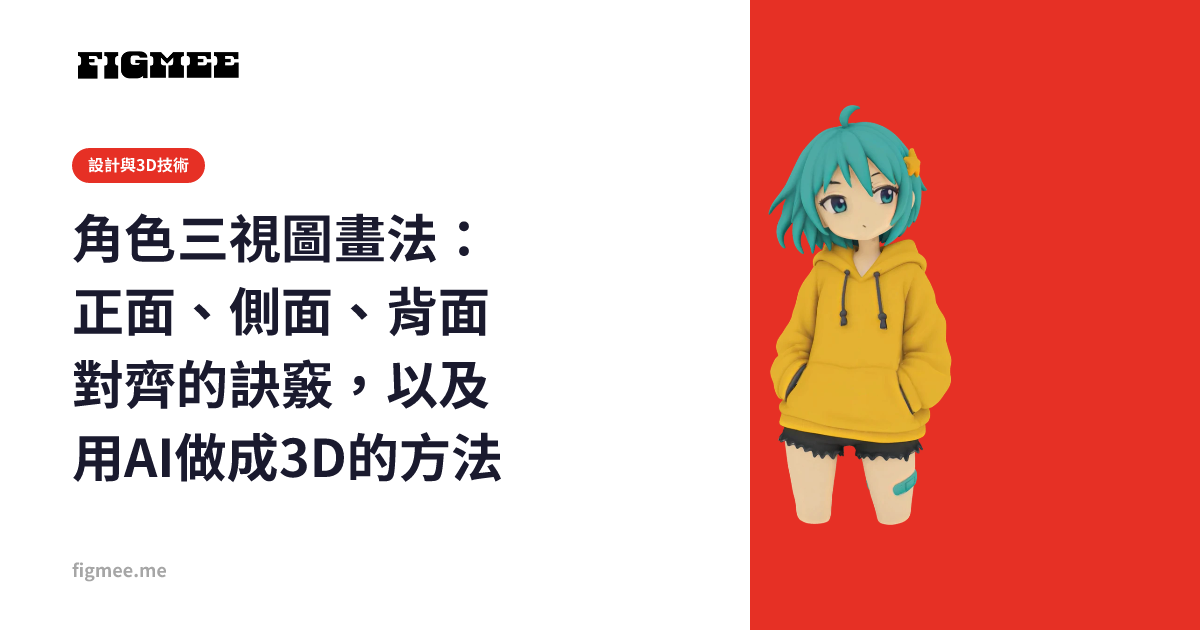
畫角色三視圖的基本做法是:先畫正面,在眼睛、下巴、肩膀等高度拉出橫向輔助線,讓側面和背面對齊,而且不加透視。本文整理動筆前要決定的事、繪製順序、常見的錯位與修正方法,以及用AI把畫好的三視圖做成3D時的用法。
以Blender操作為主軸,比較多種免費方法,說明GLB轉STL的步驟。依據官方資料,整理了轉換後顏色與材質貼圖遺失的原因、匯出設定的意義,以及3D列印用途下選擇3MF的思路。
Godot原生支援GLB,不需要外掛。把.glb複製到專案資料夾就會自動匯入,再從FileSystem面板拖進場景即可放置。本文依據官方文件,解說無法覆寫原始檔案的機制、碰撞體自動產生、匯入後的3項檢查以及常見問題的解決方式。
依據官方文件說明在Unity中匯入GLB的步驟。從技術角度整理Unity預設支援的3D格式、官方套件glTFast的安裝、匯入後產生的子資源,以及材質與著色器容易卡關的地方。
依據官方手冊(Blender 5.2 LTS)解說在Blender中進行重構網格與紋理編輯的基本步驟。依序整理重構網格修改器與雕刻模式的區分使用、平滑著色,以及紋理的檢查與補畫。
從資料結構說明Live2D模型為何被認為無法轉成3D:曾經存在的3D產品Euclid的來龍去脈、轉換無法成立的技術原因,以及從原畫重新製作3D這個實際可行的做法。
將二次創作插畫做成3D模型,原則上屬於需要權利人許可的領域。實務上,要先確認原作的指引如何看待立體作品與資料發布。本文依用途整理卡普空的實例、當日版權(限會場、限當天)機制,以及發布與外部列印時增加的注意事項。
只靠Unity無法把2D插畫變成3D模型。本文依據官方文件,解說把插畫轉換為GLB、用官方套件glTFast匯入並調整的3個步驟,以及讓角色動起來所需的骨骼(Humanoid至少15根)。
為覺得Blender太難而停下的人,依受挫的環節(操作、造型、UV展開、綁定)整理下一步該做什麼。介紹先準備一個完成的3D模型來縮小學習範圍的方法,以及何時回到Blender,依階段順序說明清楚。
轉成3D後線條的魅力消失、變得很有AI感,這種擔心有具體的原因。本文先說明線條保存在3D的哪裡,再從輸入端和輸出端整理保留手繪質感的方法,也坦白說明哪些無法保留。